

这篇文章介绍了CuteFTP这款商业级FTP客户端程序的强大功能和使用方法。它支持通过SSL或SSH2安全认证进行文件传输,为企业提供经济高效的解决方案,避免了搭建复杂的安全系统带来的高昂成本。
软件功能非常丰富,包括目录同步、自动排程、多协议支持(FTP、SFTP、HTTP、HTTPS)、智能覆盖以及内置的HTML编辑器等。界面采用标准Windows风格,简洁易用,操作简单,适合新手快速上手。
文章还详细讲解了如何建立 FTP 站点,从设置服务器地址、用户名和密码到配置远程和本地文件夹路径,步骤清晰易懂。同时,针对常见的连接问题(如无法连接服务器或列出目录失败),提供了具体的解决方法。
作为一名普通用户,我觉得CuteFTP的功能确实很强大,尤其是对需要频繁传输文件的企业用户来说非常实用。但可能需要更多中文教程来帮助新手更好地理解和使用这些高级功能。总的来说,这是一款值得尝试的工具!
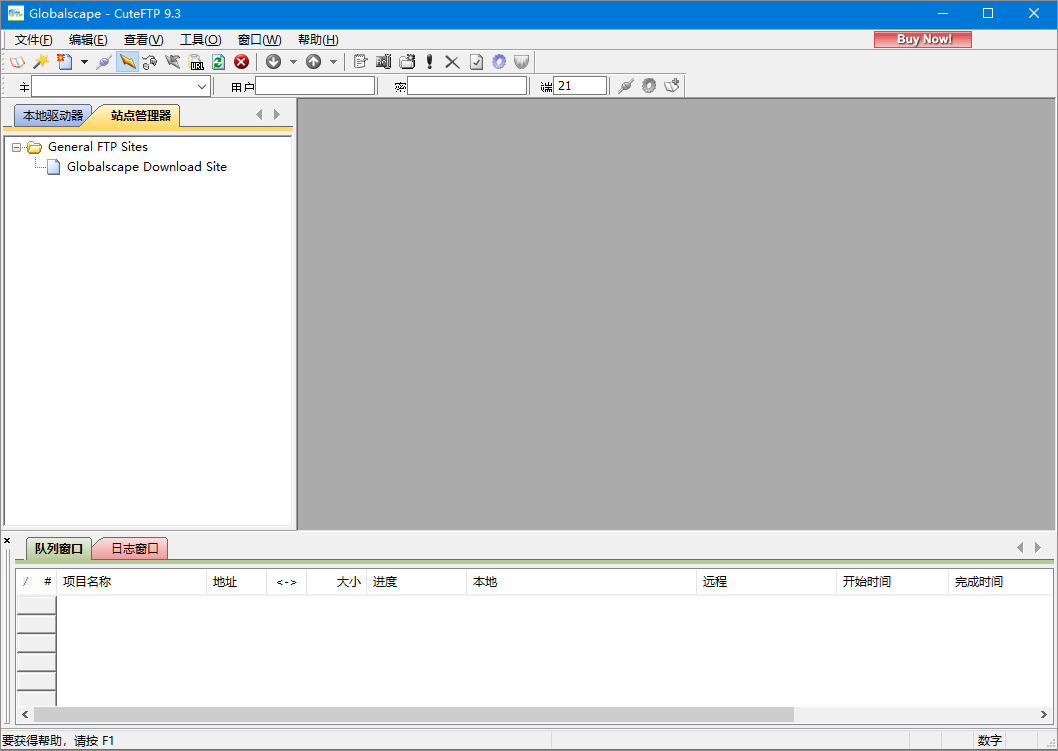
软件功能
1、站点对站点的文件传输(FXP);
2、定制操作日程;
3、远程文件修改;
4、自动拨号功能;
5、自动搜索文件;
6、连接向导;
7、连续传输,直到完成文件传输;
8、shell集成及时给出出错信息;
9、恢复传输队列;
10、附加防火墙支持;
11、可以删除回收箱中的文件。
cuteftp怎么建立站点
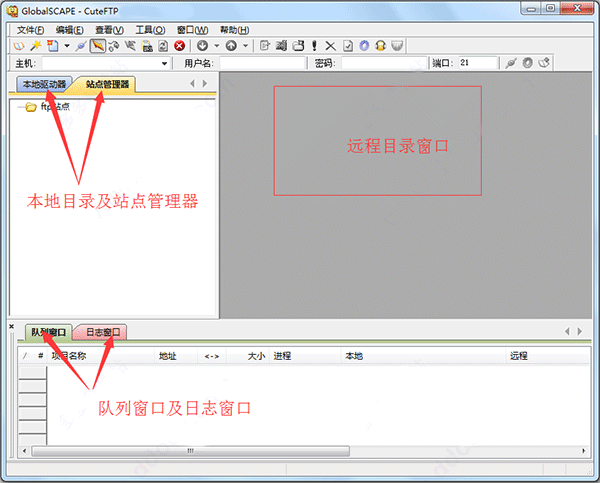
要使用FTP工具来上传(下载)文件,首先必须要设定好FTP服务器的网址(IP地址)、授权访问的用户名及密码。CuteFtp Pro主界面如下。下面我们将演示具体的参数设置,看完之后即使是初入门的菜鸟级用户也能很快上手。
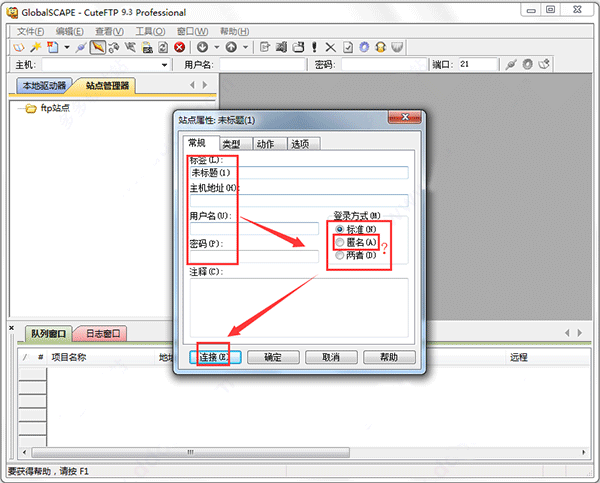
通过菜单【文件】—》【新建】—》【FTP站点】或者CTRL+N键我们可以对远程的FTP服务器进行具体的设置。(当然还有其它的方法)
1、按照界面所示,我们在常规选项卡中输入标签内容,(它其实只是站点的名称是对FTP站点的一个说明)。然后在分别输入主机地址(即FTP服务器所拥有的IP地址),用户名和密码(如果你不知道的话,可以询问提供FTP服务的运营商或管理员)。
对于匿名选项我们不必选择 (匿名的意思就是不需要用户名和密码可以直接访问FTP服务器,但很多FTP服务器都禁止匿名访问)。
2、在类型选项卡有一项端口号(21),对于端口号我们在没有特别要求的情况下就使用默认的(21),而不必再进行任何改变。
3、在动作选项卡设置远程及本地文件夹(目录),远程文件夹其实就是连上FTP服务器后默认打开的目录;而本地文件夹就是每次进入FTP软件后默认显示的本地文件目录(当然了,如果大家不太清楚或者感觉麻烦的话也可以先不设置远程及本地路径,系统将会使用自己的默认路径)。
以上这些参数都设置好之后,便可使用FTP进行文件上传下载了。
常见问题
1、无法上传网页,FTP故障-提示“无法连接服务器”错误。
问题出现原因:FTP客户端程序设置问题,客户上网线路问题,ftp服务器端问题。
处理方法:建议客户使用CUTPFTP软件来上传客户的网页,在“FTP主机地址处”最好填写IP地址,如果客户上传时提示socket错误的话,请您检查一下您使用软件的编辑菜单下的连接中防火墙里是否有一个使用了pasv模式,如果选中的话,您把此选项取消即可连接主机。
2、FTP时已经通过身份验证,但总列不出目录?
问题出现原因:您使用的上传软件的FTP客户端程序不应该选用PASV mode和firewall setting
处理方法:建议使用Cuteftp4.2软件,在Edit->Setting…->Connection->Firewall去掉”PASV mode”这个选项即可。
3、为什么无法上传,提示连接时找不到主机?
首先请您检查一下您的域名是否做过域名解析,检测方法:您可以在DOS提示符下输入ping域名如果可以ping通的话,则您可以在FTP软件中“FTP主机地址处”填写您的域名,如果ping不通的话,则您需要在“FTP主机地址处”填写您主机的IP地址。
注意:我们建议您使用IP地址上传页面,同时,某些地区的拨号上网的169对ftp有限制。所以请您最好更换上网方式后在进行测试。































共有 0条评论