

PicPick中文免安装版是一款非常实用的屏幕抓取软件,它不仅操作简单,还提供了丰富的截图功能,包括全屏、局部、滚动截屏等多种模式。软件内置了强大的图像编辑工具,支持添加文本、箭头、形状等注释,并且可以调整图片效果如模糊、锐化、色调等。此外,PicPick还支持将截图保存到剪贴板或以多种格式(如PNG、JPG)保存,方便用户分享到社交媒体、邮件或其他云存储服务。
让我觉得特别棒的是,它还自带了很多实用工具,比如颜色选择器、屏幕标尺、量角器等,这对设计师和日常使用都很友好。软件界面直观,完全不需要安装就能使用,非常适合需要频繁截图的用户。我个人觉得PicPick确实是一款非常贴心的工具,尤其是它的便携版本,完全不用担心系统权限或注册表的问题,真的方便极了!
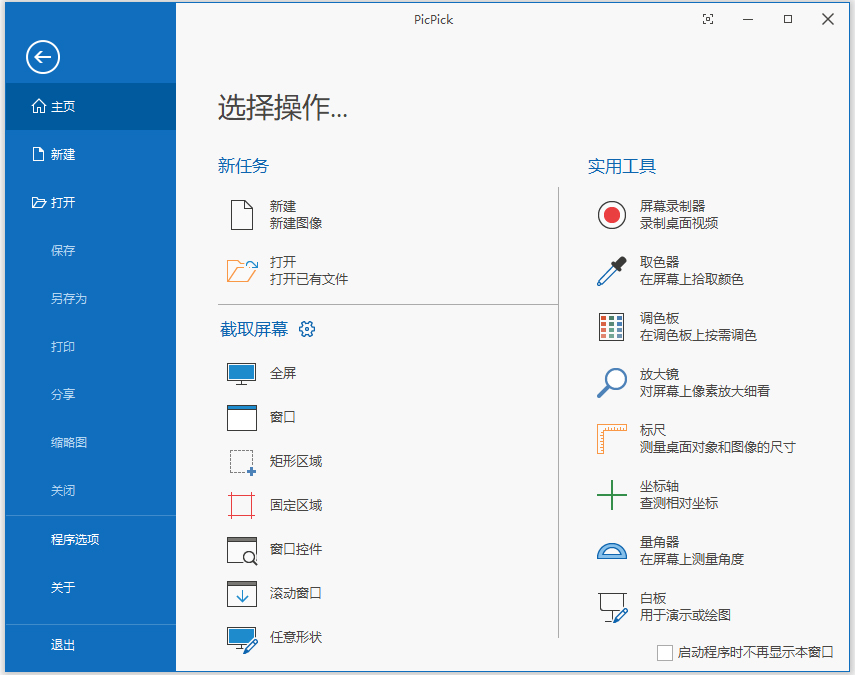
软件特色
1、截获任何截图
截获屏幕截图、活动窗口的截图、桌面滚动窗口的截图和任何特定区域的截图等等。
2、编辑你的图片
注释并标记您的图片:您可以使用内置图片编辑器中的文本、箭头、形状和更多功能,并且该编辑器还带有最新的 Ribbon 风格菜单。
3、增强效果
为你的图片添加各种效果:阴影、框架、水印、马赛克、运动模糊和亮度控制等等。
4、分享到任何地方
通过网络、邮件、ftp、Dropbox、Google Drive、OneDrive、Box、Evernote、Facebook、Twitter和其它更多方式来保存、分享或发送你的照片。
5、平面设计附件
各种平面设计附件包括颜色选择器、颜色调色板、像素标尺、量角器、瞄准线、放大镜和白板。
6、自定义设置
软件带有各种高级的设置,您可以自定义快捷键、文件命名、图片质量和许多其它的功能。
picpick中文绿色便携版使用教程
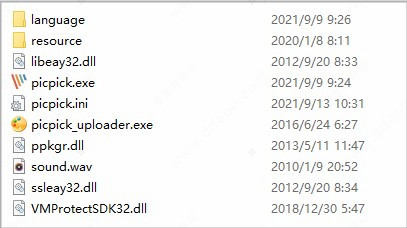
1、首先下载【PicPick】解压后双击【PicPick】进入文件找到【picpick.exe】双击打开;
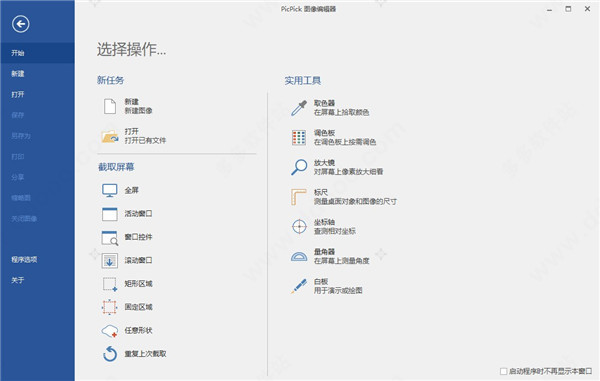
2、进入到下面页面,点击文件按钮弹出下面对话框【右侧列表单击一种截图类型】;
3、选择好截图类型截图后自动插入picpick图像里面;
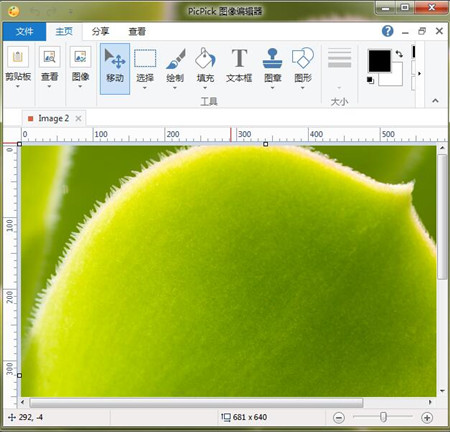
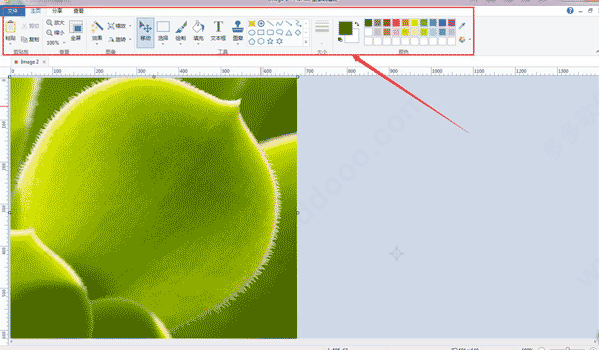
4、在功能区中进行相关的设置;
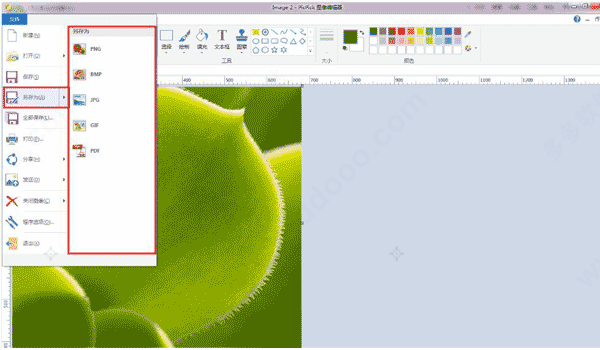
5、在点击【文件】鼠标移动到【另存为】点击一种图片格式;
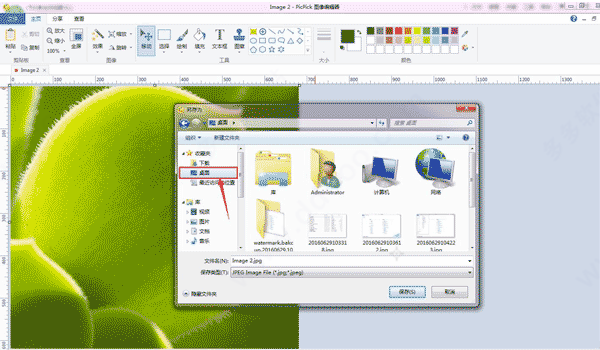
6、弹出另存为窗口,选择保存图片的位置,并键入文件名框中键入名称,最后单击“保存”按钮;
软件功能
1、适用于所有窗口
2、支持多种语言。(28岁以上)
3、所有功能都在双屏幕环境中得到充分支持。
4、没有注册表,无法访问系统文件夹(您可以将这些文件复制到便携式USB)
5、屏幕截图
6、支持自动卷轴、双显示器和音响效果。
7、文件、打印机、Office程序、外部程序的各种输出
8、还支持分享FTP、Web、电子邮件
9、全屏
10、活动窗口
11、窗口控制
12、滚动窗口
13、区域、固定区域
14、徒手
15、重复最后一次捕获
16、形象编辑
17、直观的用户界面
18、Windows 7丝带样式
19、标准绘图、形状、箭头、线条、文字等。
20、模糊、锐化、色调、对比度、亮度、像素、旋转、翻转、帧效应等。
21、颜色选择器和调色板
22、各种颜色代码类型(RGB、HTML、C+、Delphi)
23、支持Photoshop风格的RGB/HSV转换。
24、挑选并保存你最喜欢的颜色!
25、屏幕像素尺
26、横向和纵向
27、各种单位(像素、英寸、厘米)
28、新闻部环境(72、96、120、300)
29、彩色梯度皮肤
30、您不必安装任何其他屏幕尺软件。
31、屏幕放大镜
32、缩放2倍至10倍的选项
33、保持在顶部,展示流畅,并有很大的窗口。
34、屏幕量角器
35、你见过屏幕量角器的功能吗?
36、屏幕交叉
37、在图形或设计应用中对齐物体
更新日志
v7.4.0版本
增加了对保存为WebP文件格式的支持
在图像编辑器中添加了使用Shift和鼠标滚轮的水平滚动功能
修复控件捕获无法检测特定窗口
修正了在延迟的活动窗口捕捉过程中的焦点丢失。
















共有 0条评论