

这个CAD线条颜色插件真的挺方便的,特别是对经常用AutoCAD的人来说,可以快速切换线框颜色。我记得以前每次改颜色都要手动调很久,现在有了这个工具,输入1-255的数字就能直接变色,省事多了!而且它支持好多版本的AutoCAD,包括我常用的cad2016,安装起来也简单,按照步骤解压文件然后加载一下插件就行了。用的时候选中对象,打个数字空格键就搞定了,比如输入“1”变红,“2”变黄,特别直观。
对我来说,这个工具真的很实用,特别是处理复杂图纸的时候,可以快速区分不同线条的颜色,提高效率不少。不过刚开始用的时候可能需要熟悉一下快捷键,但适应之后就觉得很顺手了。总之,对于设计师来说,这个插件绝对是个好帮手!
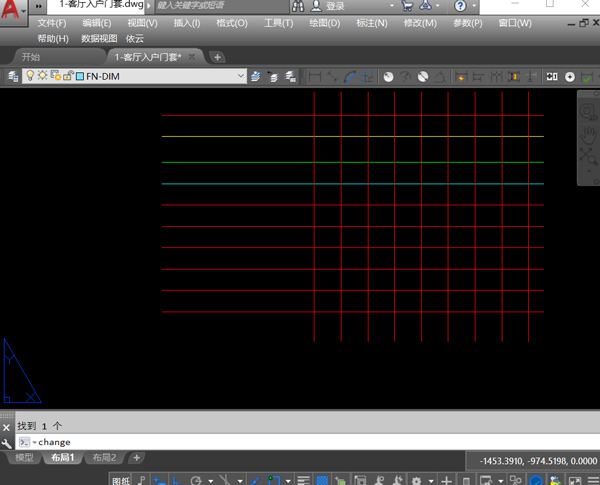
安装方法:
1、创立新的CAD插件文件夹,将压缩文件解压至此;
2、打开AutoCAD ,命令“AP”后空格键;
3、系统跳出“加载/卸载应用程序”对话框,选择解压在文件夹的“加载颜色.lsp”点击对话框右侧的按钮“加载”,然后关闭对话框;
4、回到CAD模型当中,常规作画,选择要切换的线条:选中/输入数字快捷键。即可完成视频演练的效果。
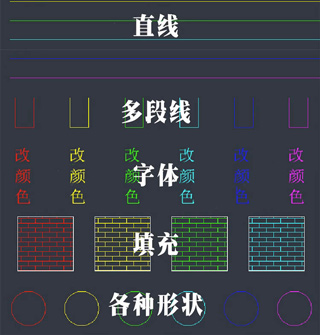
使用说明
1、打开CAD。
2、选择工具——加载应用程序——内容。
3、然后选择解压后的插件,关闭CAD再打开,安装完成。
4、选择对象,可以直接输入数字1-255插件会把对象变成相应的颜色。
5、例如一条白色直线,选择直线,输入数值“1”空格键,就会变成红色,输入数值“2”空格键,就会变成黄色。




























共有 0条评论