
这篇文章主要介绍了Adobe InDesign CS5精简版的功能和使用方法。作为一款专业排版设计软件,它适合杂志、广告、目录等复杂排版需求,支持插件扩展功能。新增的交互式文档和演示文稿功能让设计更生动,比如加入声音和视频,还能导出为SWF格式。简化的对象选择和编辑工具也提升了工作效率。与Photoshop相比,InDesign更适合处理多页排版和印刷,而Photoshop则更擅长图像处理。
文章还详细介绍了InDesign的使用方法,从新建文档到插入图片、文字,再到导出文件,步骤清晰易懂。新增的功能如跨列段落、自动题注等也让人觉得设计更加灵活和高效。总的来说,这是一款非常适合设计师的专业工具,尤其是需要处理复杂排版和印刷项目的用户。
photoshop 和 indesign 的区别是什么 ?
InDesign:简单来说它是用来排版的工具,对于版面设计很实用。如果我们想要轻松排版,如杂志排版,各种图片,表格,文字等多项内容时及页数极多的情况下,使用它更方便些。最后来讲一下印刷方面,它比PS更清晰,打印效果会更好些。
photoshop:这款软件我们应该很熟悉了吧,专业的图像处理软件,需要一定的基础更容易上手些。主要是对图片精确处理,如图片色彩处理,图片合成等复杂内容。如果是对图像要求非常高建议使用它。
Adobe InDesign cs5新增功能
1、交互式文档和演示文稿:为文档和演示文稿加入交互性、移动、声音和视频,直接导出为 SWF 并在 Adobe Flash Player 运行时中回放。
2、简化的对象选择和编辑:借助新增工具、增强工具和对象控件,高效执行重复的版面任务。
3、与 Adobe CS Review 集成:在 InDesign 中工作时,在线创建和共享审阅。在页面布局环境中查看反馈。
4、文本修订:在 InDesign 中直接标出文本,轻松跟踪副本修订情况。
5、经过重新设计的“图层”面板:使用经过重新设计的“图层”面板轻松管理页面项,它类似于 Adobe Photoshop 和 Illustrator 软件中的面板。
6、导出到 Flash Professional:将 InDesign 文档导出到 Flash Professional,为复杂布局添加精致的交互性、动画和导航。
7、创建 eBook:为 Apple iPad、Sony Reader、Barnes & Noble nook、手机和其他设备创建引人入胜、EPUB 格式的 eBook。
8、多个页面大小:在一个文档中创建大小不同的页面。
9、跨列或分列段落:只需几步即可快速创建出跨列或分列的文本。
10、制作增强功能:无需离开 InDesign,即可找到图像并将它们从 Adobe Mini Bridge 拖入页面布局。文档安装字体可以帮助您消除字体缺失问题。
11、活动题注:根据图像元数据自动生成静态或活动题注。
Adobe InDesign CS5使用方法
Adobe InDesign CS5是一款专业排版软件。使用Adobe InDesign CS5排版通常会用到的是插图和插字功能,下面我们一起来看下详细教程吧。
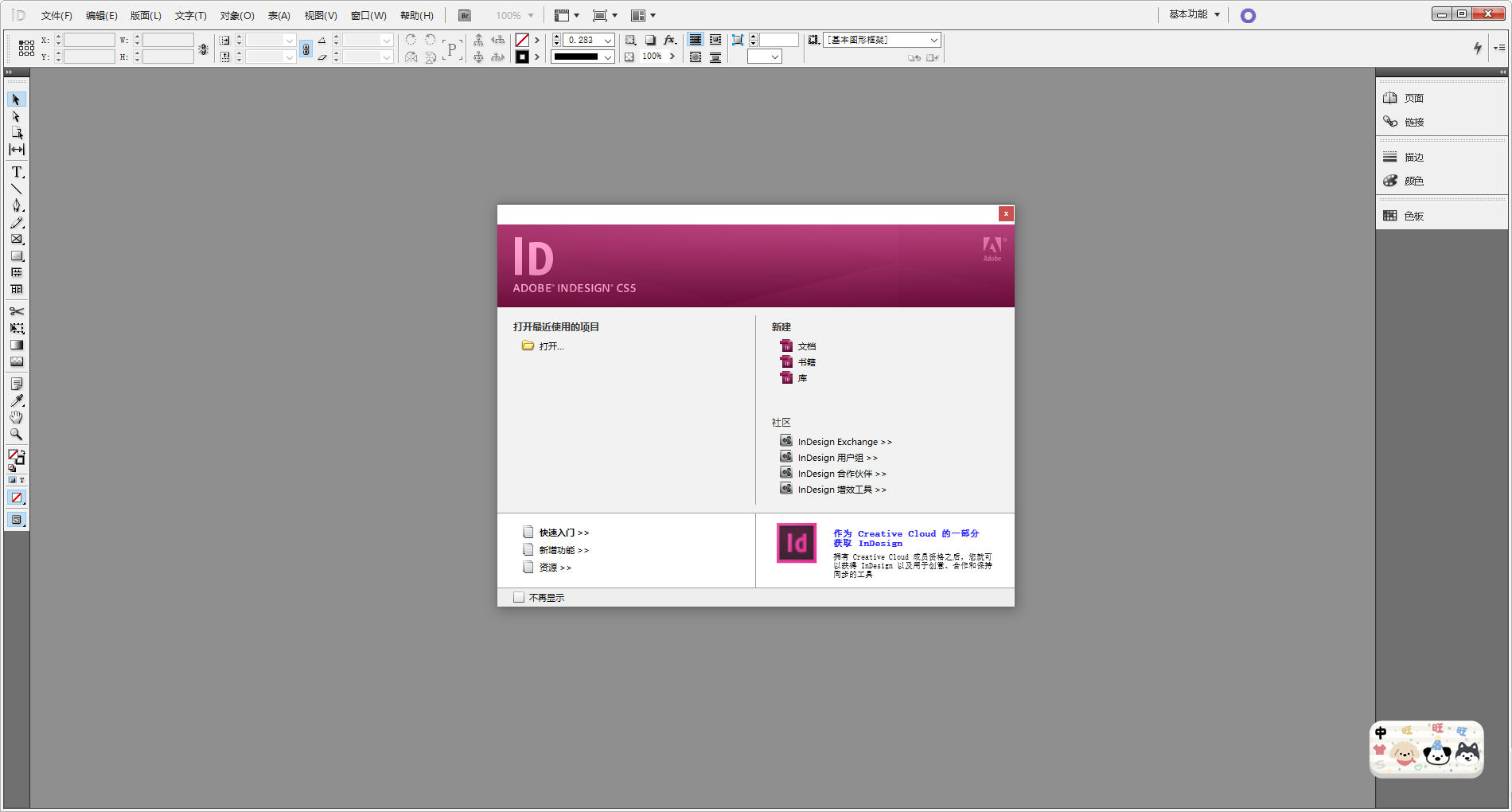
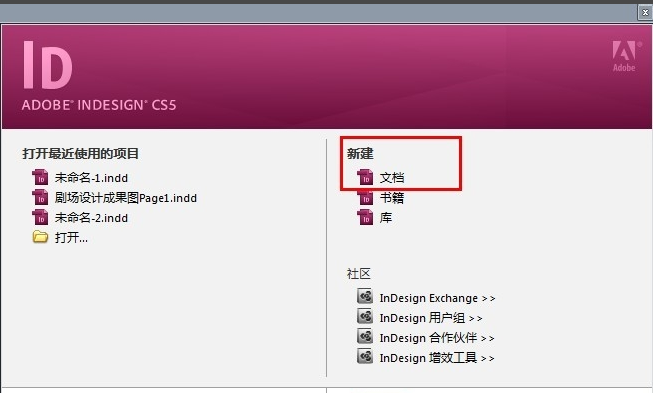
1、双击打开InDesign快捷方式,打开软件后,点击新建选项中的【文档】。
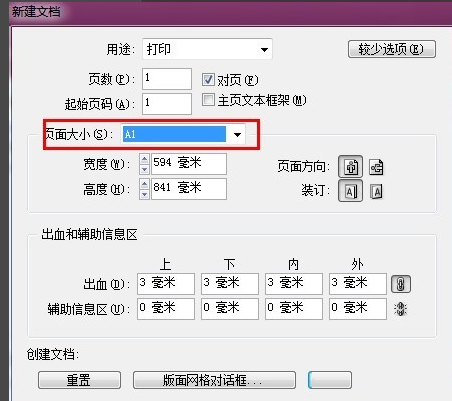
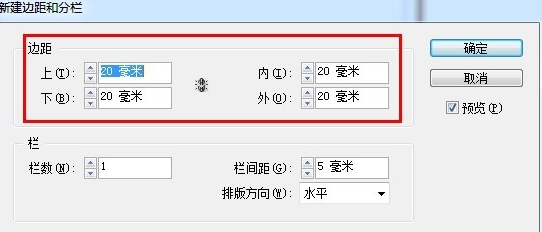
2、在弹出的对话框中我们选择需要的尺寸,比如A1图,就是1号图纸。然后点选右下角蓝色标记的【边距和分栏】。
3、页面会变化,然后弹出一个对话框。可不调,直接点确定,我们就正式进入了排版编辑页面。
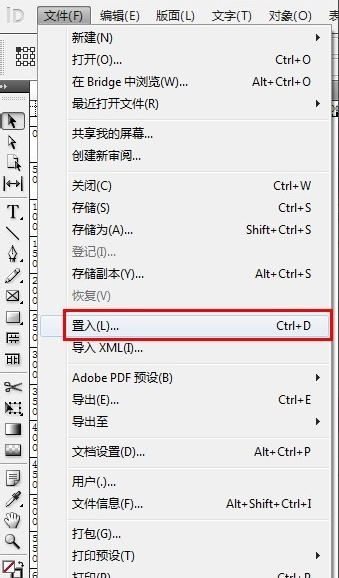
4、如果您要使用InDesign插入图片,您可以点击菜单栏中的【文件】,在弹出的选项中点击【置入】。
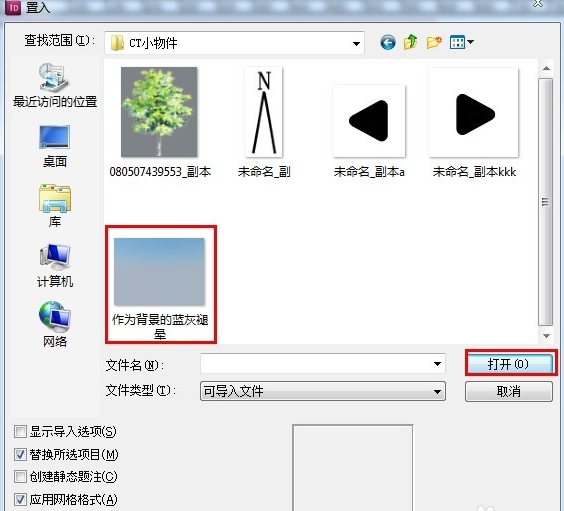
5、选择您要导入的图片点击【打开】就可以了。
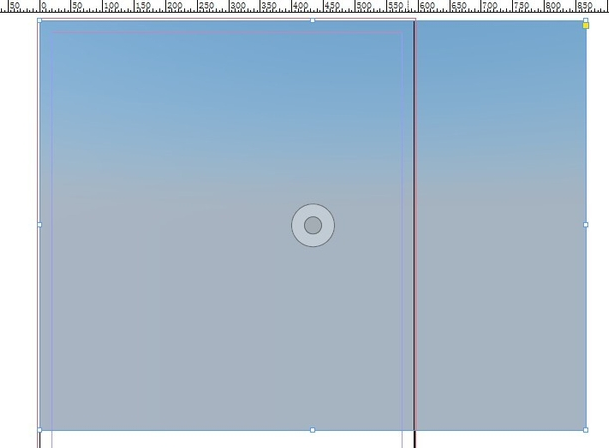
6、点住鼠标左键像SU画矩形一样把你要的图片插进去。还可以再调整位置和大小。
7、如果您要插字。在右边选项栏里点这个T型图标即可。

8、在InDesign顶部,您可以修改字形和字号等,您可以自行选择。
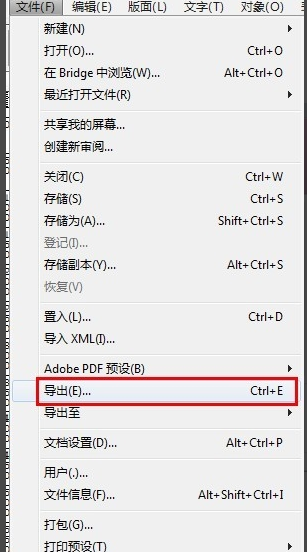
9、你可以将您排版好的文件导出,点击InDesign菜单栏中的【文件】,选择【导出】。选择你要保存的位置,点击确定。
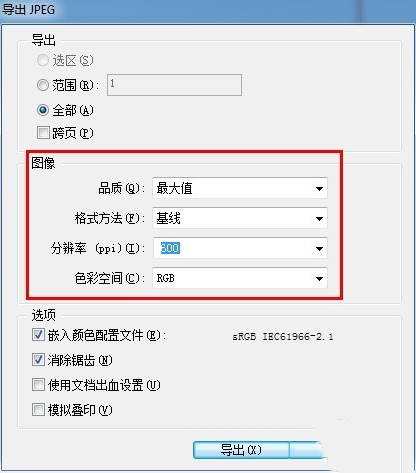
10、会出现一个对话框,建议如图所示调整参数,导出的图大小适中,清晰可辨。
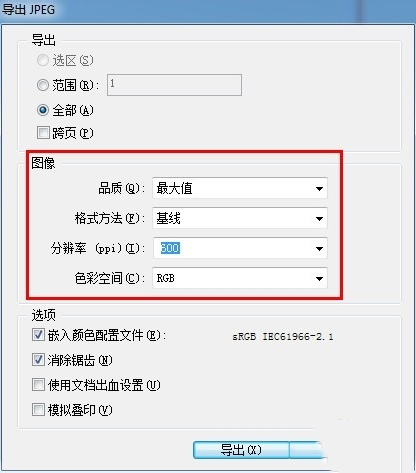
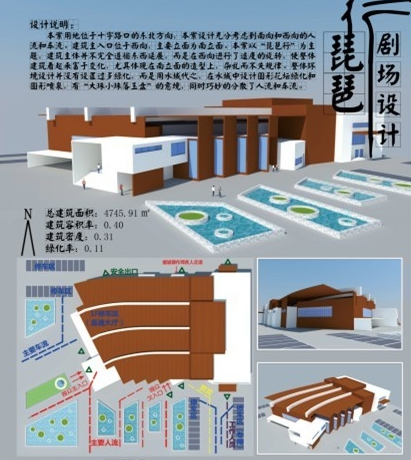
11、您就可以看到您导出的排版效果了。





























共有 0条评论