

这篇文章主要介绍了Image Triangulator这个软件的功能和使用方法。据小编介绍,这是目前最好的晶格化软件,可以快速将图片变成多边形或像素色块,并通过模糊控制、加载点等操作结合渲染技术和灯光效果,让图片看起来像纸工艺或折纸作品,效果非常赞。
文章详细介绍了软件的使用步骤:解压文件后运行批处理文件,选择图像并添加点,调整点位置,删除多余点,查看效果并保存。虽然没有中文版,但界面设计清晰,功能简单,即使英语不好的人也能轻松上手。
此外,文章还解释了什么是低多边形设计——通过少量的3D网格和渲染技术,让作品看起来像纸艺或折纸,既简洁又有现代感,适合背景设计。这种风格不会喧宾夺主,也不会显得单调乏味。
总体来说,Image Triangulator是一个不错的工具,适合用来快速实现低多边形效果的设计,特别适合需要艺术化处理图片的朋友。虽然没有汉化版,但操作直观,值得一试!
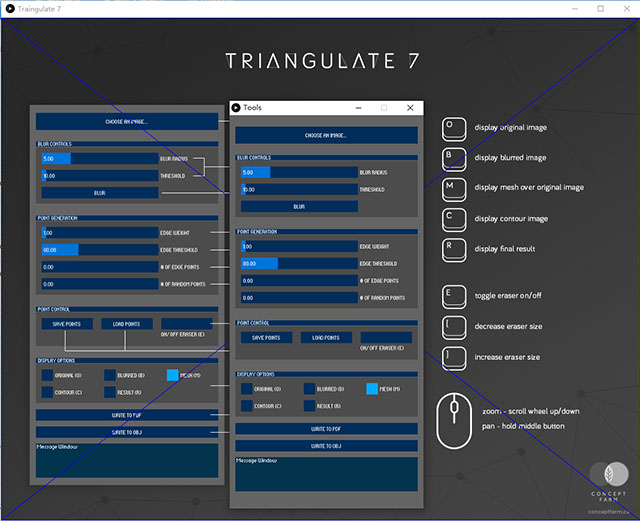
image triangulator使用说明
1、将Image Triangulator App解压缩后,打开TriangulateImage5.bat文件。
2、这样,将会打开几个窗口,其中一个窗口解释了每一个选项的用途,使用前请先熟悉一下各个选项的功能。
3、另一个窗口是工具窗口,我们将使用这个窗口设计低多边形字体。
4、点击上面的选择图像按钮(CHOOSE AN IMAGE),打开之前存储的图像。
5、确保显示选项为ORIGINAL (O) 。
6、接下来要做的是,尽可能准确地在字体的角部和边缘处点击添加点,保持点的对齐非常重要,这样做出的效果会更好。
7、另外一个需要注意的是,每个字母的边缘至少要添加1-2个点,短边至少添加一个点,长边至少添加两个点。这样,可使在字母中心添加多边形效果更为简便。
8、点击ON/OFF ERASER (E)按钮可删除或修改已添加的点。
9、选择橡皮擦工具(E)后,鼠标图形会变成圆形。这样,就可以点击任何已添加的点并删除,然后将橡皮擦工具(E)切换为关闭状态,重新添加需要的点。使用橡皮擦工具(E)切换开启/关闭模式可大大提高工作效率。
10、当添加完成所有的点之后,点击RESULT(R)显示效果选项。该选项将会展示基于添加的点所创建的基本多边形效果图。
11、现在,单击文字内部,沿着文字中心添加更多的多边形。
12、如果一些边缘一直移动的话,要么不要将鼠标停留在字母内部,要么在该字母边缘添加更多的点以固定它们的位置。
13、文字部分的多边形设计完成后,按照同样的方法为文字周围的背景添加多边形效果。
14、记得随时切换RESULT(R)显示效果选项查看效果,以确保每部分都很好的完成了。
15、所有设计都达到你满意的效果之后,单击WRITE TO PDF按钮,保存作品。
什么是低多边形?
1、低多边形主要是基于有少量多边形的3D网格,同时结合一些渲染技术和灯光效果,使这些网格看上去像纸工艺或折纸作品,亦类似晶体化效果。
2、在设计上采用低多边形设计风格,显得既简洁又不失现代感,既不会喧宾夺主,影响文本阅读,又不会显得单调乏味,实在是背景设计之利器



































共有 0条评论