

现在电脑成为主要办公工具,大屏显示器越来越受欢迎,但很多人却不知道如何高效利用屏幕空间,窗口管理变得麻烦。这时候GridMove这款软件就派上用场了!它通过创建可视化网格帮助用户更好地组织和调整窗口位置,支持级联、马赛克等多种显示模式,操作简单快捷。
对于使用大屏办公的人来说,GridMove简直就是神器,让桌面井然有序,最大化利用空间。相比其他同类软件复杂的配置,GridMove简单易用,门槛低,效果还很好,特别适合Windows用户。
软件内置了多种预设模板布局,满足大多数需求,还有自定义功能,可以自己调整网格区域。无论是通过快捷键、鼠标还是触摸板操作,都能轻松上手,不会出现难以单手操作的情况。如果对默认模板不满意,还可以直接修改或新建布局文件,语法简单,主要涉及基本运算和变量。
总的来说,GridMove是个非常实用的工具,特别是对于需要多任务处理的小伙伴来说,能显著提升工作效率,值得一试!如果你也对这款软件感兴趣,不妨下载试试,相信它会成为你的得力助手。
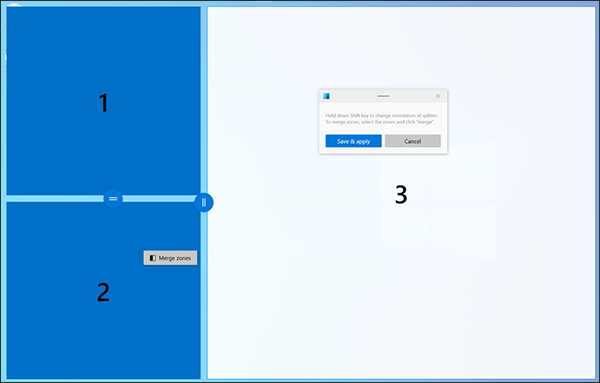
如何找到GridMove内预设的模板布局
很多小伙伴使用了GridMove一段时间后可能会因为不知道如何设置布局而困惑,其实这款软件内预置了一些 Grid 布局,这些布局可以满足绝大多数需求,跟随小编的步伐来看看如何找到他们吧。
用户可以从「模板」选项栏中应用不同的布局。如果要直观地看到模板效果,可以勾选「选项」>「显示网格」,再以任意方式触发窗口调整模式,模板设定的 Grid 便能一览无余。
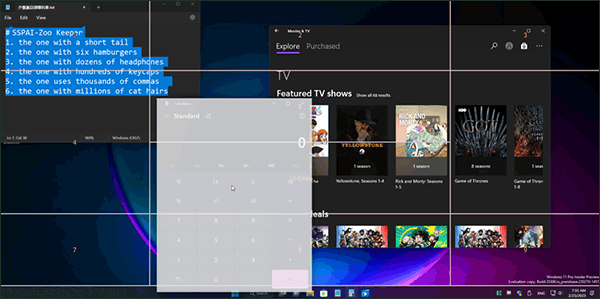
网格上的数字是该区域的编号,在快捷模式开启的情况下,我们能按下修饰键 + 区域编号2快速移动窗口。
软件还支持在不同布局间快速切换。首先选择「模板」>「模板切换顺序」,以英文逗号分隔填写不同模板的名称。接着,在激活 GridMove 的情况下,单击鼠标右键便能按顺序切换布局模板。
GridMove快捷键
键盘 + 鼠标:按住 Windows 键,鼠标右键窗口的任意位置放置应用:
键盘 + 触摸板:按住 Windows 和 Shift 键,鼠标左键放置应用;许多 Windows 触摸板不支持模拟鼠标右键拖动,因而设计此按键组合;
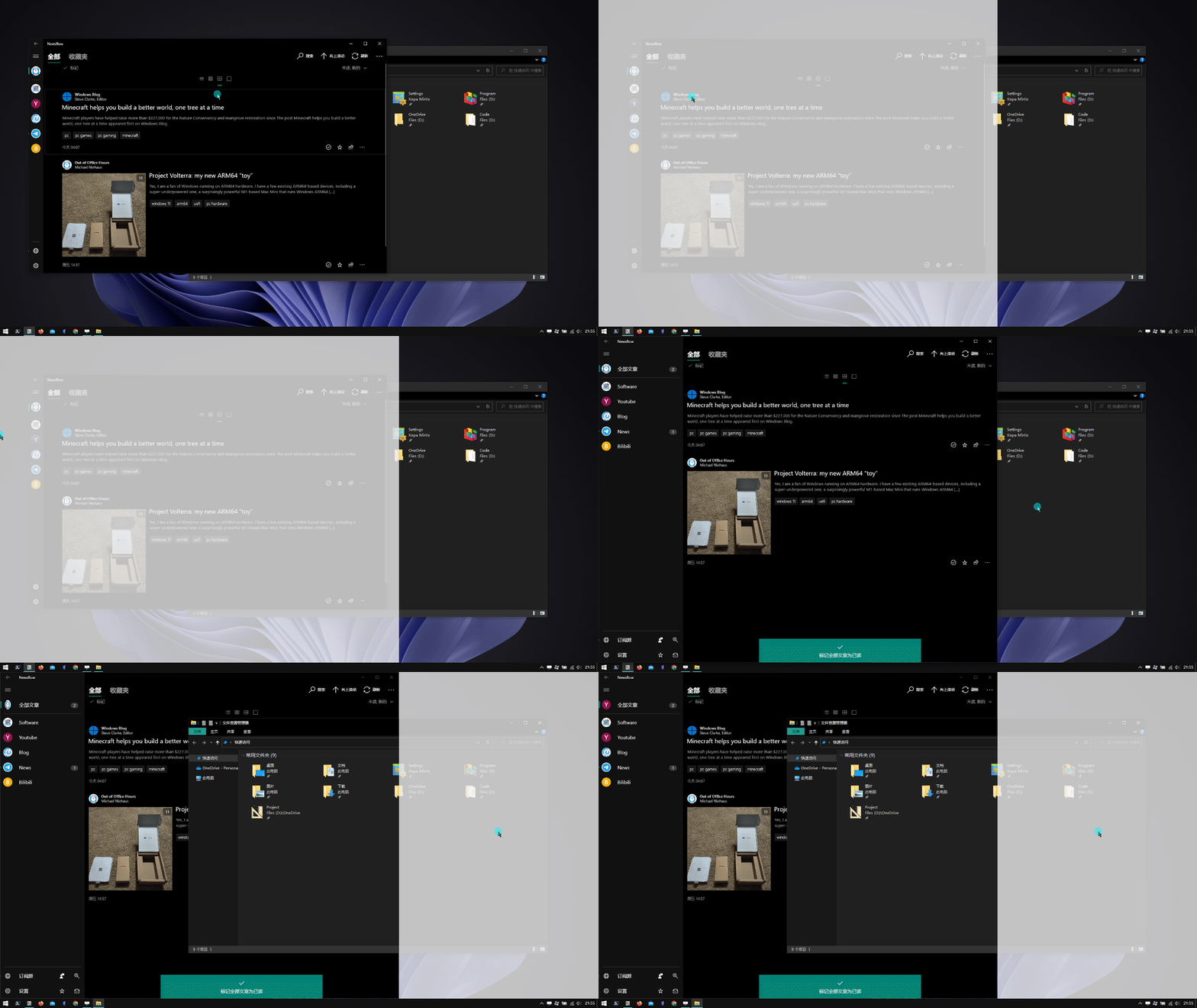
仅鼠标:按住鼠标中键放置窗口;
仅触摸板:拖放到屏幕边缘。请关闭 Windows 自带的贴靠窗口使用;
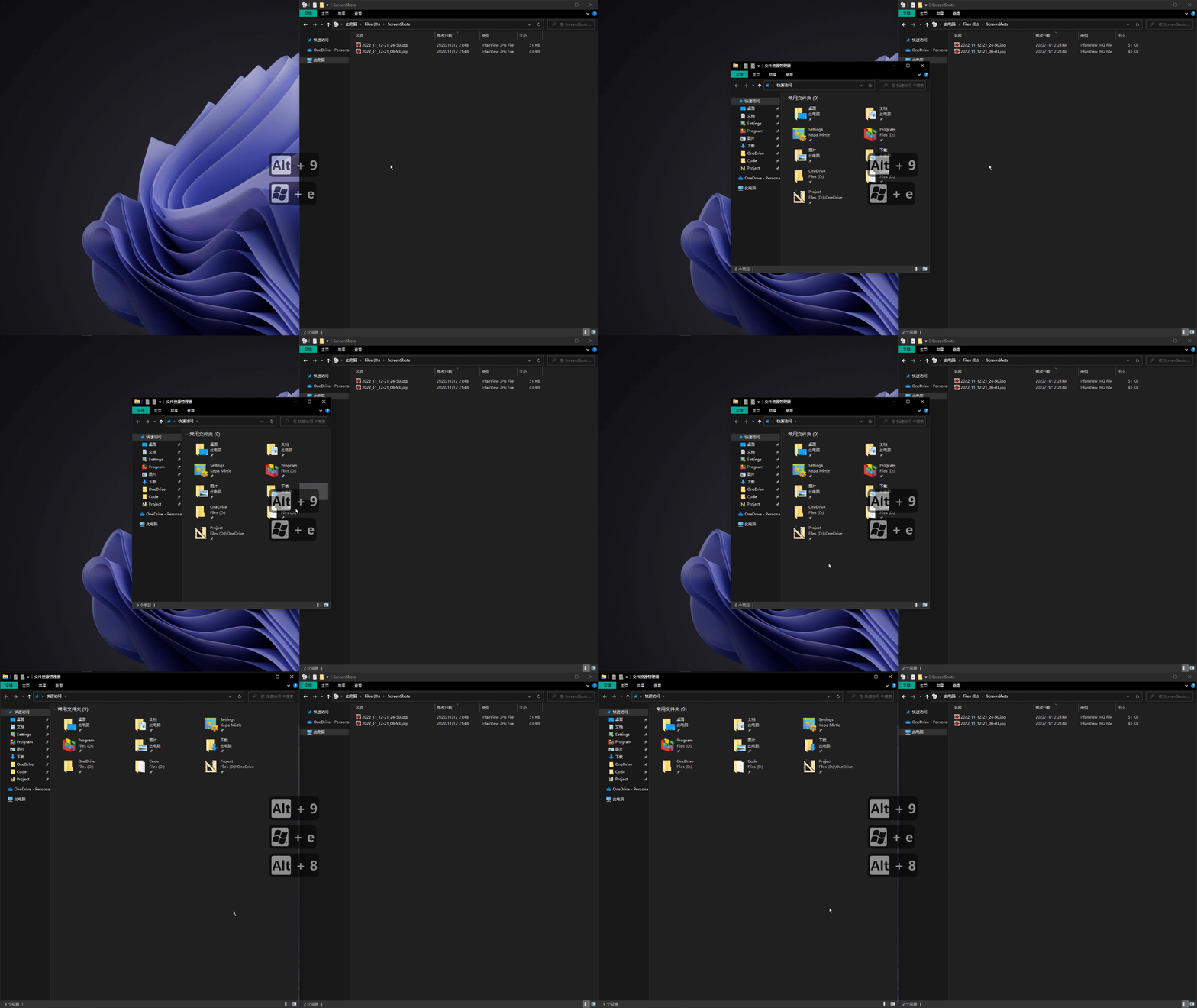
仅键盘:勾选「快捷键」> 「快捷模式」,使用 Alt + 数字键放置激活的应用,Alt 键可替换为其他按键。
这些触发方式覆盖了多种使用场景,提供了开关选项,并且以简洁易操作为前提,不会出现诸如 Windows + PageUp 难以单手操作的交互设计。此外,GridMove 可以直接覆盖系统预设的各类快捷键,例如,如果你很少用 Windows + 数字键切换任务栏应用,那么将其分配给 GridMove 也能生效。
GridMove如何自定义布局
定位到软件安装目录,或者选择「模板」>「打开模板文件夹」,用户可以看到Grids 目录。其中所有以 .gird 结尾的文件本质上是文本文件,它们会在软件启动时被读取加载为模板;修改、添加模板只要编辑或新建 gird 文件。
建议直接从既有的 gird 文件上修改布局,其语法非常简单,只涉及到了一些四则运算和一些变量,如图所示:
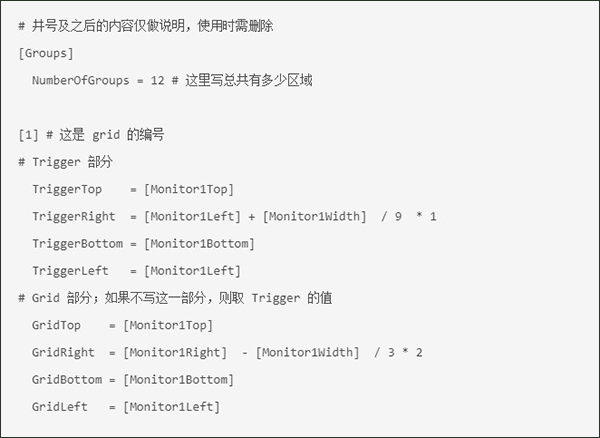
简单来说,我们首先要告诉 GridMove 一共有多少个区域,然后要为每一个区域分别定义两个矩形的位置和大小,每个矩形要定义上下左右四条线的位置,因而每个区域要写八行。
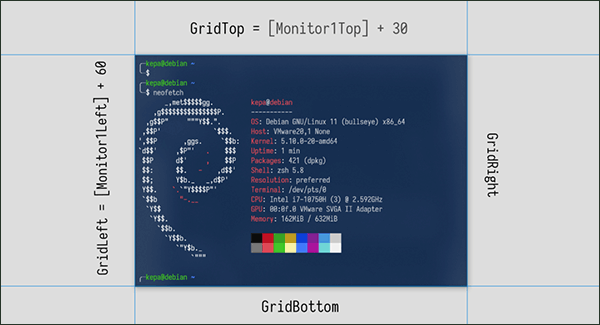
第一个 Trigger 矩形是用于触发窗口调整的区域,应用窗口放到这个矩形中会被缩放、移动。Trigger 区域不能重叠;第二个 Grid 矩形是应用最终所占屏幕的空间,Grid 区域可以重叠;每一个显示器都要单独写配置,GridMove 最多只支持三个显示器。
文件中所用的变量以直角括号包围,都非常语义化。保存文件后重启应用就能看到效果。
应用安装目录下的 GridsExample 文件夹是一些用作参考的模板,你可以从这些文件中学习如何自定义布局。
GridMove使用演示
用快捷键调整窗口位置(默认为 alt ):图为按住 alt + 8 把文件资源管理器放到左边
在窗口任意位置按住鼠标中键,移动窗口位置
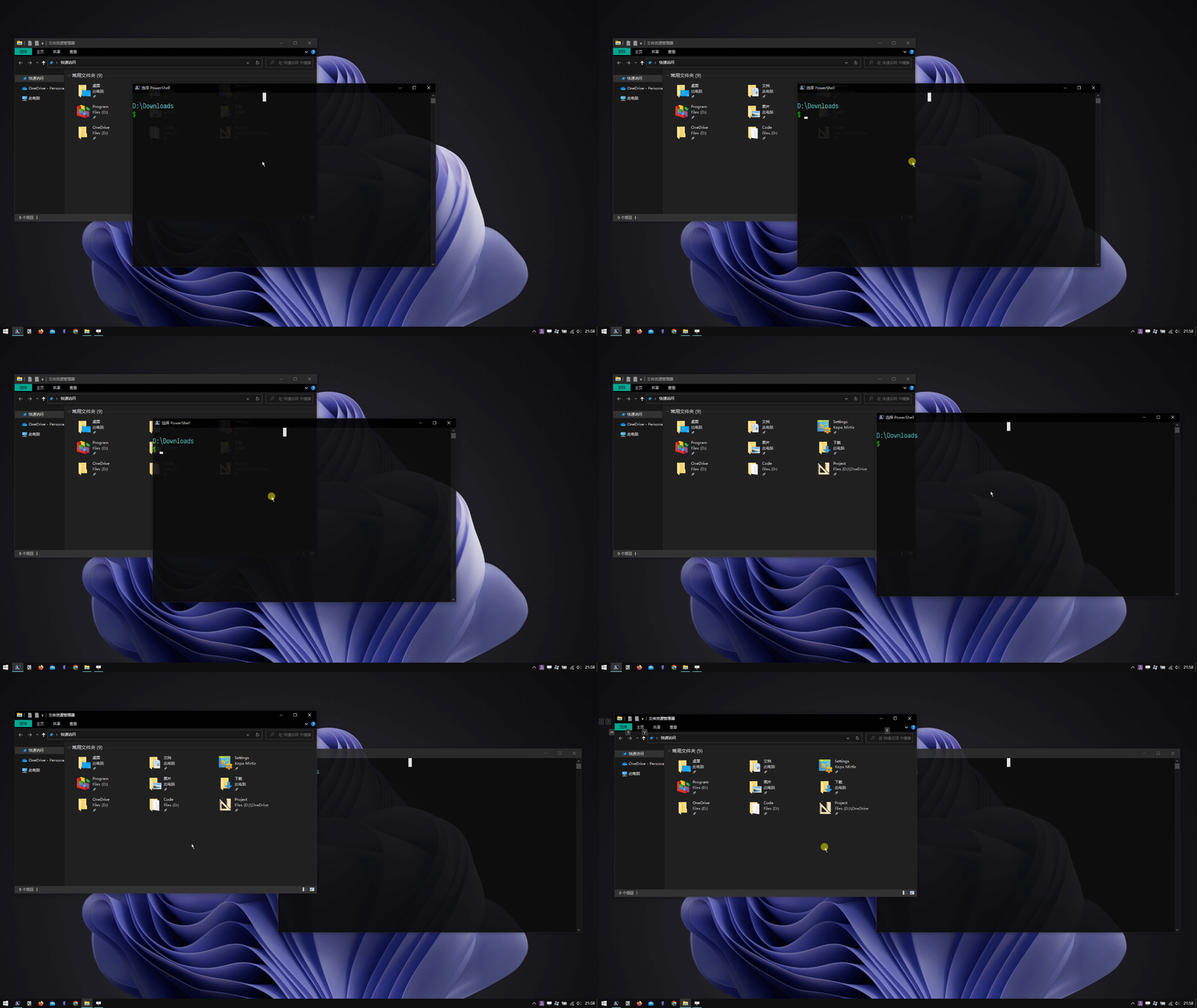
按住 alt 键,鼠标左键移动窗口

























共有 0条评论