

FreeFileSync捐赠版是一款非常强大的文件同步工具,受到很多用户的喜爱。它可以帮助用户比较不同文件夹之间的差异,并通过单向传输、双向同步、镜像或备份等方式实现文件的高效管理。软件界面简洁,操作简单,用户只需点击绿色齿轮图标即可快速设置参数和筛选文件。它的体积小巧,支持多种设备和操作系统(Windows、macOS、Linux),还能与移动硬盘、U盘、局域网共享文件夹以及远程服务器同步。此外,它还支持四种同步模式:双向模式适合文件同步,更新模式适合数据备份,镜像模式适用于单向控制,而自定义模式则满足个性化需求。
FreeFileSync功能丰富,包括免费使用、无广告、多平台支持、MTP设备同步、云存储集成等。它的操作流程也很直观:拖拽文件夹进行比较,选择同步方式并执行操作。更新日志显示它修复了一些问题,并提升了性能和用户体验。作为一名用户,我觉得这款工具特别适合需要频繁备份或同步文件的人群,尤其是对数据安全有要求的场景。它的界面友好且功能强大,确实是一款非常实用的工具!
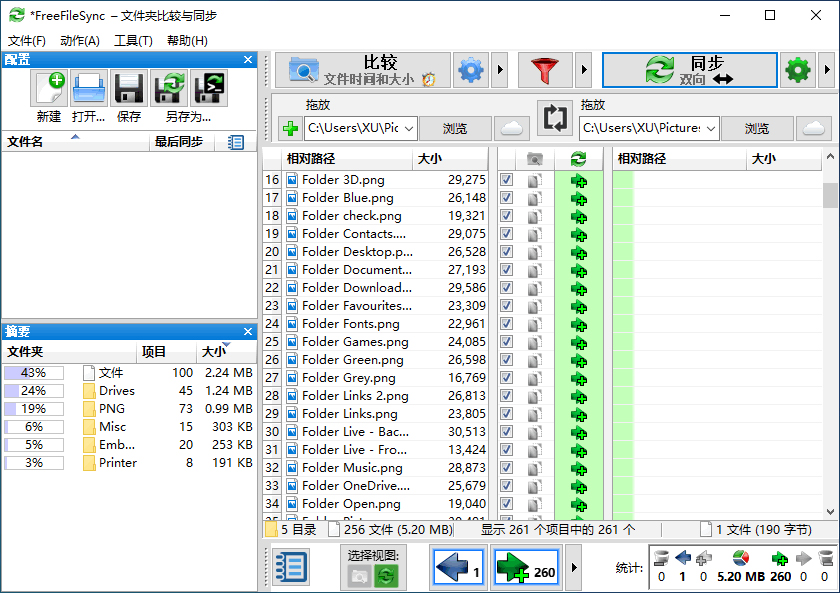
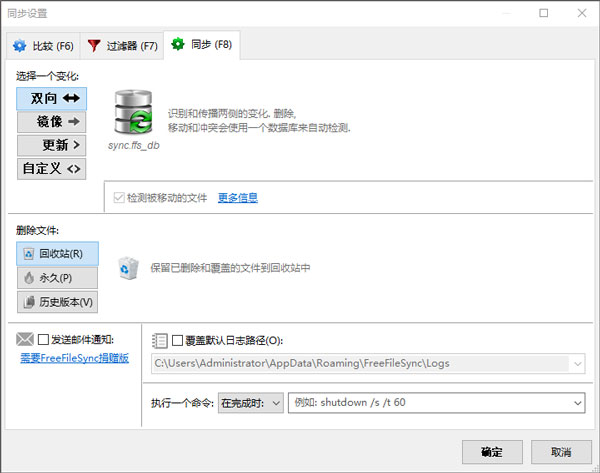
四种同步模式:
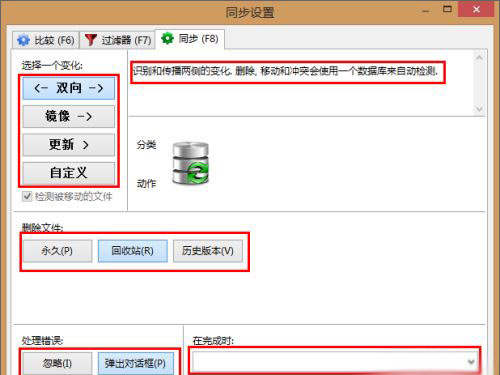
双向模式:源文件夹和目标文件夹内文件修改同步,修改任意文件夹内文件都影响到对方;
镜像模式:源文件夹的文件修改会影响目标文件夹,目标文件夹的文件修改不会被保留;
更新模式:源文件夹的文件只会增量修改到目标文件夹,目标文件夹的修改可以保留且不影响源文件夹;
自定义模式:自定义文件同步规则;
根据需求选择同步模式。我的建议:数据备份一般选择更新模式、文件同步一般选择双向模式。
freefilesync捐赠版安装使用教程
1、在本站下载并解压,得到freefilesync捐赠版软件;
2、双击启动安装,选择安装目录;
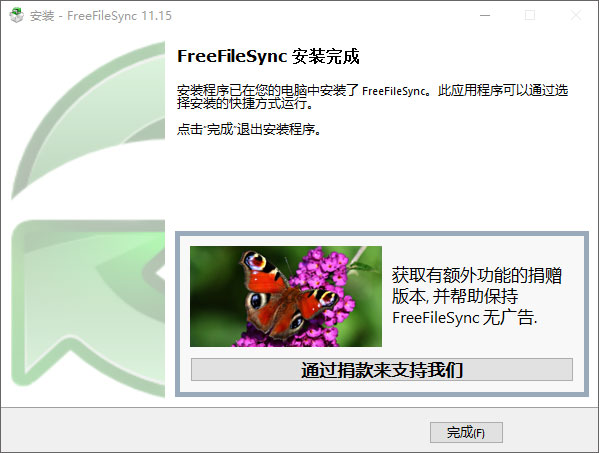
3、等待安装完成;
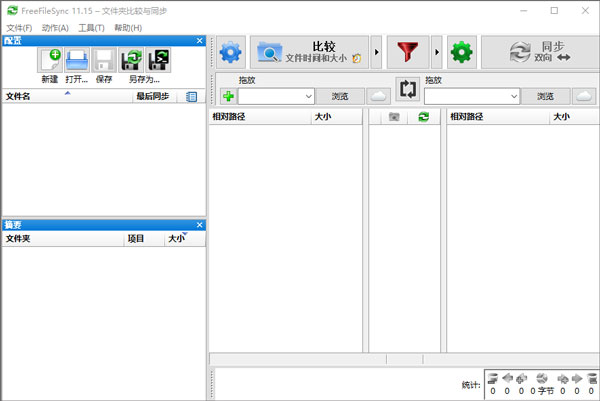
4、安装完成后软件启动如图;
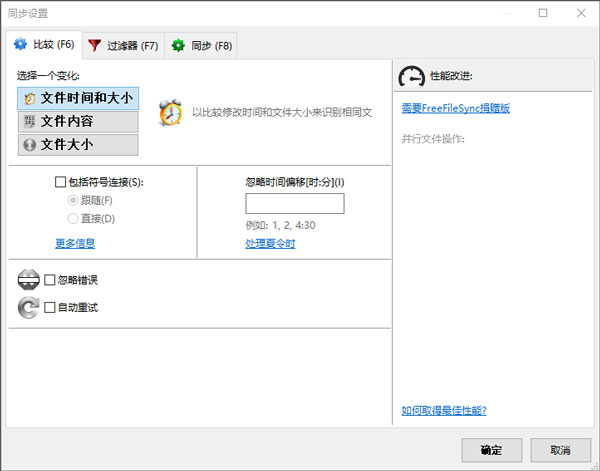
5、点击比较设置按钮,你可以进行文件比较的设置;
6、点击同步设置按钮,则可以设置文件同步。
软件功能
1、免费下载和使用
2、安装程序或应用程序中没有广告
3、同步网络共享和本地驱动器上的文件夹
4、通过MTP同步移动设备(Android、iPhone、平板电脑、数码相机)
5、与Google Drive 云存储 同步
6、免费 FTP 客户端:通过FTP(文件传输协议)和FTPS(SSL/TLS)同步
7、使用SFTP(SSH 文件传输协议)在线访问文件
8、对要同步的文件数量 没有人为限制
9、检测移动和重命名的文件和文件夹
10、以电子邮件通知的形式获取同步结果
11、管理版本并保留已删除/更新文件的历史记录
12、并行比较和同步多个文件
13、将驱动器空间使用情况显示为目录树
14、复制锁定的文件(卷影复制服务)
15、检测冲突并传播删除
16、按内容比较文件
17、配置符号链接、NTFS 连接和 WSL 符号链接的处理
18、作为批处理作业自动同步
19、处理多个文件夹对
20、全面详细的错误报告
freefilesync怎么同步文件
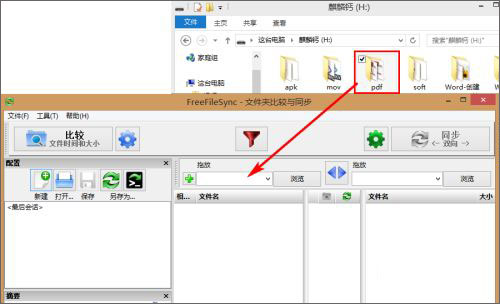
1、运行FreeFileSync后,拖拽要同步的文件夹到左侧,即可自动添加该文件夹的路径到程序中;
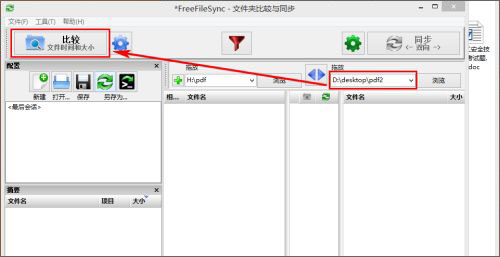
2、同第一步一样,添加要同步的第二个文件夹,然后点击 比较 (默认的是只比较同名文件的创建时间及大小,可以点击比较后面的齿轮自行设置);
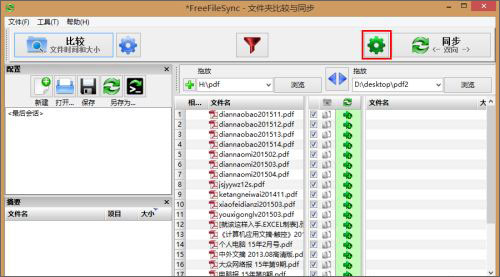
3、对两个文件夹中的文件差异,会自动显示在下方的左右两个框中。左侧文件夹有的,会显示在左侧,右侧文件夹有的,会显示在右侧。点击上方同步左侧的齿轮图标,即可打开同步选项;
4、根据需要选择适合自己的同步方式,以及同步文件的方法和错误的处理方式,然后点击确定:
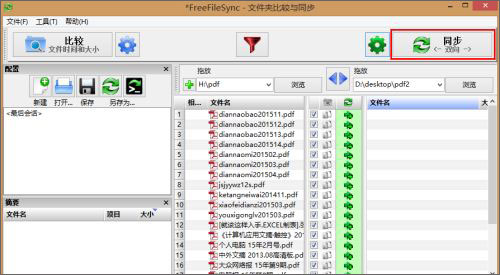
5、点击同步按钮:
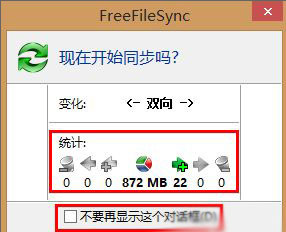
6、显示同步的对话框中,会有两个文件夹的文件变化内容,确定无误之后,点击开始;
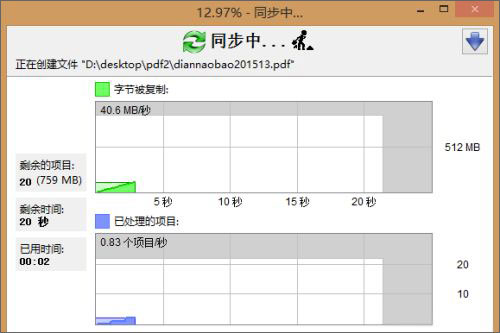
7、耐心等待同步操作完成;
8、如果经常对两个文件夹进行同步操作,建议点击 保存,然后保存当前同步项目为一个 FreeFileSync 专用格式,方便以后得同步操作;
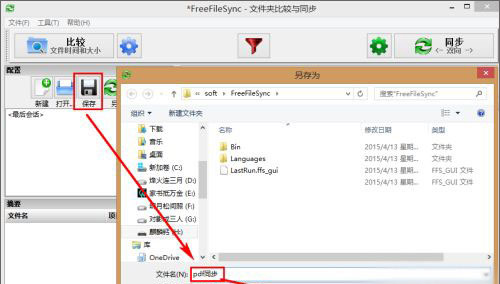
9、在新的运行环境中,运行改程序之后,点击打开,然后选择上一步保存好的同步文件,点击打开,即可自动填充同步的各个选项,点击同步,即可自动对两个文件夹进行同步操作了。
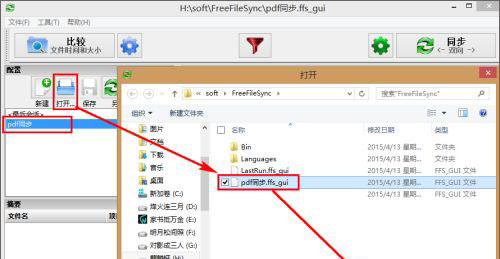
以上就是本次freefilesync怎么同步文件的全部介绍了,希望对你有所帮助。
更新日志
v14.2版本
修复了同步后关闭进度对话框时崩溃的问题(Windows)。
v14.1版本
进一步的黑暗模式改进
修复了由于图像调整小故障而引起的模糊图标
修复了Taskbar(Linux)中未退出的RealTimesSync进程
改进的文件图标加载性能
改进的扩展操作用于多文件重命名
减轻图标尺寸渲染错误的通知电子邮件
使用CTRL+Enter关闭弹出对话框,而忽略键盘焦点
通过鼠标点击从系统托盘中恢复
在从系统托盘(窗口)恢复进度对话框时,避免出现白色闪光
进度指标用户界面更新频率












































共有 0条评论