

这篇文章主要介绍了金士顿U盘修复工具的功能和使用方法。这款工具专门用于修复金士顿品牌的U盘问题,比如无法打开、写保护以及速度变慢等。它的特点是操作简单、修复效果好,但需要注意的是使用时会格式化U盘,导致数据丢失。文中详细讲解了修复工具的下载、安装和使用步骤,并提醒用户选择合适的文件系统(如FAT32)进行修复。
文章还提供了一些U盘修复的小技巧,比如通过Windows的磁盘管理工具来初始化和分区U盘,从而恢复其功能。这种方法虽然有效,但同样会导致数据丢失,因此建议用户在尝试前备份重要文件。个人觉得这个工具对金士顿U盘用户来说挺实用的,但如果是其他品牌的U盘可能就派不上用场了。另外,平时使用U盘时还是要小心拔掉,避免损坏,毕竟数据没了真的挺麻烦的!
软件特色
1、体积小巧,下载迅速,启动快捷
2、实用高效,修复u盘性能十分出色
3、只适用于金士顿品牌的u盘设备
4、操作简单,只要几步就能成功修复
5、修复效果出众,帮你解决u盘问题
金士顿u盘修复工具使用教程
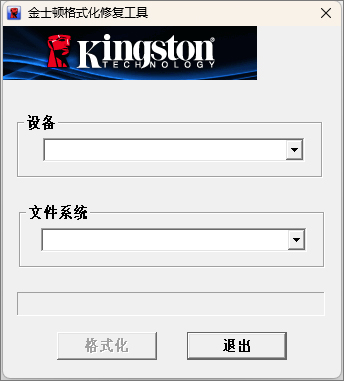
先把U盘插入电脑,然后打开下好的金士顿u盘修复工具,Device选择你的U盘所在盘符,一般是G盘或者H盘,file system选择你想要把u盘格式化的分区类型,一般选fat32,然后点击format等待修复成功就行了,如果此工具仍旧不能修好你的U盘,要么你的是假冒金士顿产品,要么就只能考虑使用量产工具来解决了。
U盘修复技巧
目前,U盘的使用已经非常普遍,人们经常用U盘来备份、携带、转移文件。但是,如果将U盘从USB口拔出之前,忘记了执行卸载*作,或者执行卸载*作不彻底,或者由于误*作,而直接将U盘从USB口拔了出来,就有可能会导致U盘损坏,有时甚至会导致计算机不能识别U盘。如果以前没有处理这种情况的经验,多半会认为U盘已经不能使用,该扔进垃圾箱了,但这样又觉得太可惜了。
有没有办法恢复U盘的功能呢?答案是肯定的,可以按照下面的步骤进行:
依次打开控制面板、管理工具、计算机管理、存储、磁盘管理,就会出现有如图的界面,在文字“磁盘1”上单击右键,选择“初始化磁盘”,直接单击“确定”。初始化完成后,U盘的状态变成为“联机”状态。
注意此时U盘的锁要处于打开状态,否则会出现如下提示:“由于媒体受写保护,要求的*作无法完成。”
右边的白框上单击右键,选择“新建磁盘分区”,进入新建磁盘分区向导,直接单击下一步,选择分区类型(主磁盘分区、扩展磁盘分区或逻辑驱动器),一般选择主磁盘分区即可。(注:下面的对话框会顺序出现,所以就不在这里给出其屏幕拷贝了。)
下一步-选择磁盘空间容量:一般使用默认大小。下一步-指派一个驱动器号(或不指派)。
下一步-选择“按下面的设置格式化这个磁盘分区”设置格式化的形式(文件系统类型、分配单位大小、卷标)(不用选择快速格式化)。
下一步-成功完成格式化向导。单击完成等待其格式化完成即可。格式化完成后,U盘状态显示为“状态良好”,即大功告成。
这种修复方法一般都能将U盘恢复。但是这种修复方法也有一个弊端,就是不能恢复U盘上原有的数据(数据全部丢失!!!)。如果U盘上原有的数据不是很重要,这种方法比较使用。



























共有 0条评论