

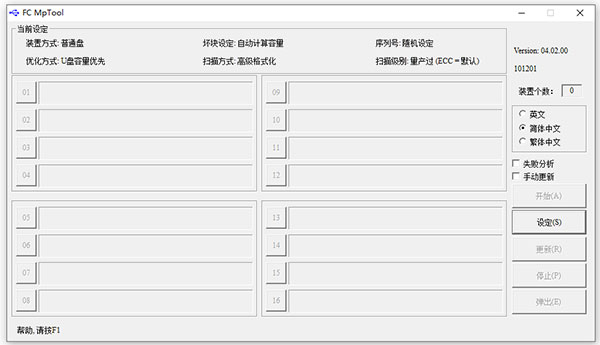
基本介绍
量是指批量的意思,量产工具可以一次性生产出很多U盘,只要你的USB孔足够。量产工具是针对U盘主控芯片进行操作的由厂商开发的低层软件,U盘量产工具,是向U盘写入相应数据,使电脑能正确识别U盘,并使U盘具有某些特殊功能。使用上也极为便利。需要注意的是厂家推出的量产工具也是在不断提高版本的,新版本添加有新主控型号驱动。但量产工具不是版本越高越好,还要看是不是支持你的U盘的型号。特别注意:过度量产会使U盘坏块从而减少正常容量。导致存储文件不稳定,特别是金士顿的水货,一量产就可能坏块。保存的文件再调出来不能用的风险很大。除非这个盘对你来说是鸡肋,玩玩来长长知识。一般建议你别去量产,没太大实质意义。
软件功能
1、分区,可以生产只读分区,更改U盘介质类型(removabel 和 fixed);
2、低格U盘,修复操作不当损坏的U盘;
3、有些U盘量产后读写速度可以大幅提升 量产工具的英文简写是MP Tool,更详细一点是Mass Production Tool,表示大量生产的工具软件;
4、生产加密盘,还可以制作有个性信息的U盘;
5、量产出USB-CDROM,此作用可以做启动光盘;
金士顿u盘量产工具简体中文版使用说明
1、读卡器所组成的U盘能量产出CDROM吗? 不能,也许以后会有这样的读卡器。
2、移动硬盘能量产吗? 目前不能,芯邦在搞,据说明年会出来。 如果真出来这样的工具,CD\DVD销量可能要大大下降了。
3、所有U盘都能量产吗? 应该是的,就看有没有合适的量产工具放出。主控厂商肯定都有的。
4、如何判断U盘主控 ?
1) 用芯片精灵(ChipGenius)软件来检测
2) 拆开外壳查看主控型号(不过现在许多迷你U盘拆不了)
5、什么量产工具最好用? 都差不多,就看熟不熟练。
6、使用量产工具要注意什么?
1)不要怕,大胆的弄,U盘不会坏的。
2)量产也有经常出错的时候,如U盘变成8M,再次进行。
7、 量产出的CD-ROM最大可以是多大? 不同版本,牌子不一样,我的4G的ICreate的可以量产出1G多点。这个技术指标开发商不透露。 现在有些主控已经可以量产DVD了,可以达到4G
8、量产工具版本越高越好吗? 不一定,还要看是不是支持你的U盘的类型。
9、量产出的CDROM启动兼容性、速度怎样? 新主板几乎都可以,老主板有的USB-HDD或USB-ZIP都不行,但CDROM可以;如果主板支持USB2.0且打开“high speed”,U盘也支持USB2.0这个启动速度是很快的,用来安装WinXP就是一例
10、不同的量产工具为什么不能通用? 主要区别在于不同厂家的主控芯片都有其保密的指令与函数,没法通用。
11、为什么有的CDROM要以启动2次才可以成功 这个,有请高手研究,说到这里,涉及到了BIOS内容,不同BIOS的处理情况不一样,我们这里没有这样的专家。当年BINBIN等CRACK VISTA的时候,BIOS专家出面,解决了不少问题,当然是针对AWARD的,至于AMI的,还没有这样的公开程序。如果从BIOS层面解决对 USBCDROM的识别问题,就太好了。
12、从哪里可以得到量产工具?
1)从U盘厂家网站,一般主控开发商都给他们主控的。
2)从数码网站下载,更新很快,相当齐全
3)搜索网络,包括网络和这里
4)打电话或发EMAIL要
13、MP3、MP4等设备可以做启动盘吗? 硬件基本差不多,都可以的。一般只能做USB-HDD启动;而U盘启动盘制作如U速启、大白菜、绿叶等除USB-HDD启动外,也支持USB-ZIP启动模式。
14、量产成CDROM后,剩余空间怎么用? 剩余空间会被识别成为一个独立的U盘,可以做成fixed盘,进一步分区;也可以为removable盘。剩余空间可以用来作启动,也可以当成普通U盘储存文件。
15、量产工具可以在VISTA下运行吗? 目前不可以,在VISTA下会存在各种错误。
16、如果测试量产出的CDROM成功了? 好多人量产完成后用几台机器试都无法启动,怎样确定是否成功呢?很简单,用虚拟机,启机时选择CDROM先启动就可以了,如果成功则量产没有问题
17、一个怪现象 碰到一个主板,首次USBCDROM启动没有问题,可是第二次,就不行了,停止了,说什么没有系统。解决方法就是在BIOS的BOOT顺序时重新设置USBCDROM为第一启动,保存一下BIOS
18、量产失败,无法用软件补救怎么办? 短接FLASH引脚,恢复到出厂状态。 有些方案还可以用相应的工具恢复。
19、量产启动模式有哪几种
有USB-CDROM、USB-HDD(这两种最常用),还有USB-ZIP、USB-FDD(模拟软驱)等
金士顿u盘量产工具使用教程
一、安装教程
1、首先在本站下载压缩包之后,将压缩包进行解压,会得到很多文件;
2、然后在其中找到“FC MpTool.exe”,将其双击打开。

二、接入U盘步骤
1、将U盘插入电脑,等待电脑识别;
2、打开金士顿U盘量产工具,点击“Refresh”按钮,选择相应的U盘;
3、点击“Scan Drive”按钮,等待扫描完成后,在“Model”下拉选择相应的U盘型号;
4、点击“Start”按钮,开始量产;
5、等待量产完成,弹出成功提示框,即可完成量产。
常见问题
问:金士顿U盘被读写保护如何解决?
答:1、你可以优先检查你的金士顿u盘上是否有保护开关,关闭即可。一般会有个小锁标志,如果不清楚,可询问商家。
2、请你检查下U盘是否感染病毒,借助查杀软件检查即可。
3、你可以尝试将U盘插入电脑后置的usb接口。
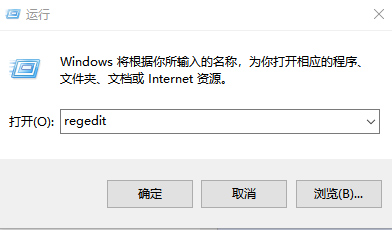
4、你可以选择打开运行窗口(电脑上微软的小图标 + R建可快速打开运行),输入"regedit”并回车打开注册表窗口。
5、进入到注册表窗口后我们依次选择:HKEY_LOCAL_MACHINE/SYSTEM/CurrentControlSet/Control/StorageDevicePolicies。如果你没有找到StorageDevicePolicies项,可以自己新建一个。

6、新建StorageDevicePolicies项:选中Control右键选择“新建”即可新建。
7、选择“项”后,我们将StorageDevicePolicies复制,粘贴进去。
8、然后在建立Dword值,并命名为WriteProtect,将该项的值设为0
9、最后,选择重启就可以了。
问:使用金士顿U盘量产工具的怎么解决U盘出现”请将磁盘插入驱动器”的情况?
答:分析原因:在往U盘内传输数据时,更改盘符所致
1、在插入U盘后,”我的电脑”里显示”可移动磁盘(H:)”,但”双击”显示”请将磁盘插入驱动器(H:)”
2、查看”可移动磁盘(H:)”属性,”已用空间”和”可用空间”均为0字节
3、直接用右键”格式化”,提示”驱动器H中没有磁盘 请插入一张磁盘,然后再试一次”
4、在”计算机管理”的”磁盘管理”中,上面看不到盘符”H:”,下面可以看到”磁盘1 可移动 无媒体”
5、重新安装驱动,提示”向导无法为您的硬件找到比您现在已安装的软件更匹配的软件”
6、用金士顿U盘工具修复,相应的”格式化”等功能选项均为灰色不可用;用Iformat工具格式化,系统识别不到可用的USB设备
软件特色
1、支持重新格式化U盘
2、支持修复pdf文档,cad文件,word文档,照片文件
3、对U盘进行速度和容量优化
4、还提供了选项专案设置功能
更新日志
v04.02.00版本
更新日志此次更新优化了已有的内容修复了已知的bug




























共有 0条评论