

这篇文章主要介绍了冰刃(IceSword)这款系统木马查杀工具的强大功能和使用方法。它支持Windows XP等老旧系统,可以手动查杀木马、后门,并提供进程、内存、网络连接等多种底层系统管理功能。文章详细讲解了操作步骤,比如如何通过注册表删除病毒文件,以及在处理完成后防止其自我修复的方法。
作为一名新手小白,我觉得这个工具虽然强大,但对不太懂系统操作的人来说可能有点复杂。教程中的每一步都需要格外小心,尤其是在删除系统关键进程或修改注册表时,稍有不慎可能导致系统崩溃。不过,对于有一定经验的高手来说,它确实是一个不错的辅助工具,可以用来研究内核或调试程序。
总的来说,冰刃适合熟悉系统操作的老手使用,但新手最好在专业人士指导下谨慎尝试,避免误操作导致系统问题。
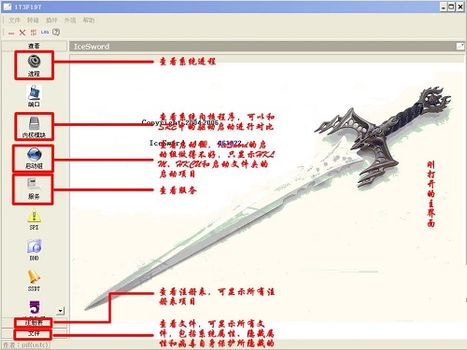
icesword使用教程
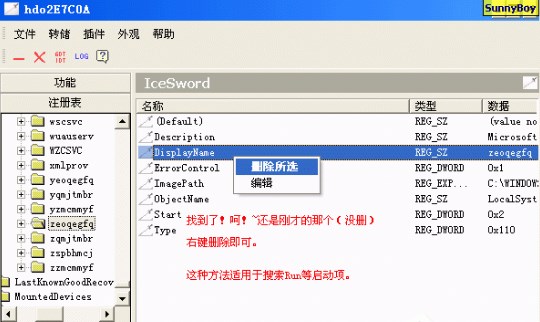
有些可以直接删除主键,如图:
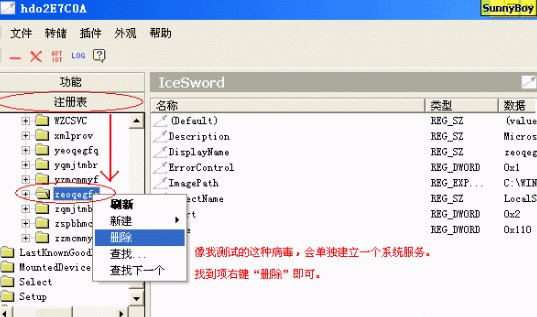
有的直接删除项,如下图:
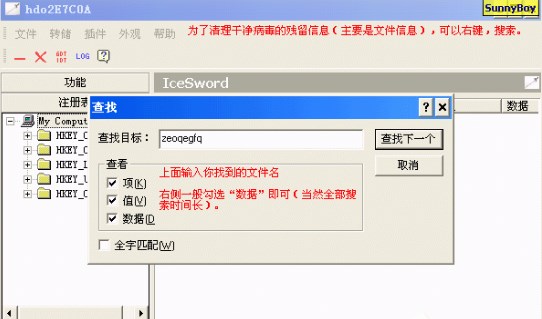
搜索注册表中其他位置,方法如下:
统启动项Run的删除,示例:
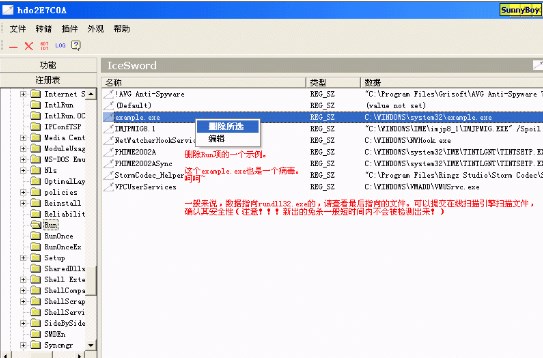
使用说明
1、使用冰刃IceSword,点“文件”,“设置”,选中“禁止进线程创建、禁止协议功能”。2、打开“进程”找到不正常的进程项目,鼠标右键点击选中“模块信息”打开察看加载的.dll模块情况!
3、找到病毒模块.dll文件,点“卸载”或“强制解除”(一般情况主流杀软提供了病毒模块的名字)!
4、点“进程”找到病毒文件进程,点鼠标右键点“结束进程”此时病毒进程就彻底结束了(但是如果是系统关键进程不要操作这一步,不然系统会重启)。
5、再点“文件”,“设置”,取消“禁止进线程创建、禁止协议功能”不然其他程序无法运行!
6、点左下角“文件”,逐步按病毒路径查找到病毒文件点鼠标右键点“删除”。
7、在删除病毒文件后,在原处建立一个同名带扩展名的文件夹,因为电脑的任何操作系统都不允许同名的文件和文件夹存在,这样可以防止重启后病毒文件的自我修复,为保万无一失和防止以后的复发,通常都做一个文件夹放在那里(可以忽略)。
8、现在处理注册表,在开始-运行中输入regedit按CTRL+F查找被删除的病毒文件的名字把查到的值删掉再按F3查;直到把所有的值都删完。
注意事项
1、程序运行时不要激活内核调试器(如softice), 否则系统可能即刻崩溃。2、使用前请保存好数据, 以防万一未知的Bug带来损失。
3、IceSword目前只为使用32位的x86兼容CPU的系统设计。
4、运行IceSword需要管理员权限。
5、不支持windows7及以上系统。




























共有 0条评论