

这篇文章主要介绍了pdfFactory这个无需使用Acrobat即可创建Adobe PDF文件的打印机驱动程序。它比通过Acrobat导入单独PDF文件更方便高效,还能将多个文档合并成一个PDF文件,减少出错的可能性。软件内置了强大的加密功能,确保文件隐私安全。
文章详细讲解了如何使用pdfFactory创建PDF文件,包括打印设置、剪切、注释添加、缩略图使用等具体操作步骤。同时介绍了其多项实用功能:支持直接将文档打印到纸上和PDF中、无需 Acrobat;能够自动整合多个内容到一个PDF文件;提供快速精确的预览功能;支持内嵌字体以确保文档显示正确;允许插入或删除页面;通过邮件发送PDF文件;设置动态URL链接等。
我觉得这个工具对于需要频繁处理 PDF 文件的人来说非常实用,因为它不仅操作简单,还提供了很多贴心的功能。特别是自动保存和服务器部署选项,对团队协作也很有帮助。总的来说,pdfFactory确实是个不错的 PDF 创建工具,值得推荐!
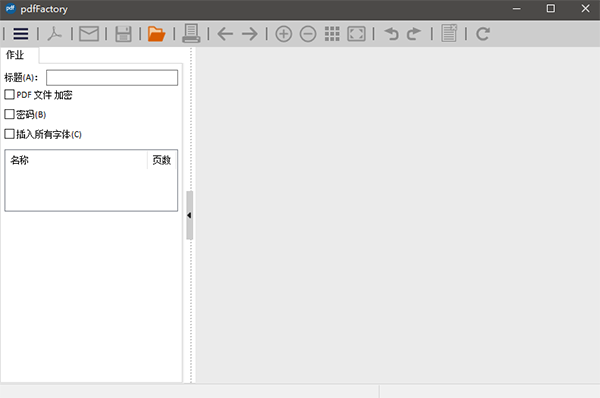
pdfFactory使用方法
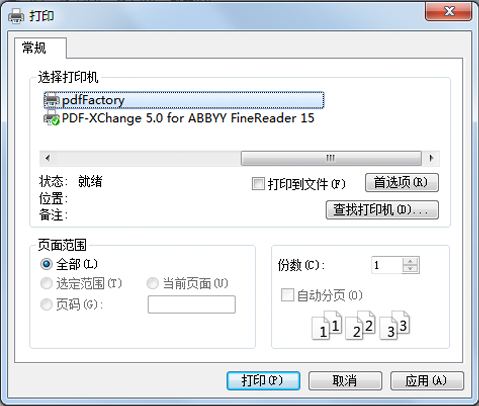
步骤1:在应用程序的“文件”菜单中选择“打印”菜单项。出现“打印”对话框时,选择pdfFactory 驱动程序,然后单击打印。
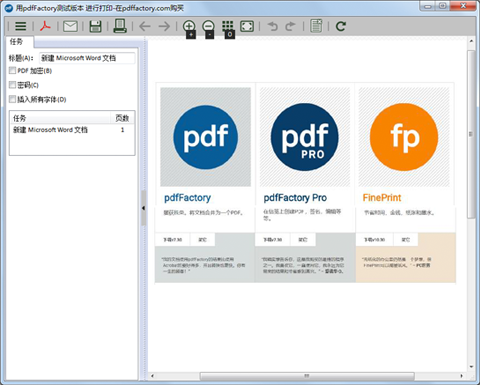
步骤2:等待pdfFactory预览窗口出现,如下所示。
使用剪切
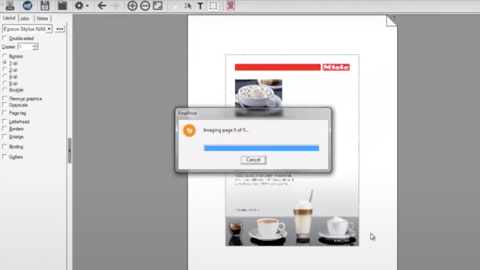
通过右键单击并选择“剪切”,从现有快照区域访问剪切命令。请参见下面的图片。
使用注释
注释是可以保存并添加到现有FinePrint文档中的任何已保存内容。注释包括文本,图像,矢量绘图 甚至完整的文档部分的任意组合。有关详情,请参见下面的图片。注释可以通过Shift-Ctrl +和Shift-Ctrl -来调整大小。
使用缩略图
使用工具栏上的缩小按钮可以访问缩略图。请参见下面的图片。
功能介绍
创建 PDF 和打印到纸上: 仅 pdfFactory 允许不用打印两次而打印到纸上和 PDF 文件中。打印不需要 Acrobat。
多个文档整合到一个 PDF 文件中:通过创建一个包含多个内容的单独的 PDF 文件,增加了交换的方便。这个功能是自动的。
预览: 允许快速、精确地预览 PDF,包括 400% 缩放,不需要先保存文件也不需要用 Acrobat 打开。
预览:允许改变加密,内嵌字体,链接处理和书签而无需重新打印原始文档。
内嵌字体:确保文档中使用的原始字体能被正确显示,即使接受者的计算机中没有安装相应的字体。
页面插入和删除:允许在 PDF 文件创建前删除不必要的部分。这对于从一个长的报告、E-mail 和 web 页创建 PDF 文件有用。
通过 E-mail 发送:把 PDF 文件使用默认的 E-mail 客户端发送 。
自动保存:自动保存 pdfFactory 打印过的完整内容,所以你可以重新得到以前打印完成得 PDF 文件。
动态 URL 链接:自定义类型、下划线和颜色的链接,单击你的鼠标来打开网页和 Email 地址。
简单的服务器部署:在服务器上做为共享打印机安装,请查看我们的 服务器版本。



















共有 0条评论