
软件特色
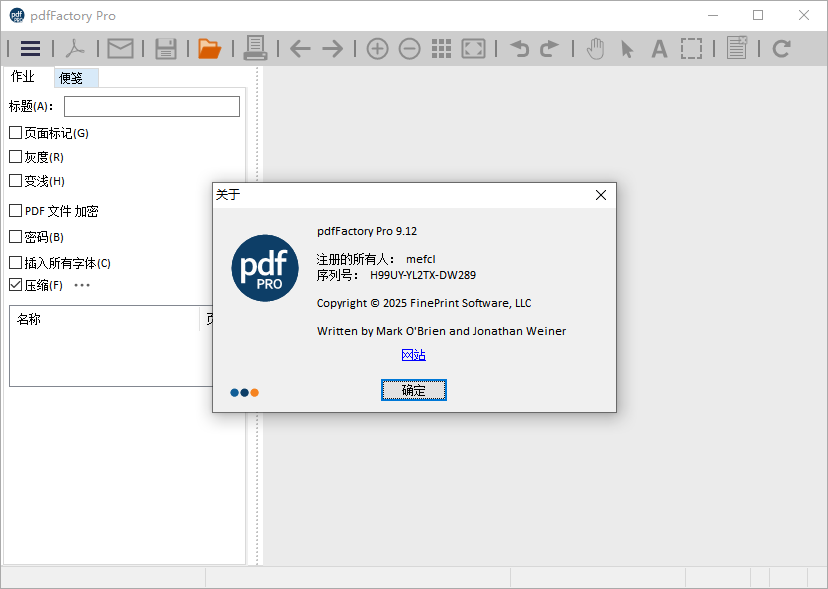
1、PDF 文档生成工具
提供了比其他程序更简单、更有效率和更少的花费创建PDF文件的解决方案。它可以把单页或多页的文档,直接打印为PDF文件。
2、PDF 虚拟打印机驱动程序
无须Acrobat创建Adobe PDF文件的打印机驱动程序,是一款十分专业且实用性超强的PDF打印机驱动程序。
3、保障 PDF 文件的安全
加密和控制对PDF文件的操作权限,如:打印 PDF、复制文本和图像、不输入密码无法打开、防止编辑
如何使用pdfFactory Pro虚拟打印机打印PS制图
PS作为常用的制图软件,制图完成后,打印作品也是很重要的一步,下面我们便来看看如何使用pdfFactory Pro虚拟打印机打印PS的制图。
一、打开路径
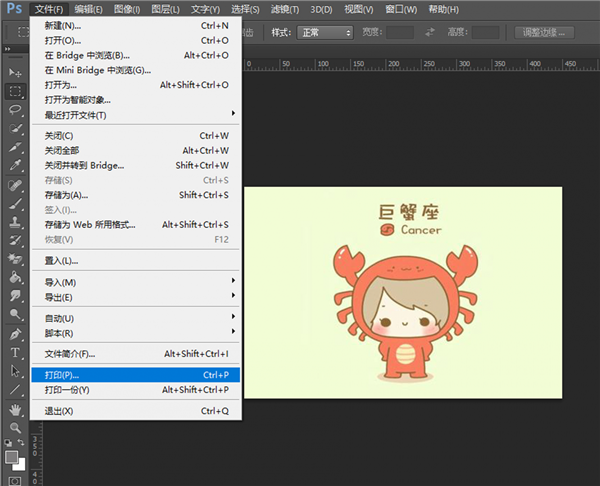
将图片于PS内打开,或者使用PS制图完毕后,通过“文件——打印”路径打开PS的“打印设置弹窗”。
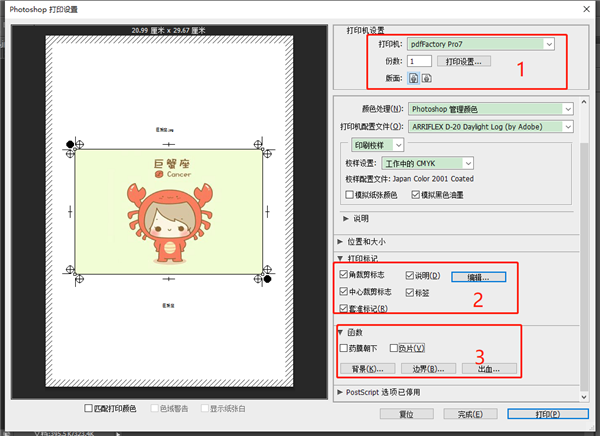
PS的打印设置弹窗可设置内容较多,这里介绍三部分内容,一是打印机的选择,打印份数以及打印的纵横方向;二是“打印标记”,在这里可以设置一些角裁剪标,添加说明等内容,便于打印后的裁剪工作;三是“函数”,主要是呈像效果,“药膜朝下”为镜像打印,“负片”为“胶片底板呈像”。
简单设置后单击“打印”,便可将图片导入pdfFactory Pro虚拟打印机。
导入虚拟打印机后,看看pdfFactory Pro虚拟打印机能做哪些调整吧。
二、虚拟打印机设置图片
1、调色
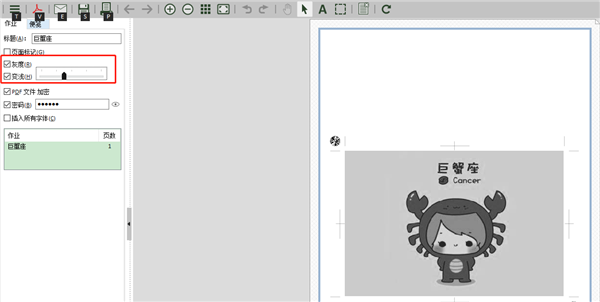
图片导入pdfFactory Pro虚拟打印机后,勾选左侧“作业”栏内“灰度”可将彩色图片变为黑白色,勾选“变浅”,并调整滑动按钮,可调整图片的色泽深浅。向左滑动式颜色加深,反之颜色变浅。
2、调整尺寸
为了节省资源,还可利用“快照”工具移动图片。

首先,使用“快照”工具圈定图片,再使用“箭头”工具按住被圈定图片,拖拽移动即可。
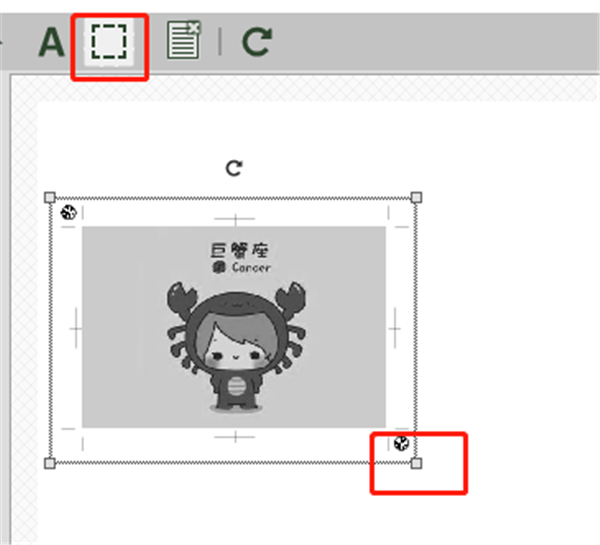
鼠标为“快照”工具状态时,按住四周其中一个触控点,拖拽图片可调节图片大小。按住图片顶部“旋转按钮”进行移动,可调整图片显示的倾斜程度。
以上介绍了打印PS制图内容时,图片导入pdfFactory Pro虚拟打印机的路径,以及一些简单设置。图片导入虚拟打印机后,我们可以通过“灰度”和“变浅”将图片设置成黑白色。通过“快照”工具可以改变图片于纸张中的位置,以及大小。
功能介绍
1、从任何软件即时创建PDF文件:一键创建PDF
2、页面插入和删除:允许在创建PDF之前删除不需要的内容
3、将多个文档合并为一个PDF文件:即使来自多个来源
4、通过电子邮件发送:一键通过电子邮件发送 PDF文件
5、使用缩略图视图重新排列页面
6、将PDF复制到剪贴板以粘贴到现有电子邮件中
7、旋转页面
8、拖放:轻松与Evernote,Gmail和其他基于云的功能集成
9、即时预览:无需在Acrobat中保存和打开
10、嵌入字体:确保文档中使用的原始字体能被正确显示, 即使计算机中没有相应的字体
11、安全性:加密和控制对PDF文件的访问




























共有 0条评论