

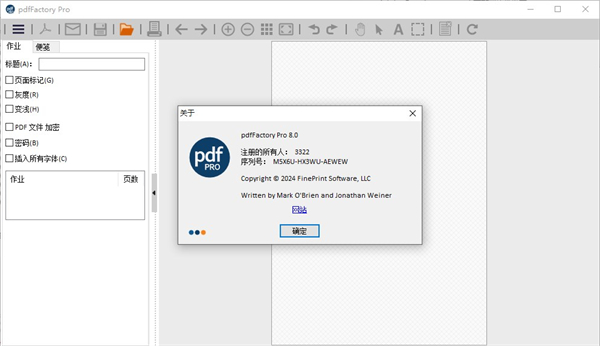
软件特色
1、创建 PDF 和打印到纸上: 仅 pdfFactory 允许不用打印两次而打印到纸上和 PDF 文件中。打印不需要 Acrobat
2、多个文档整合到一个 PDF 文件中:通过创建一个包含多个内容的单独的 PDF 文件,增加了交换的方便。这个功能是自动的
3、预览: 允许快速、精确地预览 PDF,包括 400% 缩放,不需要先保存文件也不需要用 Acrobat 打开
4、预览:允许改变加密,内嵌字体,链接处理和书签而无需重新打印原始文档。
5、内嵌字体:确保文档中使用的原始字体能被正确显示,即使接受者的计算机中没有安装相应的字体。
6、页面插入和删除:允许在 PDF 文件创建前删除不必要的部分。这对于从一个长的报告、E-mail 和 web 页创建 PDF 文件有用。
7、通过 E-mail 发送:把 PDF 文件使用默认的 E-mail 客户端发送 。
8、自动保存:自动保存 pdfFactory 打印过的完整内容,所以你可以重新得到以前打印完成得 PDF 文件。
9、动态 URL 链接:自定义类型、下划线和颜色的链接,单击你的鼠标来打开网页和 Email 地址。
10、简单的服务器部署:在服务器上做为共享打印机安装,请查看我们的 服务器版本。
11、书签和目录表: 自动或手动创建书签来在复杂文档中管理和导航。页码,页眉,页脚和水印: 可根据需? 要增加文档的页码,页眉页脚及水印。
12、创建PDF信笺: 专业版中您可以把您的文档保存成信笺,进而应用到不同文档中。
13、整合的任务标签: 显示所有任务并允许你重新排列它们。
14、自定义驱动: 把你的配置保存为多个打印机驱动,所以你对指定任务能快速选择它们。
15、设置初始 Acrobat 显示属性: 例如缩放比例、层和标签配置
pdffactory pro 8安装教程
1、首先,从本站下载并解压后,即可得到pdffactory pro 8源程序和补丁文件
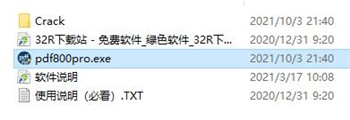
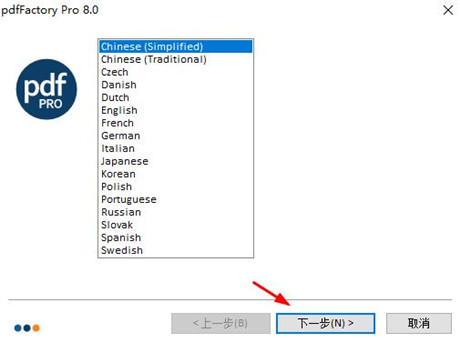
2、双击“pdf800pro.exe”文件运行。默认中文简体语音
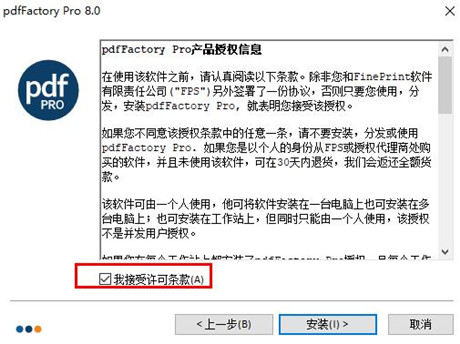
3、设置软件环境。勾选同意安装协议
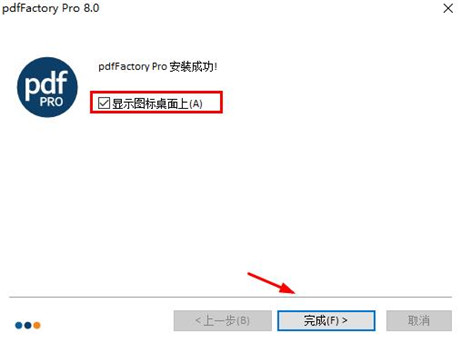
4、耐心等待软件安装成功后,创建桌面图标退出,暂不运行
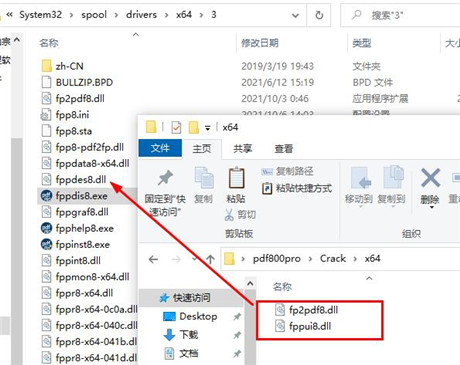
5、接着,打开Crack夹选择对应补丁文件复制到软件安装目录中进行替换
默认安装路径为【C:\Windows\System32\spool\drivers\x64\3】
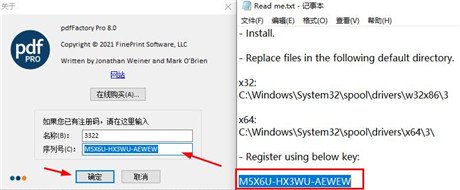
6、再运行打开程序,如下图所示,随意输入名称,然后复制“M5X6U-HX3WU-AEWEW”序列号,点击确定即可
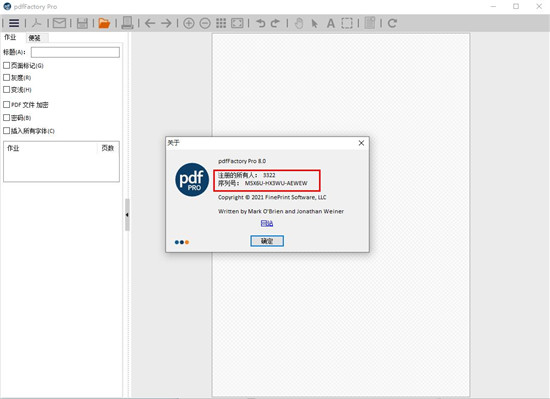
7、至此,pdfFactory Pro 8软件即为安装激活成功,所有功能权益免费使用哦!
如何使用pdfFactory Pro虚拟打印机打印PS制图
PS作为常用的制图软件,制图完成后,打印作品也是很重要的一步,下面我们便来看看如何使用pdfFactory Pro虚拟打印机打印PS的制图。
一、【打开路径】
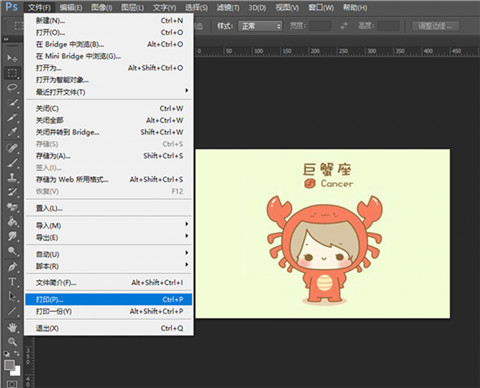
1、将图片于PS内打开,或者使用PS制图完毕后,通过“文件——打印”路径打开PS的“打印设置弹窗”
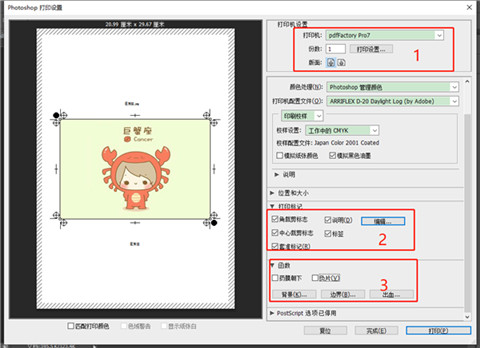
2、PS的打印设置弹窗可设置内容较多,这里介绍三部分内容,
一是打印机的选择,打印份数以及打印的纵横方向
二是“打印标记”,在这里可以设置一些角裁剪标,添加说明等内容,便于打印后的裁剪工作
三是“函数”,主要是呈像效果,“药膜朝下”为镜像打印,“负片”为“胶片底板呈像”。
简单设置后单击“打印”,便可将图片导入pdfFactory Pro虚拟打印机。
导入虚拟打印机后,看看pdfFactory Pro虚拟打印机能做哪些调整吧
二、【虚拟打印机设置图片】
1、调色
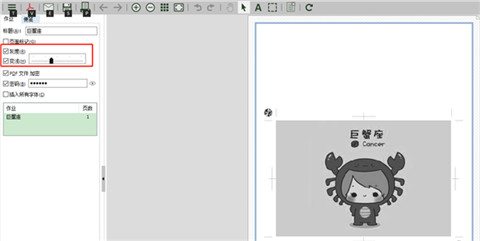
图片导入pdfFactory Pro虚拟打印机后,勾选左侧“作业”栏内“灰度”可将彩色图片变为黑白色,勾选“变浅”,并调整滑动按钮,可调整图片的色泽深浅。向左滑动式颜色加深,反之颜色变浅
2、调整尺寸
为了节省资源,还可利用“快照”工具移动图片
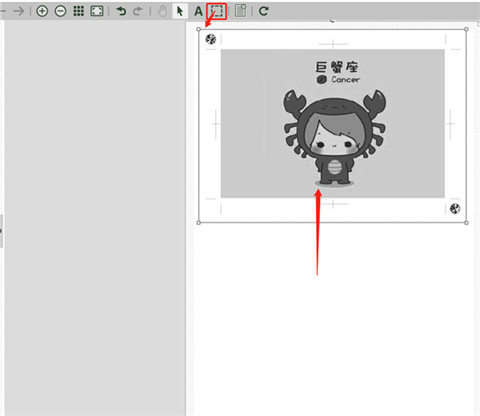
首先,使用“快照”工具圈定图片,再使用“箭头”工具按住被圈定图片,拖拽移动即可
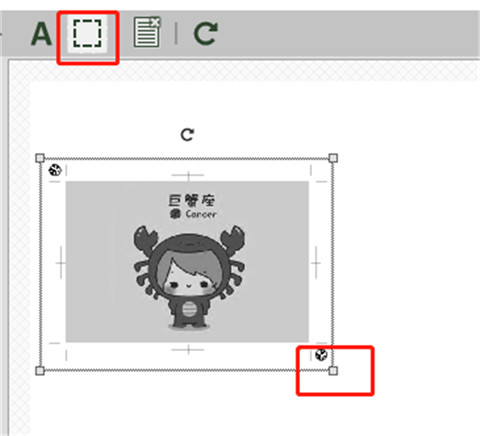
鼠标为“快照”工具状态时,按住四周其中一个触控点,拖拽图片可调节图片大小。按住图片顶部“旋转按钮”进行移动,可调整图片显示的倾斜程度。
以上介绍了打印PS制图内容时,图片导入pdfFactory Pro虚拟打印机的路径,以及一些简单设置。图片导入虚拟打印机后,我们可以通过“灰度”和“变浅”将图片设置成黑白色。通过“快照”工具可以改变图片于纸张中的位置,以及大小。
新功能
1、PDF文件无需打印即可直接打开
2、新的彩色工具栏可以调整大小以用于更大的显示器
3、整个产品的增强色彩
4、改进了与 Outlook 的连接
5、提高性能
6、桌面图标,方便打开 PDF 和 FP 文件
7、自动保存 FP 文件,以便随着时间的推移轻松编辑
8、能够使用默认的 PDF 查看器
9、信笺可用作纸盒
系统要求
1、服务器要求
Windows 2019 Server、 2016 Server、2012 Server&R2、2008 Server&R2
Microsoft 网络与打印机共享
桌面和单个应用程序会话均完全支持终端服务器和
Citrix MetaFrame
2、客户端要求
Windows 10、8、7,Vista,XP
Microsoft网络与打印机共享


















共有 0条评论