

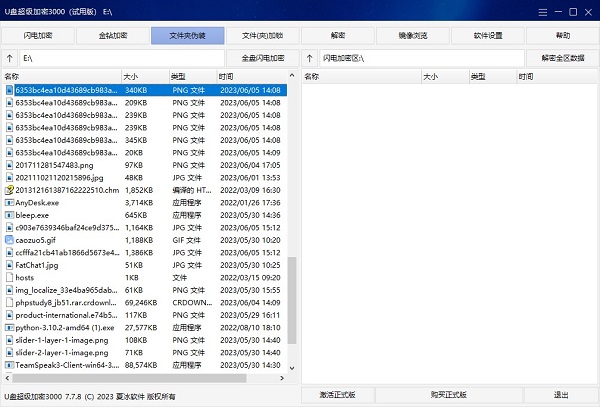
U盘超级加密3000官方版功能
1、U盘、移动硬盘加密:
U盘或移动硬盘加密后,不受电脑限制,可以在任意一台电脑上使用。
2、加密解密方便易用:
可以加密U盘、移动硬盘里面的全部或指定需要加密的文件和文件夹,解密时也可以解密全部的或需要使用的加密文件和文件夹。
3、保密性极高:
没有正确密码无法进入软件主界面,也无法使用软件的加密和解密功能。U盘、移动硬盘和共享文件夹加密后保密性极高,不解密任何人无法看到和使用里面加密的文件和文件夹。
4、加密解密速度超快:
可以几秒内加密U盘、移动硬盘里面的全部或指定需要加密的文件和文件夹,解密时也可以几秒内解密全部或需要使用的加密文件和文件夹。
5、绿色软件免安装:
本软件是一款纯绿色软件,不需安装,也不会在系统里写入任何数据。使用时只需把软件放到需要加密的U盘、移动硬盘或共享文件夹里即可。
U盘超级加密3000官方版使用教程
1、如何闪电加密文件和文件夹?
U盘超级加密3000的闪电加密是一种加密解密速度快如闪电的加密方法,加密、解密时不额外占用磁盘空间,并且对文件和文件夹大小没有限制,非常适合加密超大的文件和文件夹。
闪电加密文件/文件夹有三种操作方法:
方法一: 在软件窗口左侧的文件列表框中,选择需要闪电加密的文件或文件夹,点击窗口上方的【闪电加密】,然后加密的文件或文件夹就转移至右侧的闪电加密区。
方法二:在软件窗口左侧的文件列表框中,用鼠标右键点击需要闪电加密的文件或文件夹,在弹出的菜单中选择【闪电加密】,然后文件或文件夹就转移到了闪电加密区。
方法三:您还可以使用“全盘闪电加密”。点击软件窗口上方的【全盘闪电加密】按钮,或者在软件窗口左侧的文件列表框中单击鼠标右键,在弹出的菜单中选择【全盘闪电加密】。
磁盘中的文件和文件夹就会全部转移至软件窗口右侧的闪电加密区内,在磁盘中就消失了。
请注意:软件不加密系统文件夹和正在使用的文件夹/文件。
2、如何金钻加密文件和文件夹
U盘超级加密3000的金钻加密是一种加密强度最高的加密方法,没有正确密码是无法解密的,非常适合加密特别重要的文件和文件夹。
金钻加密文件/文件夹有两种操作方法:
方法一:在软件窗口左侧的文件列表框中,选择需要金钻加密的文件或文件夹,点击窗口上方的【金钻加密】,然后在弹出的金钻加密窗口中设置加密密码,点击“确定”就可以了。
方法二:在软件窗口左侧的文件列表框中,用鼠标右键点击需要金钻加密的文件或文件夹,在弹出的菜单中选择【金钻加密】,然后在弹出的金钻加密窗口中设置加密密码,点击“确定”就可以了。
请注意:金钻加密的文件和文件夹一定要牢记加密密码,因为忘记密码是无法解密的。
常见问题
1、U盘超级加密3000可以在电脑的硬盘上使用吗?
完全没有问题。U盘超级加密3000不仅可以在U盘和移动硬盘上使用,也可以在电脑的硬盘上使用。
2、可以一次性加密磁盘分区里的所有文件和文件夹吗?
可以的。请打开U盘超级加密3000,点击软件窗口上方的【全盘闪电加密】按钮,然后磁盘分区内的所有文件和文件夹就会转移至软件窗口右侧的闪电加密区。
3、U盘超级加密3000可以加密子文件和子文件夹吗?
可以的。在软件窗口左侧的文件列表框中,双击打开指定文件夹,然后就可以加密里面的子文件和文件夹了。
4、U盘超级加密3000的闪电加密和金钻加密有什么不同?
闪电加密是一种快速的加密方法,加密解密速度快,并且不额外占用磁盘空间,不受文件和文件夹大小限制,非常适合加密那些超大的文件夹。金钻加密是一种真正的加密方法,软件使用您设置的加密密码,把文件里面的数据加密成密文,没有正确密码是无法解密的,非常适合加密那些重要的数据。
5、文件夹伪装后如何解除伪装?
解除文件夹伪装非常简单:请在软件窗口左侧的文件列表框中,选择需要解除伪装的文件夹,然后单击鼠标右键,在弹出的菜单中选择【解除伪装】即可。
6、文件或文件夹加锁后如何解锁?
在软件窗口左侧的文件列表框中,选择需要解锁的文件或文件夹,然后单击鼠标右键,在弹出的菜单中选择【文件(夹)解锁】就可以了。
7、金钻加密的文件或文件夹如何解密?
方法一:在软件窗口左侧的文件列表框中,选择需要解密的金钻加密文件或文件夹。然后点击窗口上方的【解密】按钮,在弹出的窗口中输入正确密码,点击“确定”即可。
方法二:从软件窗口左侧的文件列表框中,选择需要解密的金钻加密文件或文件夹,然后单击鼠标右键。在弹出的菜单中选择【解密金钻加密】,然后在弹出的窗口中输入密码,点击“确定”就可以了。
















共有 0条评论