

MathType是一款由美国公司推出的数学公式编辑器电脑版,功能强大且使用方便。它能够与常见的文字处理软件和演示程序配合,在文档中插入复杂的数学公式和符号,常用于编辑试卷、书籍、论文等。作为理科生的必备工具,MathType支持多种办公软件,包括Word和WPS,并能兼容800多个其他应用程序和网站。
除了强大的兼容性,MathType还提供手写输入功能,用户可以通过“编辑”菜单中的选项调用手写面板,直接输入数学公式。此外,MathType支持所见即所得的编辑方式,用户可以轻松修改模板完成公式编辑,并能一键转换为Latex代码,极大提升了工作效率。
软件还提供了丰富的特色功能,如多行公式输入、矩阵扩展和集合符号插入等。无论是教学科研还是论文写作,MathType都能成为得力助手。对于需要在Word中使用MathType的用户,可以通过加载项轻松实现无缝对接,让公式编辑更加高效便捷。总体来说,MathType确实是一款非常适合理科生的专业工具,值得试试!
软件特色
1、MathType适用人群
MathType使用人群主要集中在学生、教师以及理科专业工作者,可应用于教育教学、科研机构、工程学、论文写作、期刊排版、编辑理科试卷等。
2、兼容各版本Office
MathType与Office有很好的兼容性,支持各版本的Office软件,如Microsoft Office 2016、Softmaker Office、WPS Office等。
3、多平台支持
MathType可适用于800+软件应用程序和网站,支持在任何文字处理软件、演示程序、页面程序、HTML编辑工具及其它类型的软件,用来建立公式。
4、支持手写
MathType"编辑"菜单中的“打开输入数学面板”支持手写输入公式,智能识别手写内容,轻触鼠标编写即可完成。
5、所见即所得
添加公式时,点击MathType界面中的模板,模板的样式就直接显示在MathType编辑框内,对此模板进行适当的修改就完成公式的编辑任务。
6、自动化处理
MathType中的Translator支持一键转换为Latex、Amslatex等代码,并提供常用数学公式和物理公式模板,只需单击一次,这个公式便跃然纸上。
mathtype正版单边大括号怎么打两行
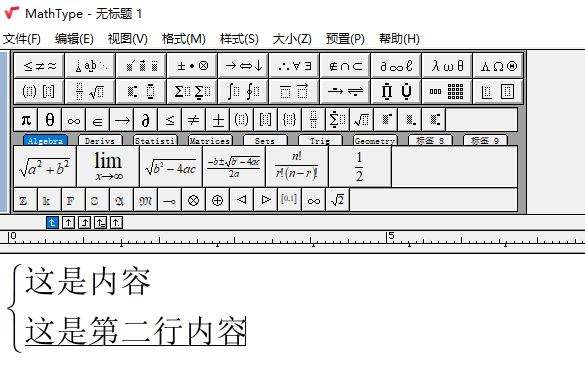
1、打开mathtype,点击第二行第一个括号分割符,会出现一个符号列表,其中红色箭头所示的位置是左大括号。
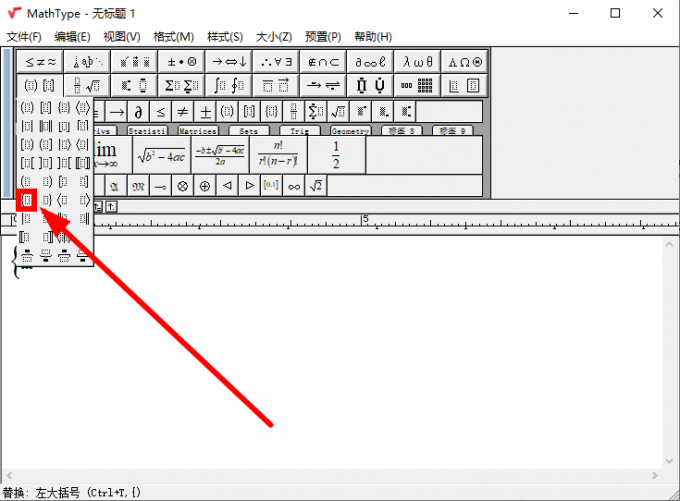
2、点击左大括号后,输入框会显示如下的效果。(注意:按快捷键CTRL+T也可得到同样效果)
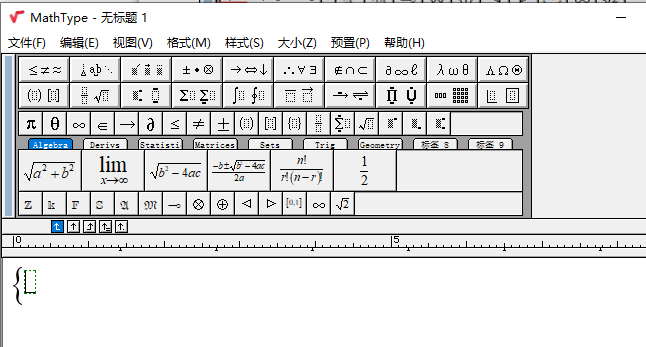
3、接着可以输入括号内的内容。
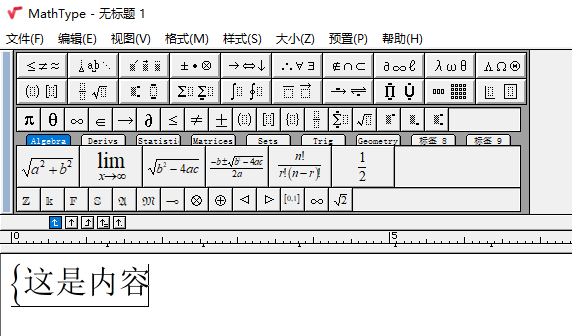
4、那么,如何输入两行内容呢?很简单,只需要按一下回车键,就会自动显示第二行,效果如下所示。(提示:输入三行、四行等数据同理)
mathtype正版矩阵怎么加行
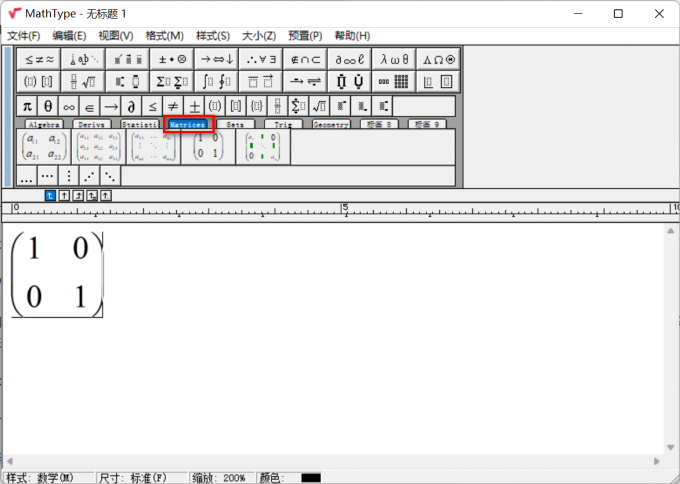
1、打开软件进入公式编辑主界面,随后在主页面中选择Matrix选项,可以进入到矩阵的工具栏界面。
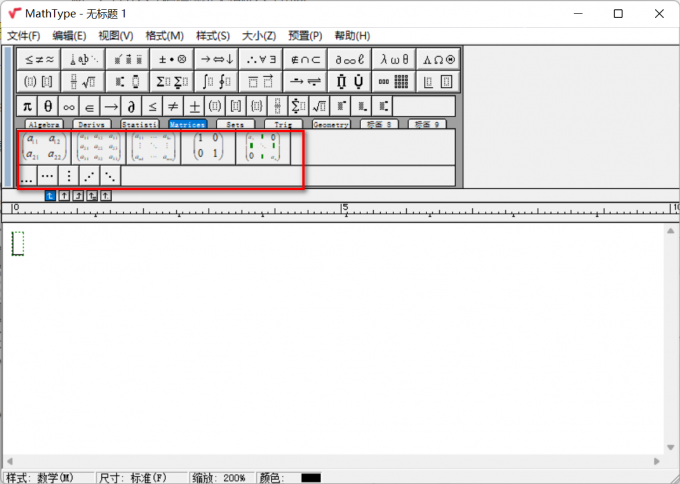
2、在工具栏中选择基础的矩阵并进行添加即可。
3、在基础矩阵的基础上,将鼠标光标放置在需要添加行数的元素后。在工具栏中点击格式中的矩阵选项,随后进入扩展页面。
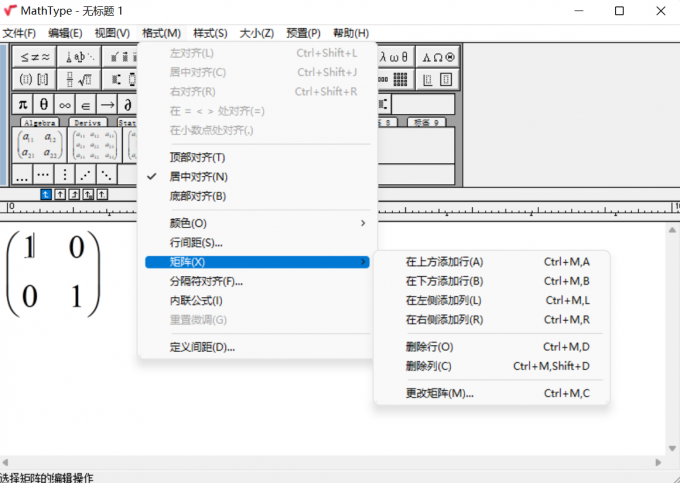
4、在矩阵添加界面中选择在上方或者下方添加行列,并且还可以在左右添加行列。
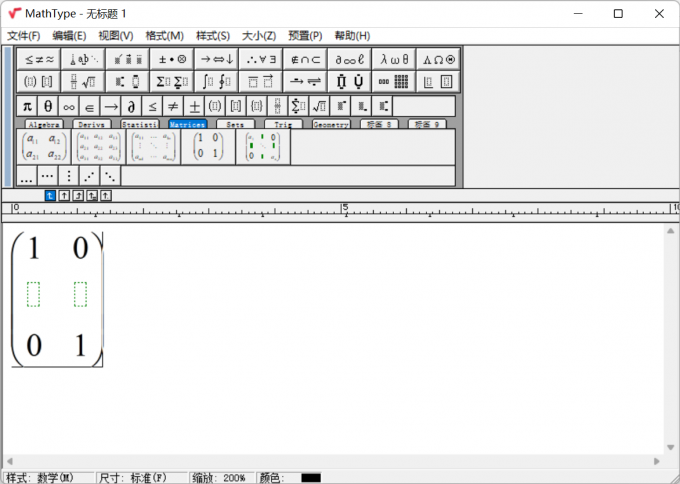
5、除此之外,还可以在更改矩阵界面中直接对矩阵进行定义。
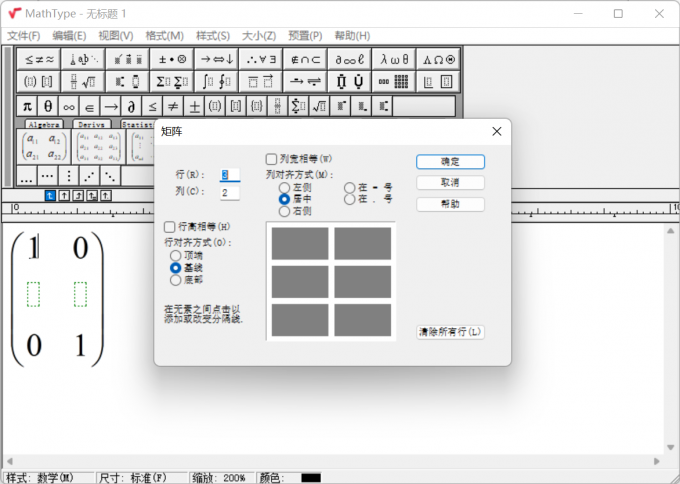
mathtype官方中文版集合怎么打
下面将以集合公式为案例进行演示:

1、方法一
①在word文档中通过“插入”-“对象”-“MathType 7.0 Equation”-“确定”将软件导出来。
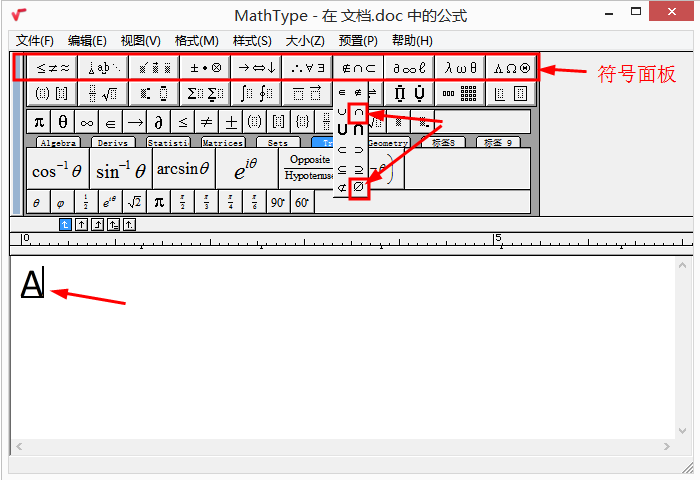
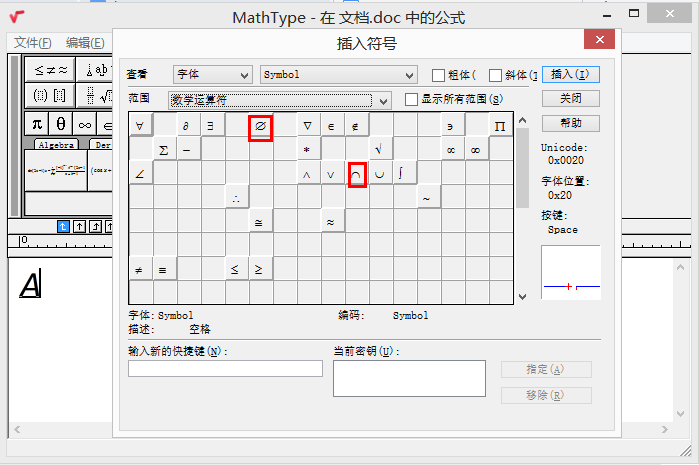
②首先在工作区输入字母“A”,然后在符号面板中找出集合符号,包括了交集“∩”和空集“?”(如图1),接着输入交集符号,然后依次输入“A、=、A、,、A、∩、?、=、?”即可。
③将公式复制黏贴到文档即可。
2、方法二
①在文档中通过“插入”-“对象”-“MathType 7.0 Equation”-“确定”将软件打开。
②首先输入字母“A”,然后点击“编辑”-“插入符号”。
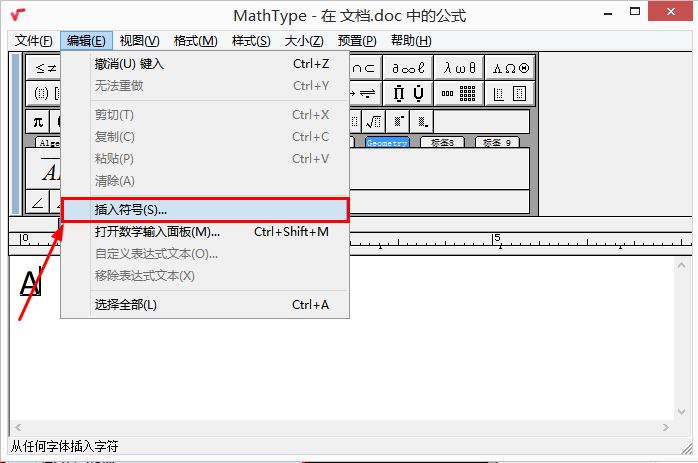
③在弹出来的“插入符号”对话框中选择“数学运算符”。
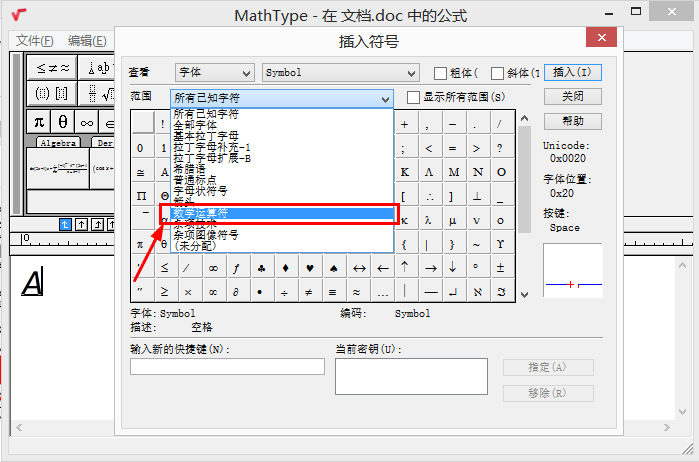
④在数学运算符号面板中找出交集“∩”和空集“?”(如图4),后面双击符号即可将符号调出到工作区,接着继续按顺序输入字母和符号即可。
⑤最后一步,将编辑好的公式复制黏贴到文档。
MathType数学公式编辑器电脑版怎么导入word
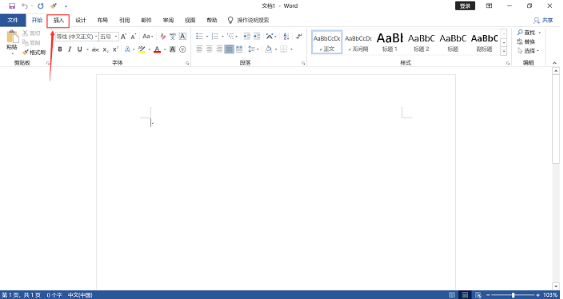
第一步:首先打开word软件,进入其操作主界面,然后单击菜单栏“插入”按钮。
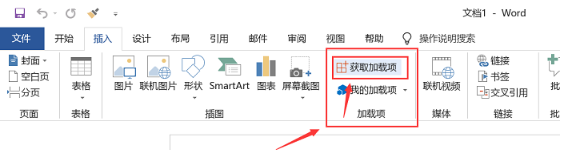
第二步:找到“加载项”属性栏,选择其中的“获取加载项”。
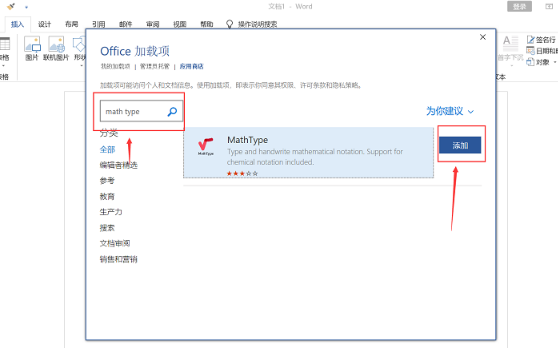
第三步:在弹出的office加载项中搜索“mathtype”,结果如下图所示,然后单击右侧的“添加”按钮,将其作为加载项添加。
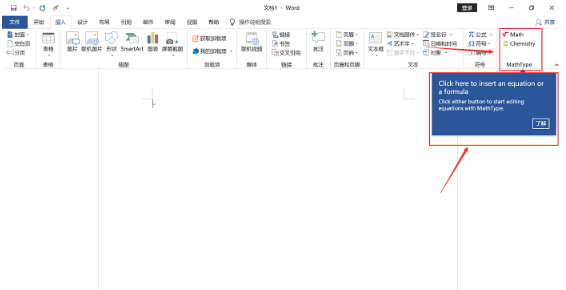
第四步:添加完成以后我们就可以在word的操作界面右上角看到我们所添加的“mathtype“加载项了,首次添加使用他会提示我们使用方法,即当我们需要编辑公式时单击相关的两个按钮即可。
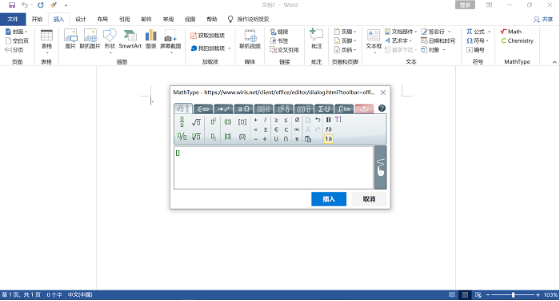
第五步:使用“mathtype“加载项的正确姿势。
“mathtype”加载项分为两个按钮,即math(数学)和chemist(化学),基本包含了我们能遇到的大多数情况,我们可以根据遇到的情况来选择是用来一种公式编辑。编辑完成后直接点击插入即可。

















共有 0条评论