

这篇文章主要介绍了“青叶手写体”这款中文字体的特点和应用范围。这款字体以其修长的笔画和古拙端庄的风格受到广泛喜爱,适用于产品包装、广告宣传等多种场合。它的设计灵感来源于日本歌手一青叶,因此得名。
文章还详细说明了如何安装这种字体到电脑系统中,提供了三种不同的方法供用户选择。同时,针对常见的安装问题进行了解答,比如文件损坏、找不到字体以及无法显示某些字等问题。这些信息对想要使用这款字体的人来说非常实用。
总的来说,虽然青叶手写体设计独特、艺术性强,但在实际使用时还是需要一些技巧和注意事项,确保字体能够正常显示和应用。
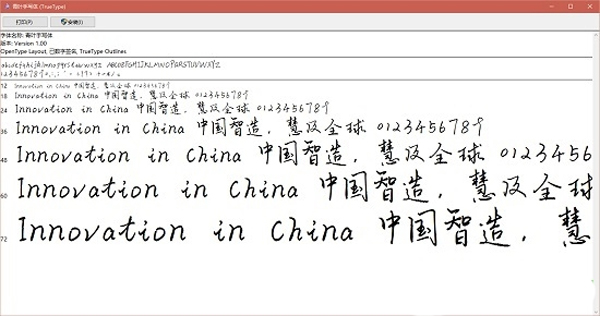
安装方法
方法一:
Windows7已经支持双击直接安装字体,你只需要在需要安装的字体上双击,在打开的字体文件界面上点击最上方的“安装”按钮,就可以将该字体安装到系统中。
此方法比较适用于安装单个字体文件,好处就是可以直接预览到字体的样式。
方法二:
将下载的字体压缩包解压,选择在C盘、D盘或者E盘里面新建一个文件夹取名为“字体”,单击“开始”——“设置”——“控制面板”——“字体”,双击“字体”(你也可以直接打开“我的电脑”——“C盘”——“WINDOWS”——“Fonts”),就会会打开系统字体文件夹。再单击“文件”——“安装新字体”。
方法三:
字体解压后,把文件夹中的。bat放到含有字体文件的文件夹中,双击安装字体。bat文件,文字即可成功添加。
常见问题
1、为什么在安装时会出现"文件损坏"?
答:这是因为字库与您的系统产生冲突(特别是xp系统,因为有很多字体以前都是在win98或更早的版本下开发的。)
2、为什么安装完字体后我在使用时找不到?
答:有些字体:例如华康系列的。他们在列表显示为他的相关拼音代码,您可以在下载回来时双击字体可以看到这个字体的名字是什么。然后在选择使用这个字体时,就请选他的拼音字,就是您要的字体了。
3、为什么有些字体的字打不出来?
答:有些字库必须要在繁体输入的情况下才能打出来的。(例如金梅字库等),如果使用繁体输入法输入的文字依然无法出来,可能是字体的字库不全,是没办法打字这个字的。
windows 7/8.8.1系统界面下的字体安装步骤
字体安装到电脑其实非常简单,只要将下载的格式为。ttf格式或。fon格式文件拷贝到C盘的的字体文件夹中就行了。
具体位置在:本地磁盘C/ windows/fonts (注:系统如果安装在D盘,那就是进入D盘哦)
安装后,我们可以打开WORD或者PS等查看字体是否安装有了新字体,之后选择即可打出个性文字了,让你的文件因字体而变得更出众,请从安装字体开始吧。
注意事项
本站所有字体资源仅供个人学习与参考,如需商业使用请到相关官网授权。




























共有 0条评论