
这篇文章主要介绍了Autodesk AutoCAD Plant 3D 2020的功能、安装教程及新增功能。作为一款专业三维工厂设计软件,它基于AutoCAD平台开发,支持管道和仪表图(P&ID)的设计以及三维模型的创建,并能与多个Autodesk软件无缝集成。相比前作,新版本在性能、界面优化、系统变量等方面进行了改进,如新增深色主题和多重引线样式功能,进一步提升了工作效率。
文章还详细提供了中文特别版的安装教程,包括下载、解压、安装和激活步骤,并附带了注册机和序列号。此外,软件功能涵盖了协作设计、三维建模、管道文档生成等,适合流程工业和工程建设领域的设计师使用。新增的安全增强功能和对更多三维格式的支持也使其更加实用。
总体来看,AutoCAD Plant 3D 2020是一款强大且专业的工具,能显著提高工厂设计效率,但安装激活过程中需要谨慎操作,确保合法合规使用。对于有需求的专业人士来说,这是一款不可多得的高效设计软件。
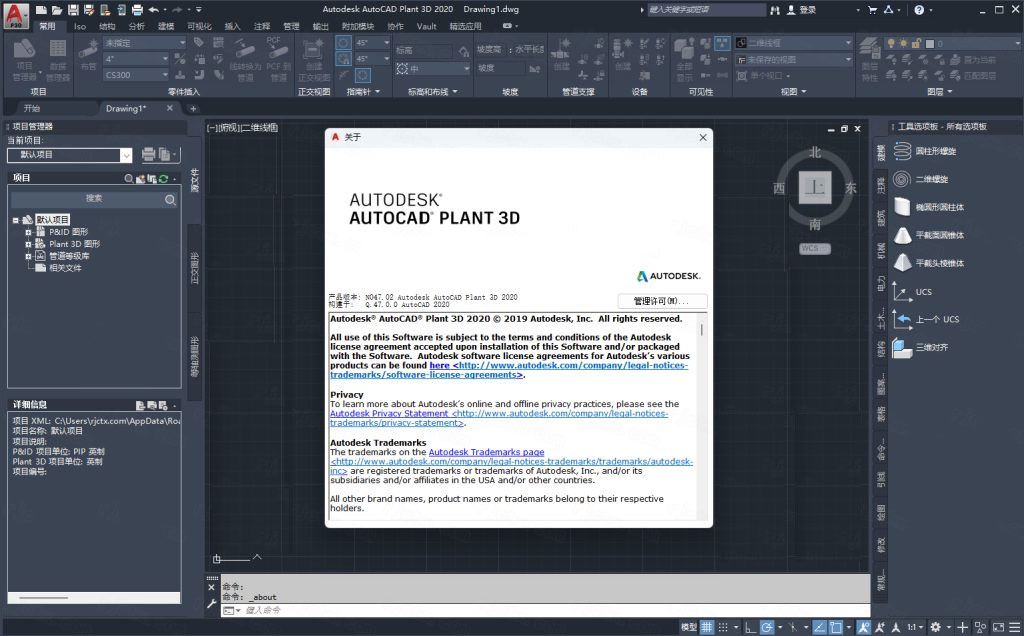
autocad plant 3d 2020中文特别版安装教程:
1、下载解压,得到autodesk autocad plant 3d 2020 64位原程序、以及注册和序列号和产品密钥;
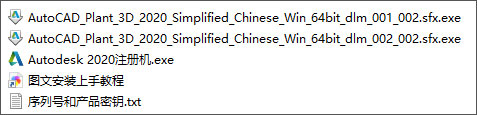
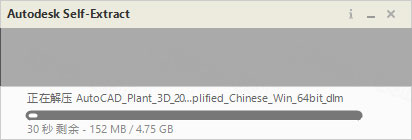
2、选中文件AutoCAD_Plant_3D_2020_Simplified_Chinese_Win_64bit_dlm_001_002.sfx.exe,右键选择【以管理员身份运行】等待软件后台解压;
3、右上角选择简体中文,开始安装;
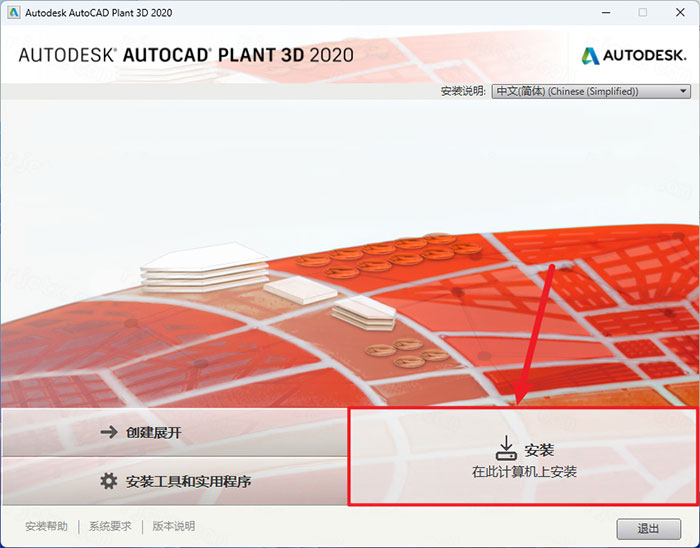
4、接受软件协议;
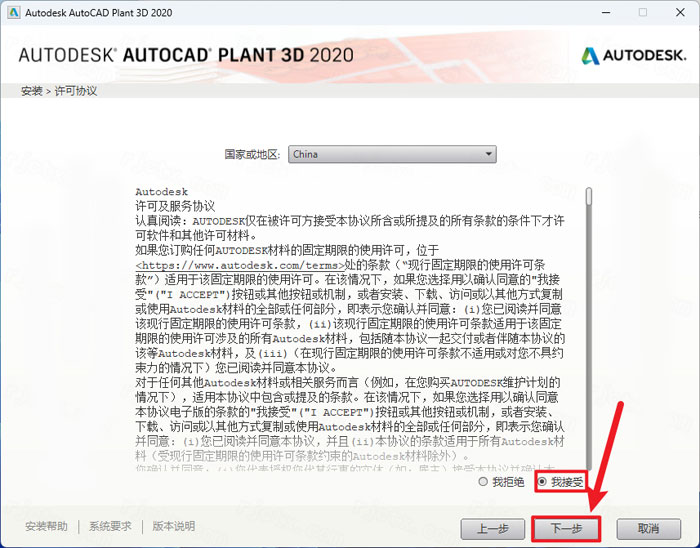
5、软件默认安装在C盘,可自定义更改软件安装位置,建议按默认安装;
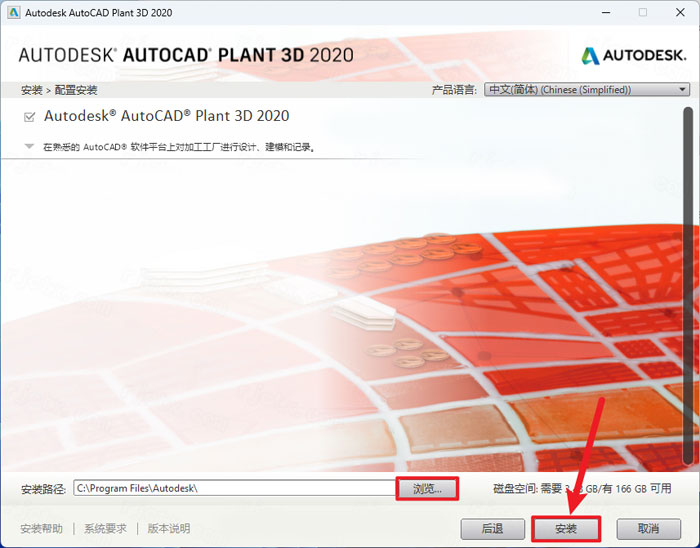
6、正在安装中,安装速度取决于用户的电脑配置;
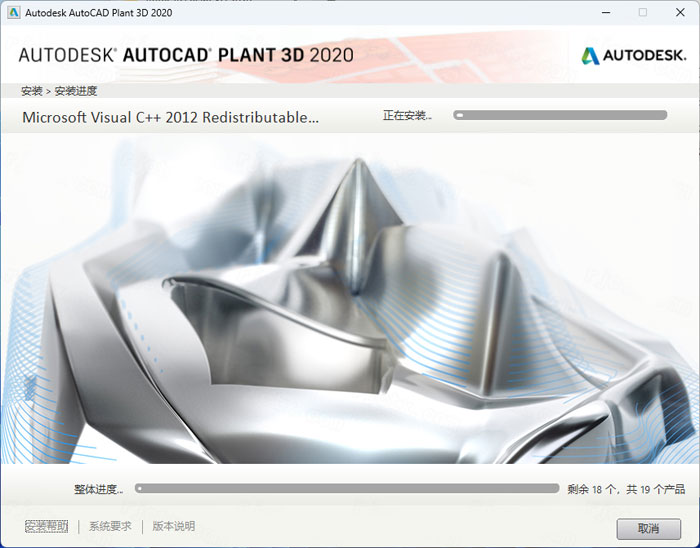
7、软件安装成功,点击右上角X关闭;
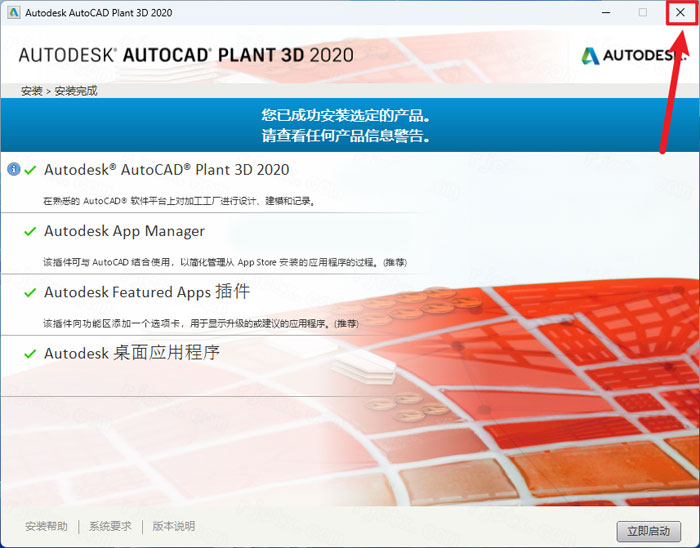
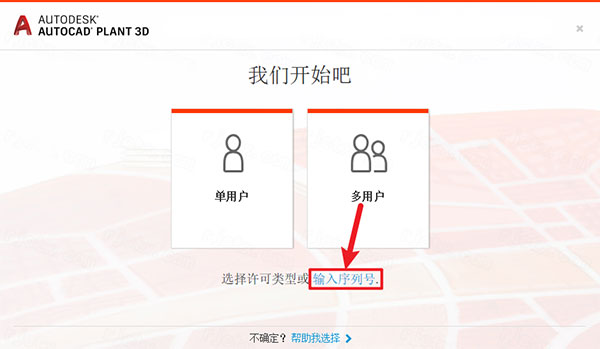
8、接下来进行激活,建议先禁用网络或拨了网线,再打开软件,点击输入序列号;
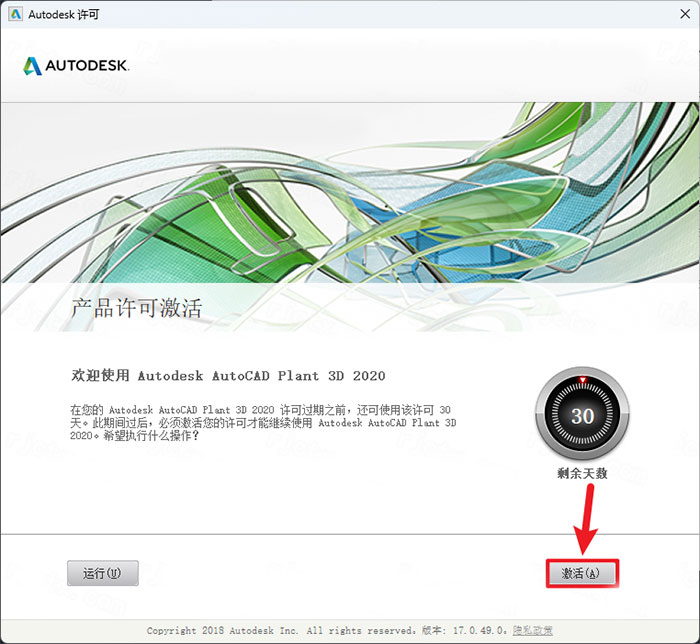
9、点击我同意后,点击激活;
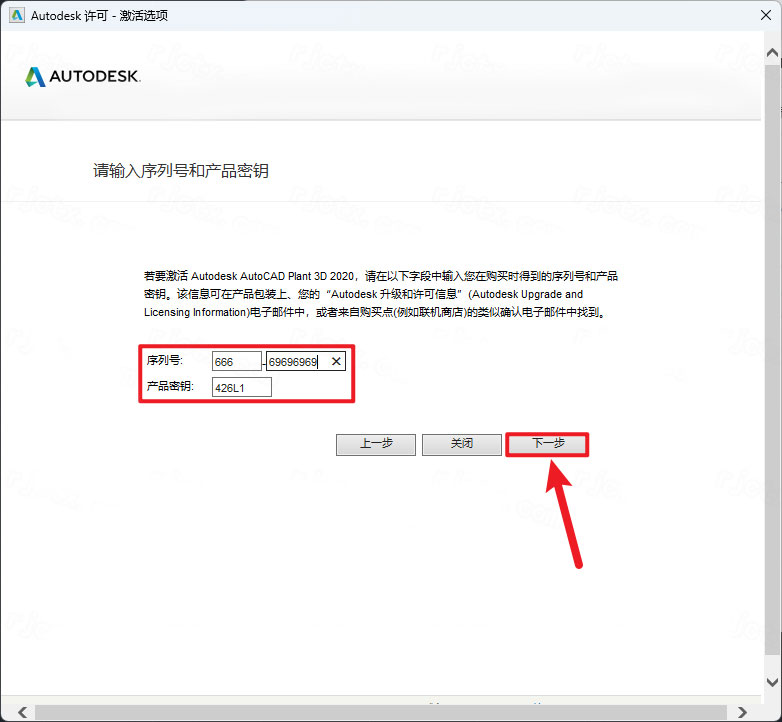
10、输入序列号【666-69696969】,输入产品密钥【426L1】
11、选择【我具有 Autodesk 提供的激活码】
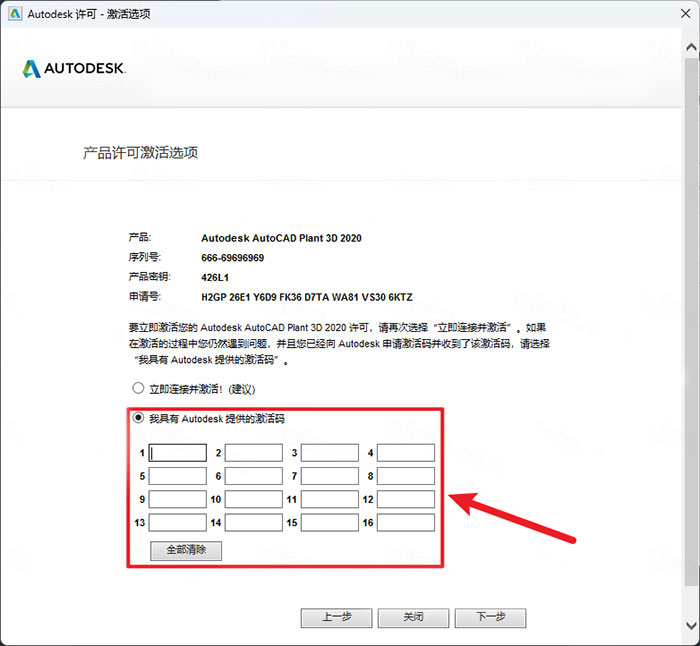
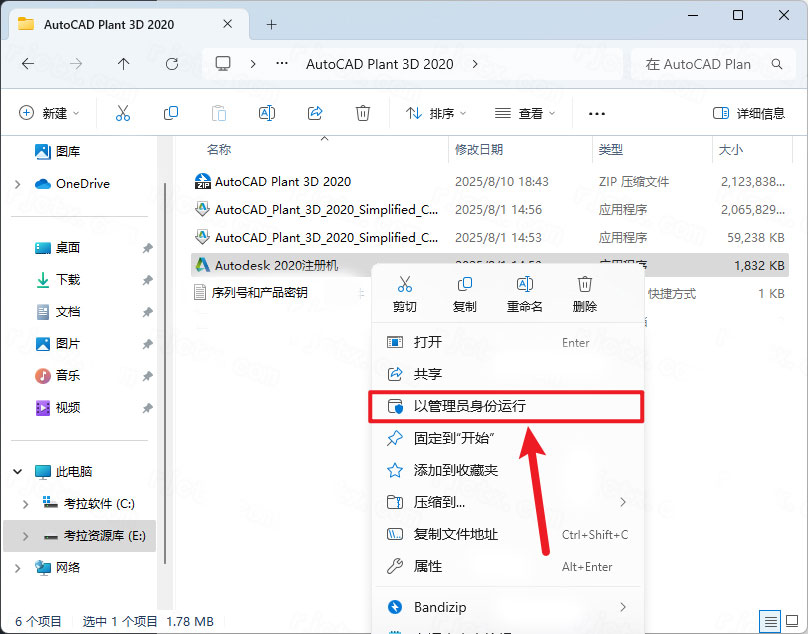
12、返回安装包解压后的文件夹,鼠标右击【xf-adsk2020_x64】注册机文件,点击【以管理员身份运行】
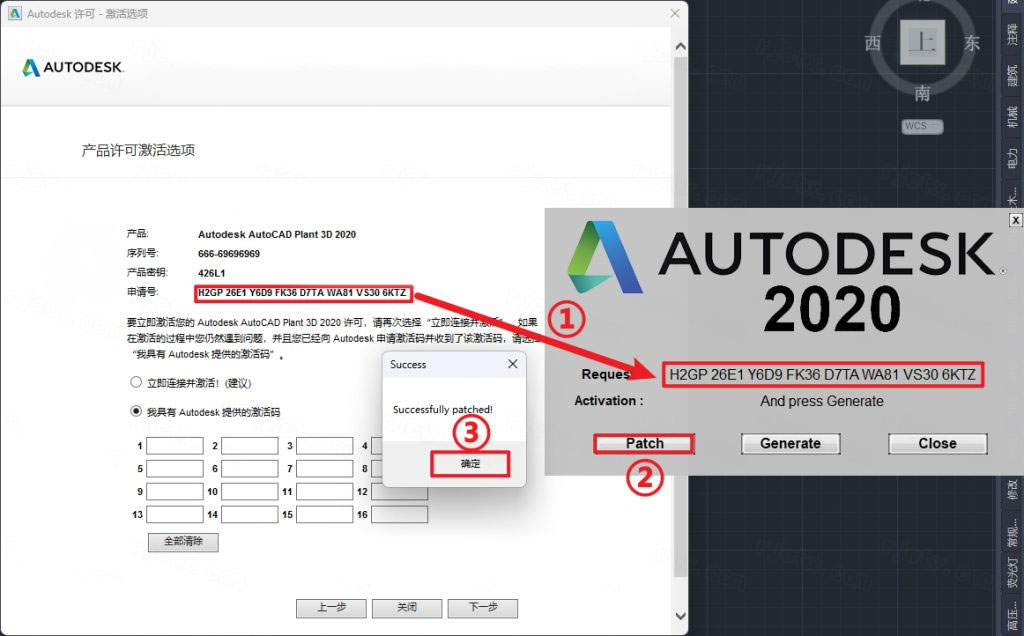
13、输入申请号:
① 使用快捷键“Ctrl+C”复制【申请号】后的代码
② 使用快捷键“Ctrl+V”将代码粘贴到【Request】后的框中
③ 点击【Patch】
④ 点击【确定】
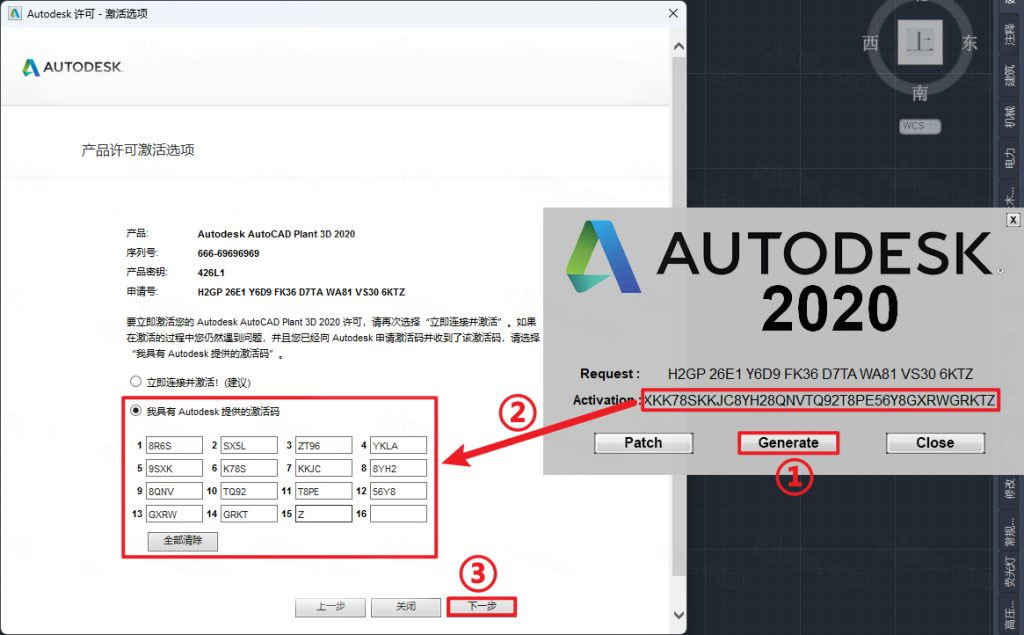
14、输入激活码:
① 点击【Generate】生成激活码
② 使用快捷键“Ctrl+C”复制【Activation】后框中的激活码
③ 使用快捷键“Ctrl+V”将激活码粘贴到【激活码输入框】中
④ 点击【下一步】
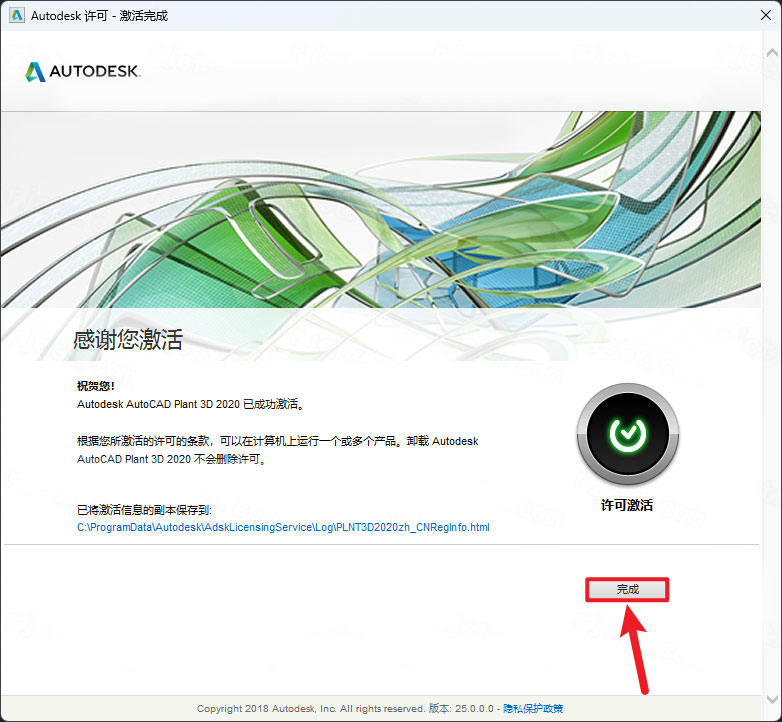
15、好了,软件成功激活;
软件功能
一、协作和P&ID
1、Plant 3D 设计协作
跨项目团队协作处理工厂设计模型并保持合规性要求,所有这一切都在远程的通用数据环境中完成。
2、P&ID 快速绘图
使用上下文相关的 AutoCAD 命令使 P&ID 绘图变得更容易。
3、行业标准符号库
Plant 3D 工具组合在工具选项板中提供了标准符号库。包括 PIP、ISA、ISO/DIN 和 JIS。
4、数据验证
根据用户可定义的规则,通过扫描 P&ID 检查其数据一致性,快速识别可能存在的错误。
二、三维建模
1、3D 快速工厂建模
使用参数化设备建模、结构钢库和按行业标准管道目录制定的项目特定管道规范,快速创建三维工厂模型。
2、参数化设备样板
使用参数化样板创建和编辑设备,帮助您更快地创建工厂布局。
3、结构建模
使用包括 AISC、CISC 和 DIN 在内的行业标准钢型材的布局结构、楼梯、梯子和栏杆。
4、创建项目特定管道规范
自定义管道规范,以满足项目特定的要求。包括符合行业标准的零部件以及自定义零部件。
三、管道文档
1、创建和编辑管道正交图形
直接从三维模型提取管道正交图形,并在更新三维模型时更新它们。
2、自动生成管道等轴测图
直接从三维模型创建行业标准/项目标准管道等轴测图形。
3、自动化项目特定的报告
定义项目的报告格式,并直接从三维模型自动填充数据。
4、BIM 模型文档
与其他行业学科的人员合作,为工厂创建 BIM 模型。
autocad plant 3d 2020新增功能:
1、添加文字到指定图层
当前,基于 AutoCAD 的产品提供有系统变量,每个系统变量都可控制新的标注、图案填充、中心线、中心标记和外部参照的图层替代。例如,不论当前图层为何,都可以为图案填充指定一个图层。
2、新的系统变量
TEXTLAYER 将此功能扩展到文字对象和多行文字对象。它的运行方式与系统变量 CENTERLAYER、DIMLAYER、HPLAYER、PDFSHXLAYER 和 XREFLAYER 在各自功能中的工作方式相同。
3、新的系统变量
TEXTLAYER - 为当前图形中新的文字对象和多行文字对象指定默认图层。
4、添加多重引线样式到 CAD 标准
当前,您可以使用“标准”对话框为标注、图层、线型和文字设置标准。此增强功能现在扩展了该功能,支持检查多重引线样式的标准。
5、已更改的命令
CHECKSTANDARDS - 检查当前图形中是否存在标准冲突。
STANDARDS - 管理标准文件与图形之间的关联性。
6、安全增强功能
SECUREREMOTEACCESS 系统变量的范围已得到扩展,可控制是否限制 ObjectARX 程序上载到 Internet 位置或远程服务器。
7、修改的系统变量
SECUREREMOTEACCESS - 控制是否限制 ObjectARX 程序访问 Internet 位置或远程服务器。
8、更新的三维转换器
AutoCAD 可以输入多个非 Autodesk 三维格式。更新的转换器支持 Creo 6.0 和 Granite 12、SolidEdge 2019、NX 1847 Series、JT 10.4、Parasolid 31.1 以及 Rhino 6.0。
9、已更改的命令
IMPORT - 将不同格式的文件输入到当前图形中。
系统要求
1、操作系统
Microsoft Windows 7 SP1(含更新 KB4019990)(仅限 64 位)
Microsoft Windows 8.1(含更新 KB2919355)(仅限 64 位)
Microsoft Windows 10(仅限 64 位)(版本 1803 或更高版本)
2、处理器
基本要求:2.5-2.9 GHz 处理器
建议:3+ GHz 处理器
多处理器:受应用程序支持
3、内存
基本要求:8 GB
建议:16 GB
4、显示器分辨率
传统显示器:
1920 x 1080 真彩色显示器
高分辨率和 4K 显示器:
在 Windows 10 64 位系统(配备支持的图形卡)上支持高达 3840 x 2160 的分辨率
5、显卡
基本要求:1 GB GPU,具有 29 GB/s 带宽并兼容 DirectX 11
建议:4 GB GPU,具有 106 GB/s 带宽并兼容 DirectX 11
6、磁盘空间:6.0 GB
7、浏览器:Google Chrome(适用于 AutoCAD 跨设备访问)
8、.NET Framework:.NET Framework 4.7 或更高版本








































共有 0条评论