
Autodesk Maya 2023 是由美国Autodesk公司推出的一款强大的三维动画软件,集成了Alias/Wavefront的先进技术,功能全面、操作灵活且效率高。它不仅适合影视广告、角色动画等专业领域,还能通过USD插件和Blue Pencil等功能提升创作效率。新增的功能包括动画性能优化和Arnold渲染引擎升级,让作品更加真实细腻。安装教程简单易懂,破解版本也方便使用。总的来说,Maya 2023 是一款非常实用的工具,无论是新手还是专业人士都能从中受益。对于我来说,这个软件简直就是创意工作的利器,尤其是它支持中文界面和详细的教程,让我这样的小白也能轻松上手。如果你正在寻找一款高效且功能强大的三维动画软件,Maya 2023 绝对是你的不二之选!
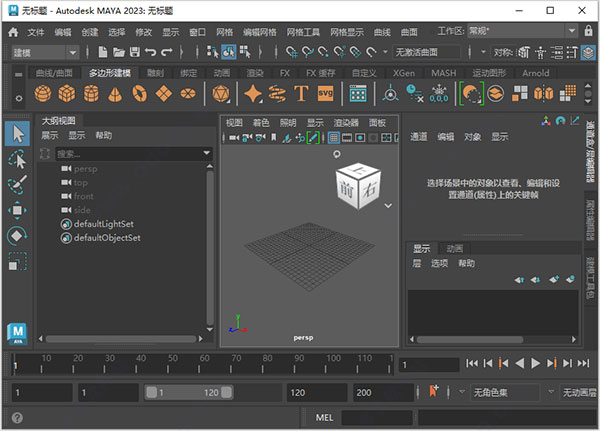
maya2023中文免费版安装教程
1、首先在本站下载解压得到autodesk maya 2023中文原程序、替换破解文件;
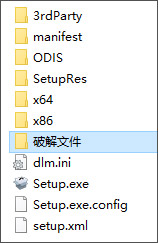
2、首先双击文件“Autodesk_Maya_2023_ML_Windows_64bit_dlm_001_002.sfx.exe”开始解压安装;
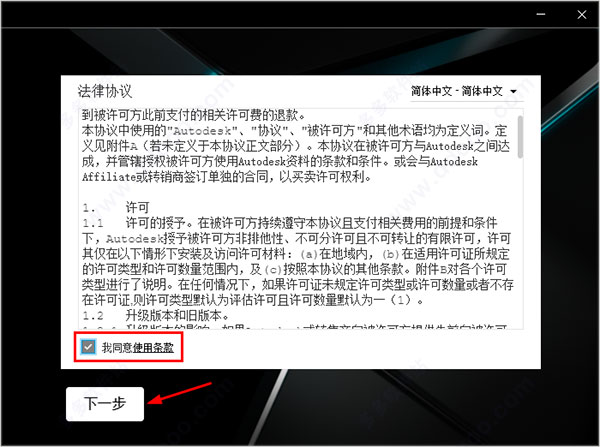
3、接受条款,点击下一步;
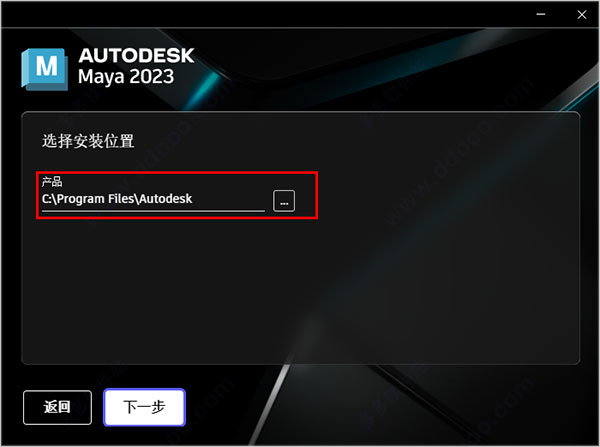
4、选择安装路径,默认安装目录为【C:\Program Files\Autodesk】开始安装;
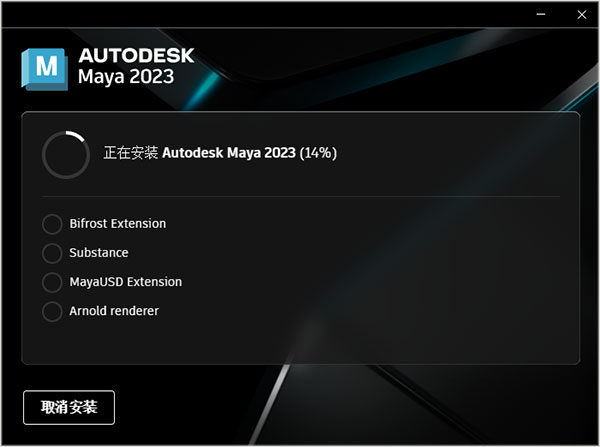
5、耐心等待软件安装完成;
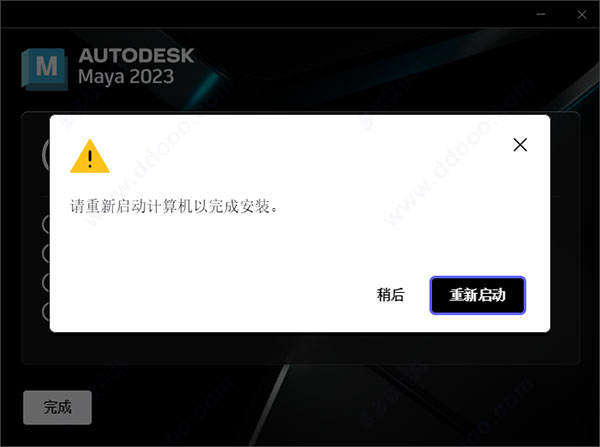
6、安装完成,会提示重新启动计算机,重新启动一下;
7、重启后先不要运行软件,将替换补丁文件夹内的mayaLib0.dll和OpenEXRCore-3_1-maya.dll复制到安装目录下替换即可;
默认安装路径【C:\Program Files\Autodesk\Maya 2023\bin】
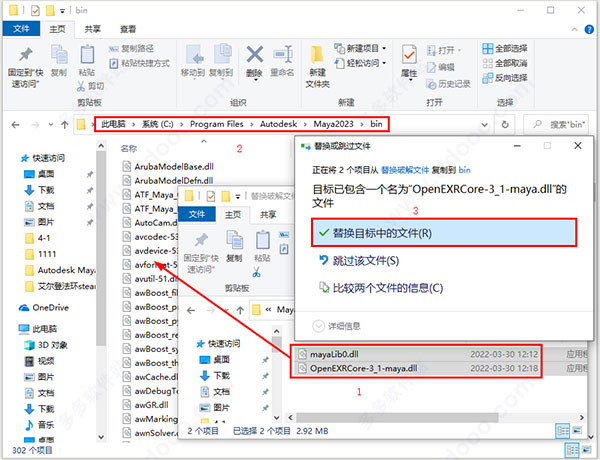
8、替换后,运行即是autodesk maya 2023中文特别版。
好了以上就是该软件的详细安装教程了,希望对用户有帮助。
autodesk maya 2023.3新特性
一、亮点功能
1、适用于 Maya 的 USD 0.20 插件
此版本为多个工作流(例如编辑 Maya 数据和通过已更新的 Maya 通用场景描述 (USD) 插件使用显示层)提供了重要的稳定性修复和功能更新。
2、动画新特性
客户请求更新接近度包裹变形器、曲线图编辑器和时间编辑器行为。
3、Arnold for Maya 5.2.1.1 插件
Maya 2023.3 附带 MtoA 5.2.1.1 for Arnold 7.1.3.2,其中包含多项错误修复和性能改进。
二、其他更新和增强
1、新的 Hypershade 首选项
在“首选项”(Preferences)窗口中添加了 Hypershade 首选项部分,以提供与“节点编辑器”(Node Editor)首选项类似的控件。使用 Hypershade 首选项,可以为 Hypershade 工作区设置默认栅格可见性、栅格捕捉、显示模式和样例大小。
2、收拢 UV 工具包的“选择”(Selection)选项
现在,可以收拢 UV 工具包中的“选择”(Selection)选项,使工具包中的各个部分更易于访问。
3、Substance 2.3.1 插件
Maya 2023.3 包含 Substance 版本 2.3.1,它使用新的 Substance Engine 8.6.2 并实施了各种错误修复。
4、ATF 导入器
Maya 的Autodesk 转换框架 (ATF) 导入器现在支持 Catia V5-6R2022 和 Alias 2023 模型。
软件特色
一、创建规模宏大的世界、复杂角色和炫酷特效
1、利用极具吸引力的动画工具使角色栩栩如生;
2、使用 Maya软件中直观的建模工具设置三维对象和场景的造型;
3、创建逼真特效 - 从爆炸到布料仿真。
二、新增特性:利用适用于 Maya 的 Bifrost 以程序方式创建强大特效
1、使用动态解算器的全新可视化编程环境使您能够快速创建大片水准的特效;
2、使用 Bifrost 曲线图编辑器构建自定义图形;
3、利用随时可以使用的图表创建逼真的特效 - 从雪和沙子到沙尘暴和爆炸。
三、使用 Arnold 渲染极其复杂的项目
1、Arnold 旨在管理复杂的角色、场景和照明问题;
2、Arnold 与 Maya 相集成,从而您可以查看高质量预览并快速迭代更改;
3、使用 Arnold 的美工人员友好型 UI 和简单直观的控件节省时间。
Autodesk Maya怎么镜像复制?
1、首先我们打开maya工具,然后找到我们做过的模型;
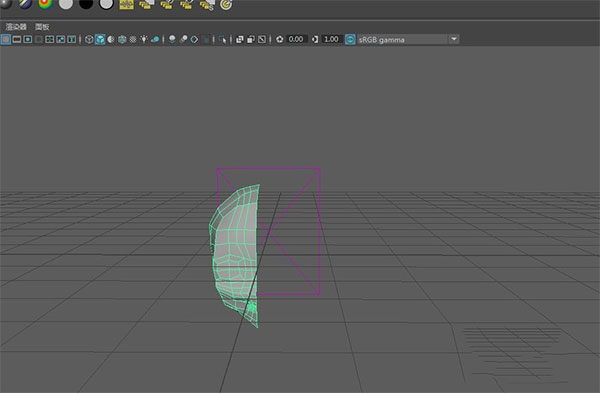
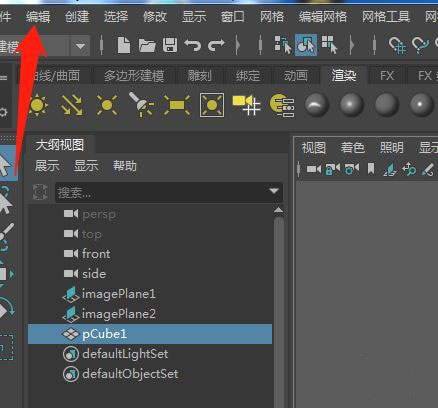
2、点击该模型后,我们找到左上角的“编辑”按钮,点击该按钮;
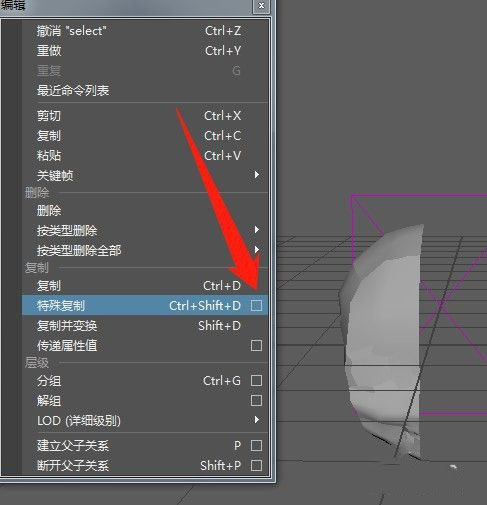
3、然后出现了一个菜单,我们找到“特殊复制”按钮,点击后边的小方块按键;
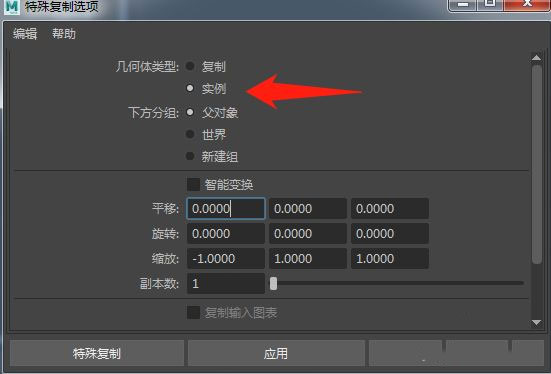
4、这时我们进入下面界面,勾选“实例”和“父子对象”,然后在调整下复制镜像的方向;
5、这时候,我们选中模型的一半,点击施行复制选项,会发现模型的另外一半立刻出来了;
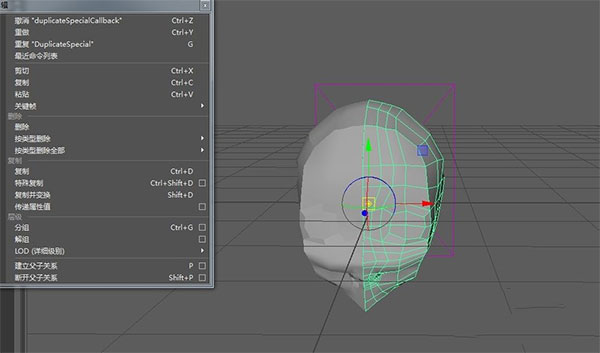
6、我们随机选中一半模型中的一个点,另外一半模型相应的点也会跟着转动,这就是我们所说的maya模型镜像复制,我们在做建模的时候只需要做一半模型即可,另外一半通过这种方法来复制。
怎么添加材质和贴图给物体?
1、打开maya,新建一个场景;
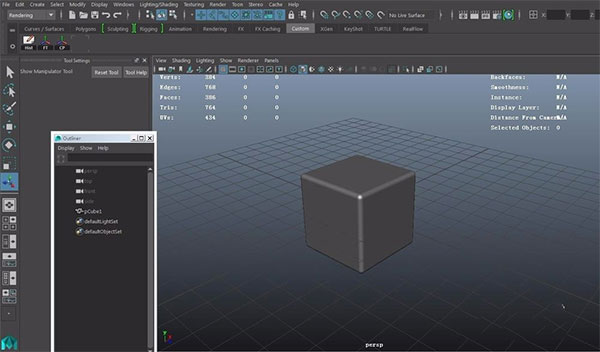
2、打开材质编辑器,新建一个材质球;
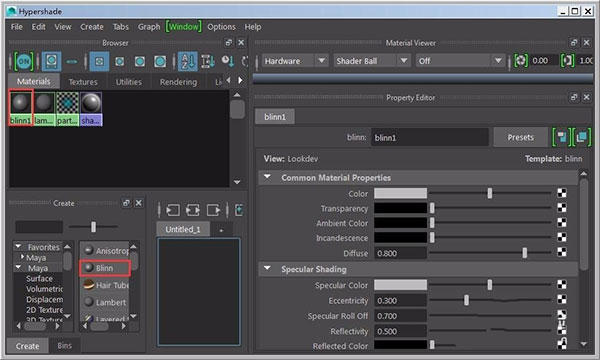
3、将材质球赋给物体;然后双击击材质球,打开材质球的属性;
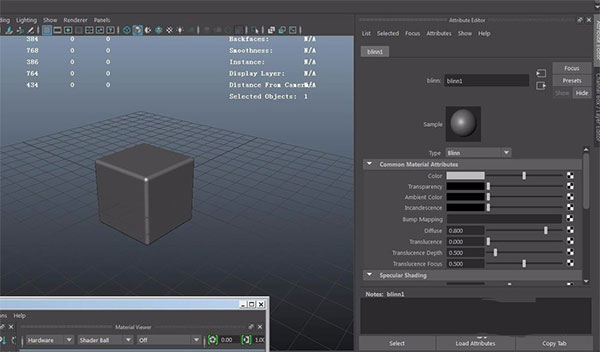
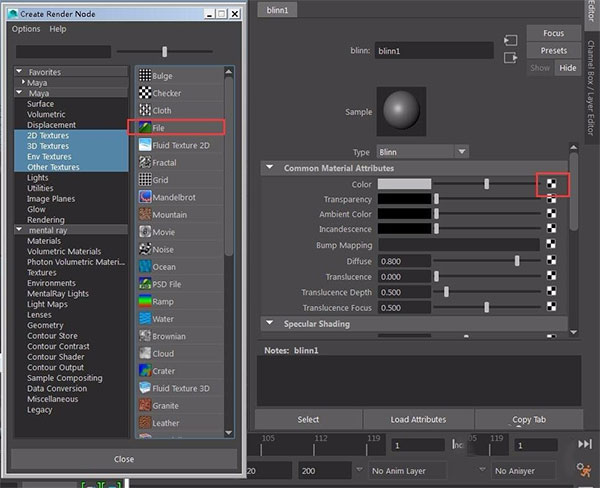
4、在颜色(color)上添加贴图文件,点击后面的棋盘格即可;然后点击file进行添加贴图;
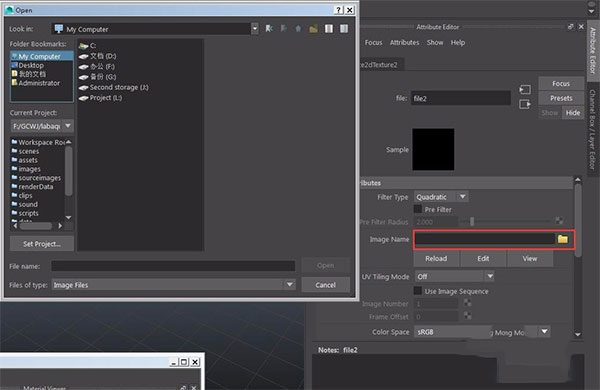
5、点击文件夹图标,选择贴图位置;然后点击打开;
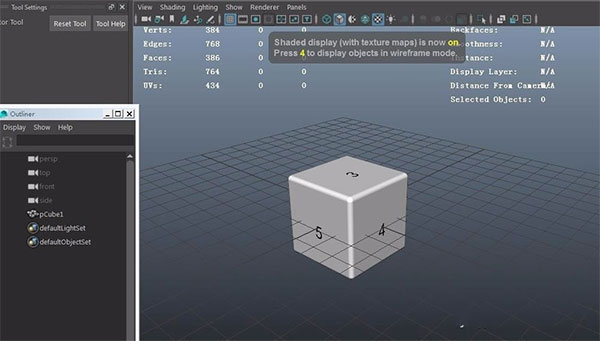
6、按6键,按材质显示;即可看到赋予材质后的效果。
系统要求
1、操作系统
Microsoft® Windows® 11、10。
2、处理器
支持 SSE4.2 指令集的 64 位 Intel® 或 AMD® 多核处理器
在 Rosetta 2 模式下,支持采用 M 系列芯片的 Apple Mac 型号
3、内存
8 GB RAM(建议使用 16 GB 或更大)
4、显示器分辨率:
基本要求:1920 x 1080 (1080p)
建议:3840 x 2160 (4K)
5、显卡
基本要求:2 GB GPU,具有 29 GB/s 带宽,与 DirectX 11 兼容
建议:8 GB GPU,具有 106 GB/s 带宽,与 DirectX 12 兼容
6、磁盘空间:7 GB(建议使用 SSD)
7、浏览器
Autodesk 建议使用以下 Web 浏览器的最新版本来访问联机补充内容:
- Apple Safari Web 浏览器
- Google® Chrome Web 浏览器
- Microsoft Edge Web 浏览器
- Mozilla® Firefox® Web 浏览器























共有 0条评论