

CAXA 2021是一款专为国内设计工程师打造的CAD软件,界面简洁直观,操作流畅高效。它兼容AutoCAD R12-2021格式文件,并支持批量转换和“兼容模式”,让习惯了AutoCAD的用户也能快速上手。软件还内置了符合最新国标的参数化图库,涵盖50多个大类、4600多种标准图符,极大提升了设计效率。此外,CAXA 2021在标注工具、排版打印和辅助设计方面也表现出色,支持智能化标注和灵活的图纸管理。对于需要快速完成机械设计的人来说,这款软件确实是个不错的选择!

软件特点
1、耳目一新的界面风格,打造全新交互体验
CAXACAD电子图板采用普遍流行的Fluent/Ribbon图形用户界面。新的界面风格更加简洁、直接,使用者可以更加容易地找到各种绘图命令,交互效率更高。同时,新版本保留原有CAXA风格界面,并通过快捷键切换新老界面,方便老用户使用。CAXACAD电子图板优化了并行交互技术、动态导航以及双击编辑等方面功能,辅以更加细致的命令整合与拆分,大幅改进了CAD软件同用户的交流体验,使命令更加直接简捷,操作更加灵活方便。
2、全面兼容AutoCAD、综合性能提升
为了满足跨语言、跨平台的数据转换与处理的要求,CAXACAD电子图板基于Unicode编码进行重新开发,进一步增强了对AutoCAD数据的兼容性,保证电子图板EXB格式数据与DWG格式数据的直接转换,从而完全兼容企业历史数据,实现企业设计平台的转换。电子图板支持主流操作系统,改善了软件操作性能,加快了设计绘图速度。
3、专业的绘图工具以及符合国标的标注风格
除了拥有强大的基本图形绘制和编辑能力外,CAXACAD电子图板还提供智能化的工程标注方式,包括尺寸标注、坐标标注、文字标注、尺寸公差标注、几何公差标注、表面结构标注等等。具体标注的所有细节均由系统自动完成,真正轻松地实现设计过程的“所见即所得”。
4、开放幅面管理和灵活的排版打印工具
CAXACAD电子图板提供开放的图纸幅面设置系统,可以快速设置图纸尺寸、调入图框、标题栏、参数栏以及填写图纸属性信息。也可以通过简单的几个参数设置,快速生成需要的图框。还可以快速生成符合标准的各种样式的零件序号、明细表,并且能够保持零件序号与明细表之间的相互关联,从而极大地提高编辑修改的效率,并使工程设计标准化。电子图板支持主流的Windows驱动打印机和绘图仪,提供指定打印比例、拼图以及排版、支持pdf、jpg打印等多种输出方式,保证工程师的出图效率,有效节约时间和资源。
5、参数化图库设置和辅助设计工具
CAXACAD电子图板针对机械专业设计的要求,提供了符合最新国标的参量化图库,共有53大类,5300余种,近300000个规格的标准图符,并提供完全开放式的图库管理和定制手段,方便快捷地建立、扩充自己的参数化图库。在设计过程中针对图形的查询、计算、转换等操作提供辅助设计工具,集成多种外部工具于一身,有效满足不同场景下的绘图需求。
caxa2021怎么导出pdf图?
打开CAXA电子图版软件,运用上面的工具栏;
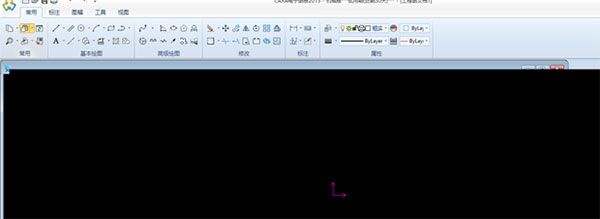
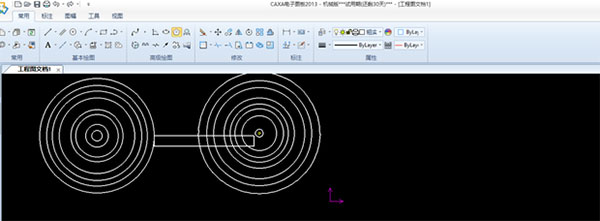
如下图所示,画好图像:
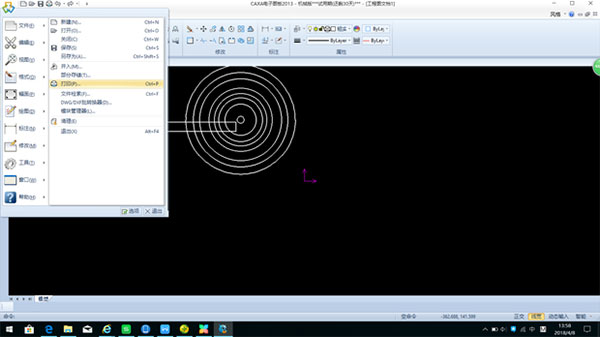
在左上角选择文件--打印;
选择打印机,进行图像转换,选择EXB to pdf;
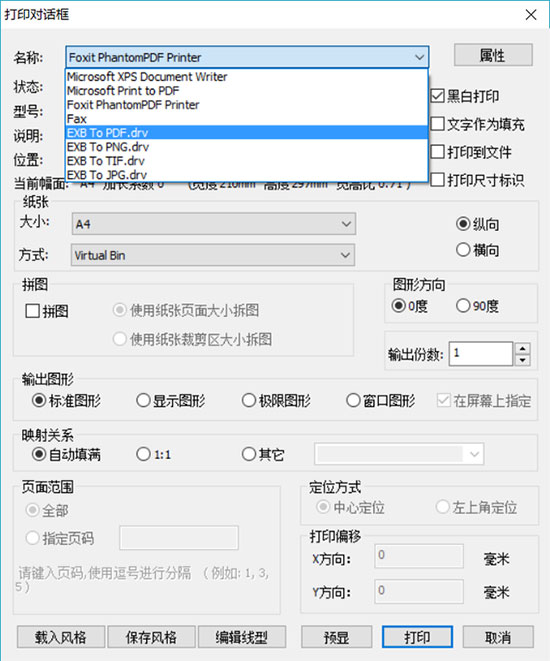
输出图形格式,选择极限图形,点击打印;
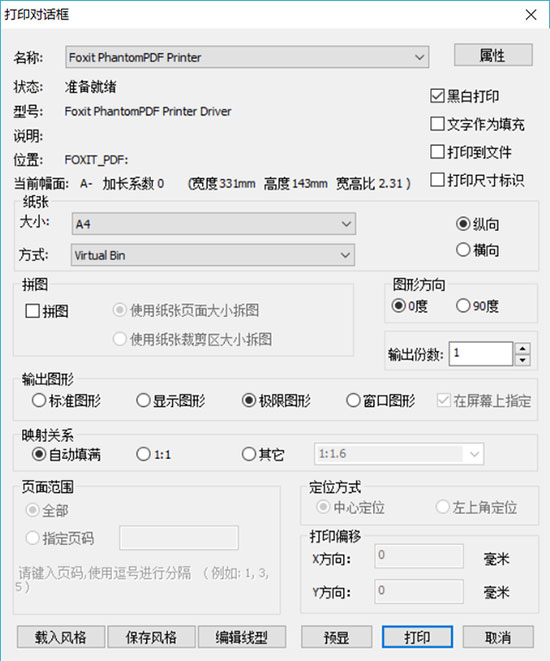
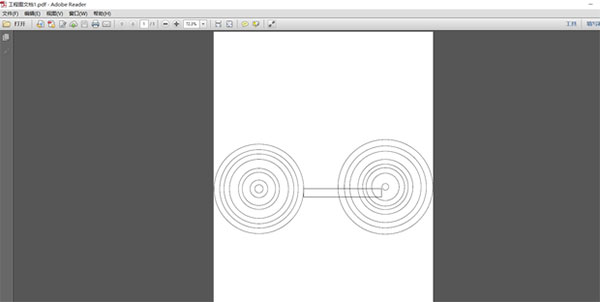
选一个存储的位置,大功告成,找到存储的地方打开看看。
caxa快捷键命令大全
一、文件操作:
Ctrl+N 新建文件
Ctrl+O 打开已有文件
Ctrl+P 绘图输出
Ctrl+S 保存文件
Alt+X 退出
Alt+F4 关闭窗口
二、界面操作:
Ctrl+M 显示/隐藏主菜单
Ctrl+B 显示/隐藏标准工具栏 Ctrl+A 显示/隐藏属性工具栏
Ctrl+U 显示/隐藏常用工具栏
Ctrl+D 显示/隐藏绘制工具栏
Ctrl+R 显示/隐藏三、当前绘制工具栏
Ctrl+I 显示/隐藏立即菜单
Ctrl+T 显示/隐藏状态栏
Ctrl+1 启用基本曲线工具栏
Ctrl+2 启用高级曲线工具栏
Ctrl+3 启用曲线编辑工具栏
Ctrl+4 启用工程标注工具栏
Ctrl+5 启用块操作工具栏
Ctrl+6 启用库操作工具栏
三、编辑操作:
Ctrl+C 图形复制
Ctrl+V 图形粘贴
Alt+BackSpace 取消操作(undo)
Delete 删除
Shift+Delete 图形剪切
Shift+Esc 退出
四、Ole对象的在位编辑 Ctrl+Insert 复制
Shift+Insert 粘贴
Ctrl+X 剪切
Ctrl+Y 恢复操作(redo)
Ctrl+Z 取消操作(undo)
五、显示操作:
F2 切换显示当前坐标/显示相对移动距离
F3 显示全部
F4 使用参考点
F5 切换坐标系
F6 动态导航
F7 三视图导航
F8 启用/关闭鹰眼
F9 全屏显示
Home 显示还原
PageUp 显示放大(1.25倍)
PageDown 显示缩小(0.8倍)
↑ 上移 ↓ 下移
← 左移 → 右移





















共有 0条评论