

Autodesk Civil 3D 2025中文版是一款专为土木工程师设计的强大工具,主要用于基础设施项目的详细设计和文档制作。它能通过动态3D模型提升设计效率,简化团队协作,并支持多种数据格式的交互,帮助应对复杂的设计挑战。
相比上一版本,Civil 3D 2025在轨道工作流、纵断面图和曲面编辑方面有了显著改进,比如新增了铁路超高参数的支持以及对次要路线信息的显示功能。这些更新大大提升了用户体验和工作效率。此外,软件还增强了与GIS系统的整合能力,让地理数据的处理更加高效精准。
安装教程详细介绍了每一步操作,包括下载、安装、激活等步骤,用户只需按照指引即可轻松完成。特别版包含补丁文件,确保软件能顺利激活使用。
总体来看,Civil 3D 2025凭借其强大的功能和优化的工作流程,无疑会成为土木工程师们不可或缺的得力助手。如果你从事相关领域,这款软件绝对值得一试!
软件优势
1、简化您的设计和文档制作工作流程
提供道路和公路、敷地设计、轨道和桥梁等项目的设计和施工图。 透过更快速地为表面、廊道、地形等塑型,缩短整体设计时间。
2、透过顺畅的 GIS 整合提高效率
简化在设计中纳入地理数据的程序、确保资产的地理位置准确、面向规划进行分析,并以关联方式可视化您的设计。
3、改善项目协同合作
让设计师在中央数据环境中建立、共享和更新设计项目。 在项目生命周期的任何阶段进行实时更新,以便与不同团队共享。
civil3d2023中文特别版安装激活教程:
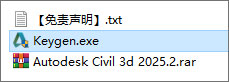
1、下载解压,得到autodesk civil 3d 2025简体中文版,以及Autodesk激活工具;
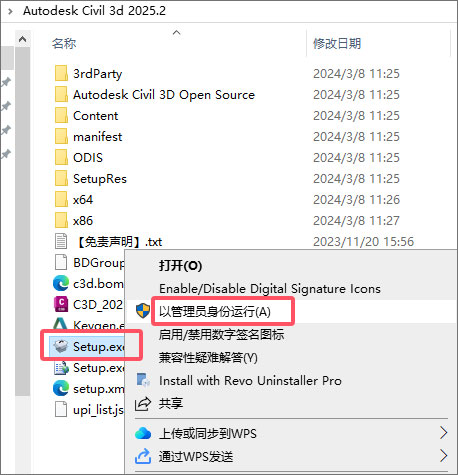
2、鼠标右键以管理员身份运行【Setup.exe】;
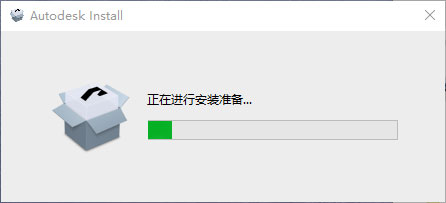
3、正在进行安装准备;
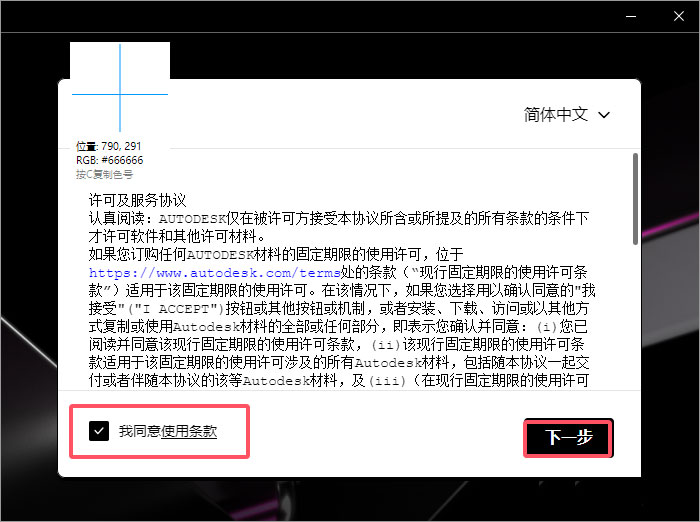
4、弹出软件安装协议同意,勾选我同意;
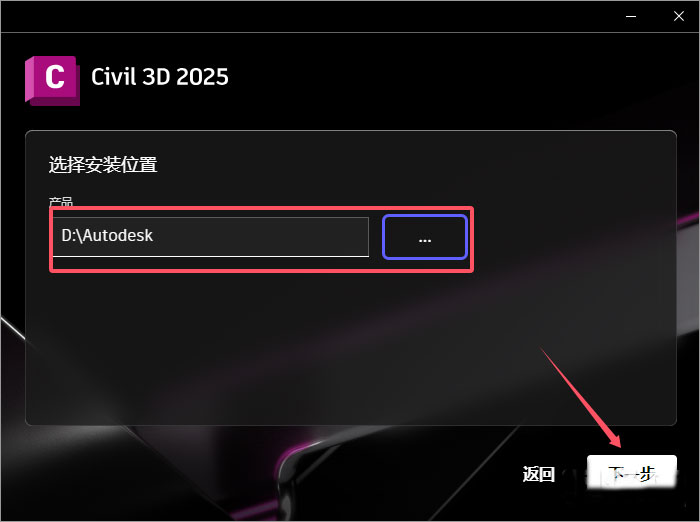
5、根据自己的需求进行更改安装位置,(注意:更改安装位置不能带有中文或者特殊符号)
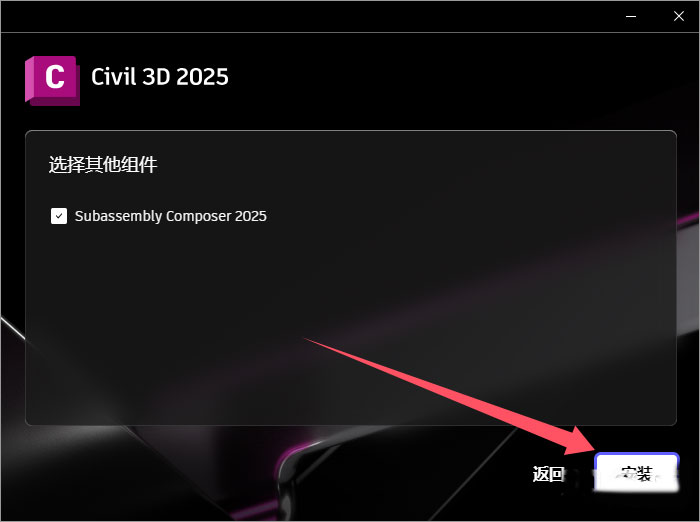
6、选择组件,准备安装;
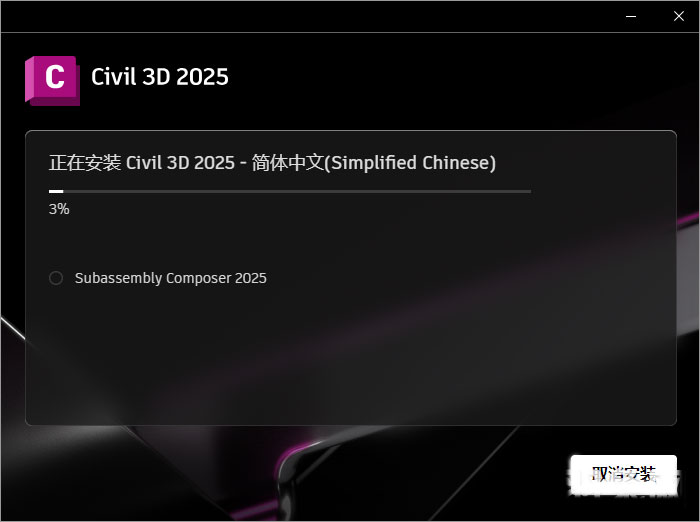
7、软件正在安装中,请耐心等候安装成功;
8、软件安装成功,点击X关闭;
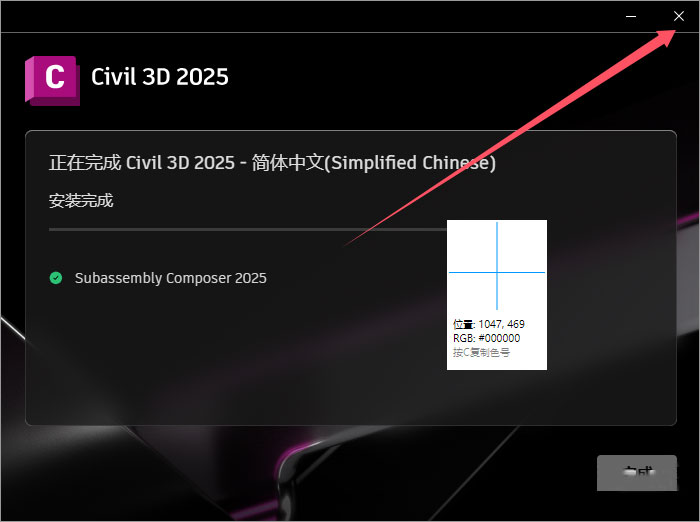
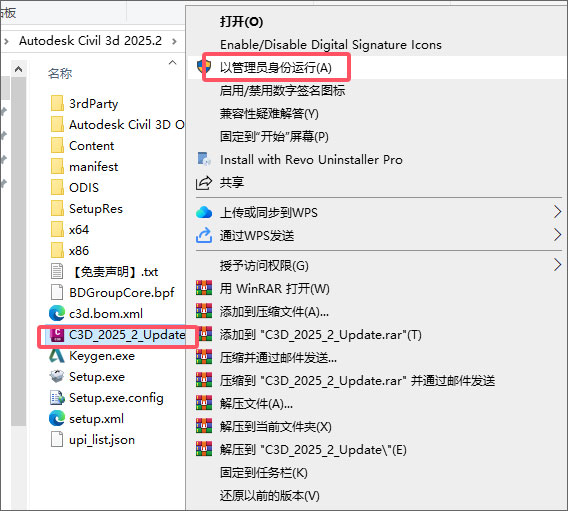
9、运行更新程序,鼠标右键以管理员身份运行C3D_2025_2_Update.exe;
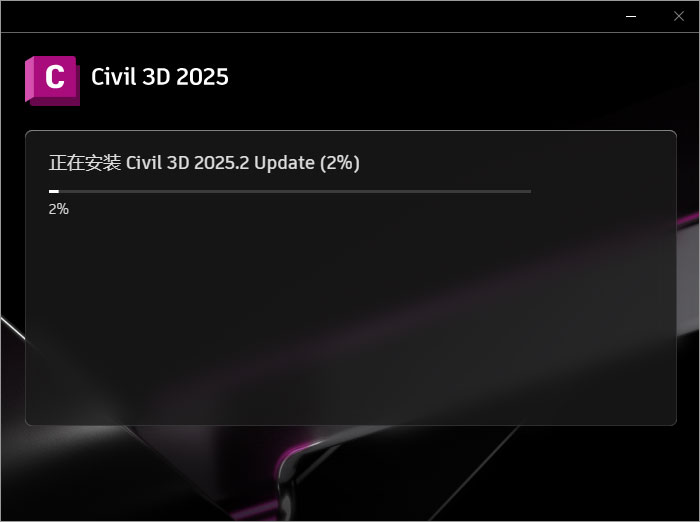
10、正在安装更新中,稍等;
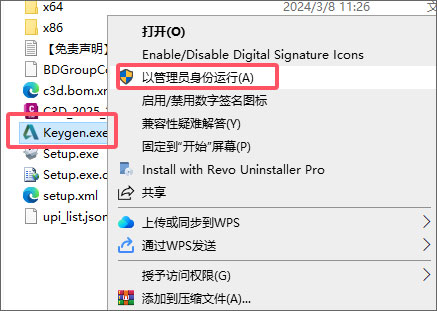
11、运行Autodesk激活工具选择“Keygen.exe”鼠标右键以管理员身份运行;
12、选择激活的软件,找到并勾选【Civil 3D 2025】,然后点击安装
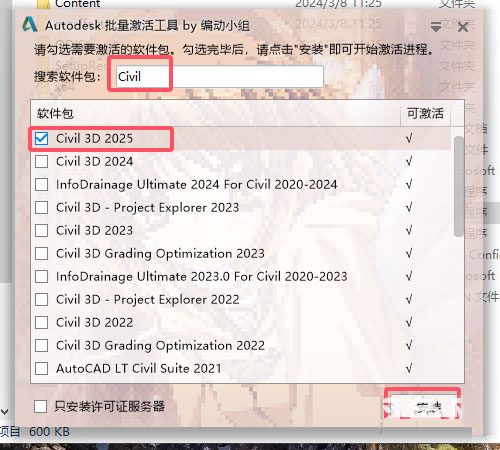
13、激活成功,点击好的;
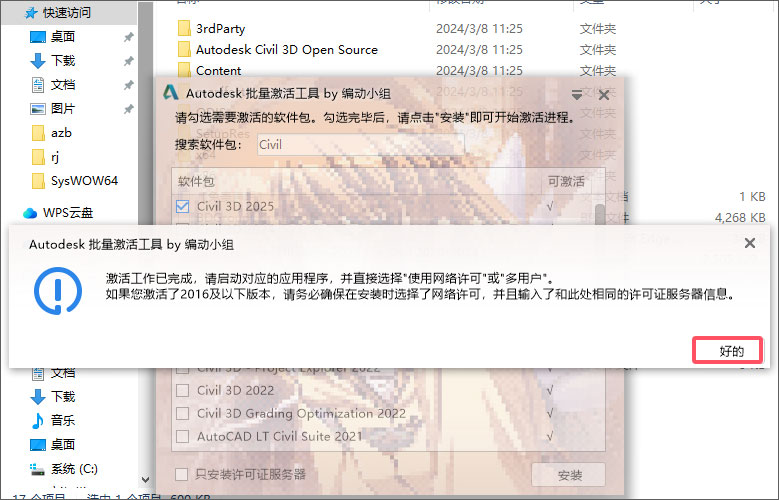
14、进入软件界面,弹出FlexNet License Finder,点击Next即可【注意:这里激活的方式有2种,除了FlexNet License Finder窗口的方式外,还有弹出许可类型的对话框界面的另一种方式,如果是那种方式的话,点击使用网络许可的(选择)按钮进去,服务器输入:127.0.0.1】

15、输入服务器:127.0.0.1,然后点击Next
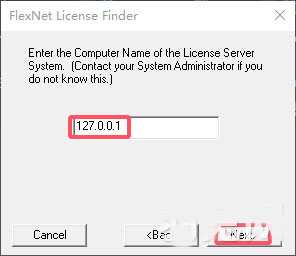
16、FlexNet许可证查找程序已经完成,点击Finish。(可能还会再次弹出FlexNet License Finder窗口,重复操作即可)
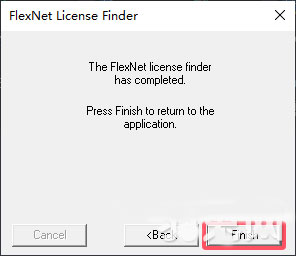
17、成功激活完成,软件打开即可免费使用。
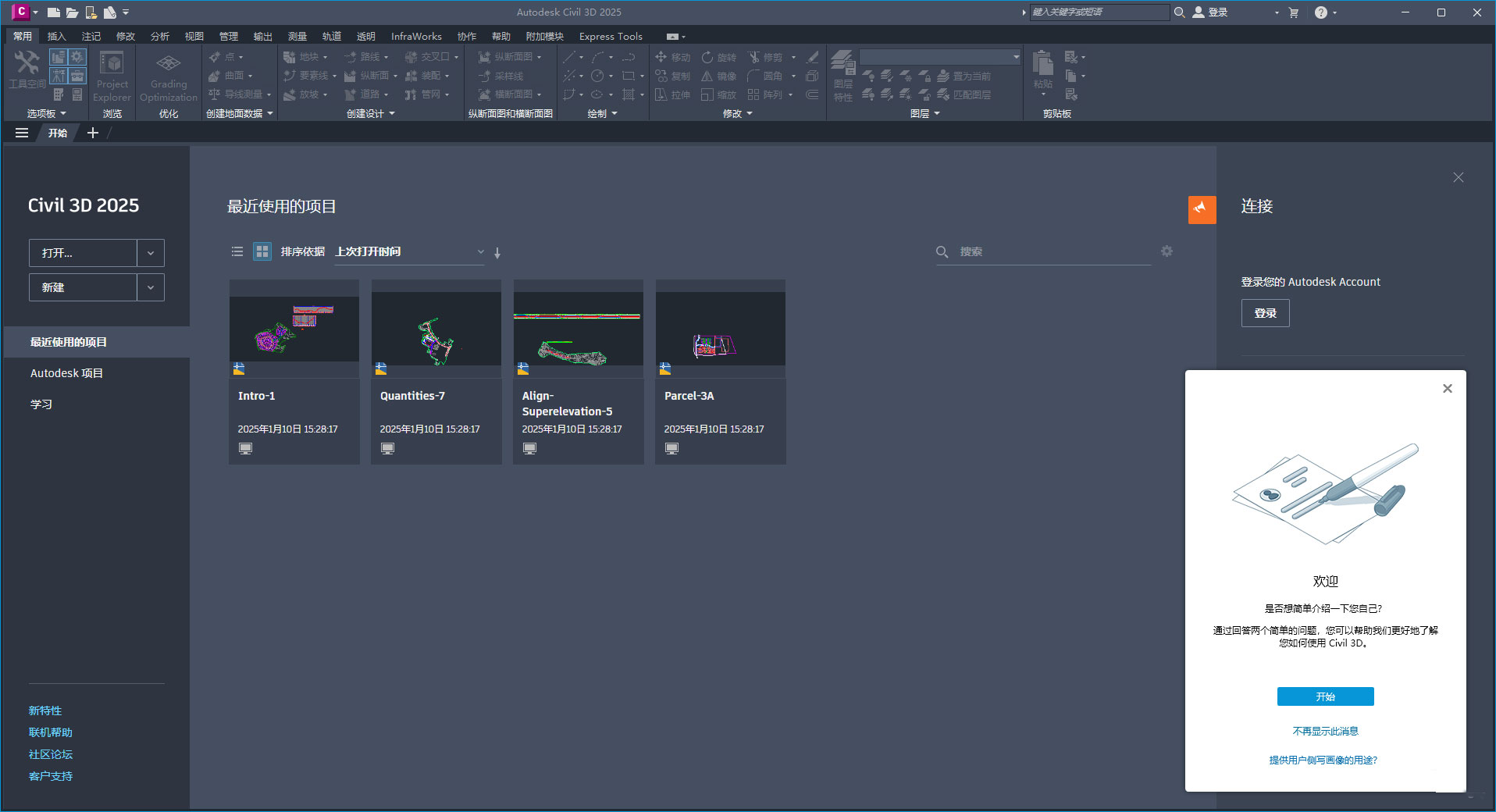
autodesk civil 3d 2025.2新特性
一、轨道工作流中的新功能
1、为了方便英国和法国的铁路设计师的工作并符合他们的设计标准,铁路超高表格编辑器中“环境设置中的坡率/坡度”的铁路超高渐变参数现在具有“(管路)”和“(毫米/米,mm/m)”格式。
2、为 Civil 3D 标签添加了新的铁路超高参数。
- 铁路超高信息标签和铁路超高信息表达式
曲线半径
平衡铁路超高梯度
平衡铁路超高垂直速度
欠超高梯度
欠超高垂直速度
铁路超高突变
铁路超高比
- 铁路超高临界点标签和铁路超高临界点表达式
曲线半径
平衡铁路超高梯度
平衡铁路超高垂直速度
欠超高梯度
欠超高垂直速度
铁路超高突变
铁路超高比
- 纵断面图的铁路超高数据标注栏
平衡铁路超高梯度
平衡铁路超高垂直速度
欠超高梯度
欠超高垂直速度
铁路超高突变
铁路超高比
- 纵断面图的缓和曲线水平数据标注栏
平衡铁路超高梯度
平衡铁路超高垂直速度
欠超高梯度
欠超高垂直速度
3、在铁路超高表格编辑器中为水平路线添加了新的铁路超高参数,以用于铁路超高计算。这里概述了轨道设计中与此类计算相关的必要参数。
铁路超高突变(m/s^3 或 ft/s^3)
铁路超高比
4、添加了对“铁路超高突变”和“铁路超高比”参数的 API 支持。
5、扩展了对 RailCANTInfo 结构 API 中铁路超高参数的支持。
6、添加了 CheckTurnoutCatalog 命令,用于检查道岔标准文件中的语法或配置错误。
二、纵断面图新特性
现在,可以为次要路线显示其他铁路超高纵断面标注栏信息:
1、添加了“路线 2”特性,以显示铁路超高标注栏中次要路线的信息。
2、添加了“最大偏移距离”特性作为一个范围,以限制铁路超高标注栏中显示的次要路线。
3、添加了在铁路超高标注栏中标记铁路超高临界桩号的功能。
4、添加了为标注栏中的铁路超高临界点和路线临界点添加图表和记号的功能。
5、添加了为标注栏中的“应用的铁路超高”和“平衡铁路超高”添加图表的功能。
6、添加了在铁路超高标注栏中标记主要路线的投影桩号的功能。
主路线映射桩号 - 起点
主路线映射原始桩号 - 起点
7、添加了对更新的二级路线标注栏工作流的 API 支持。
三、“曲面”工作流中的新特性
1、启用了三角形或点的曲面编辑
添加了对在添加曲面线或添加/移动曲面点时自动启用组件显示的支持。
四、Project Explorer 新特性
1、在设定“设定路线/纵断面计算的桩号的列布局”选项时,添加了更多的图元特性。
2、在设定“设定铁路超高曲线的列布局”选项时,从 Civil 3D 铁路超高表格编辑器中添加了新的图元特性。
曲线半径
平衡铁路超高梯度
平衡铁路超高垂直速度
欠超高梯度
欠超高垂直速度
铁路超高突变
铁路超高比
3、添加了对于为每种路线类型单独配置“计算的桩号”列表的支持。
4、添加了对在对象集中选择多个对象的支持,这样就可以一次复制多个对象并对其应用过滤器。
5、添加了用于写入 UTF-8 JSON 报告文件的宽松编码选项。这使得一些报告结果更易读。
五、Dynamo for Civil 3D 新特性
新功能
1、标签的节点
标签的新节点增强了创建施工图工作流。标签的创建对于许多类型的标签都会自动完成,通用的“标签”类别提供了一些节点,用于查询和修改任何标签的信息。例如,这些节点可用于设定标签拖动的偏移位置或替代特定标签组件的文本。
2、“拾取点”节点
通过一个新的“拾取点”节点,可在当前文档中指定点,并将其作为 Dynamo 点返回。此节点还可配置为 Dynamo 播放器中的输入。
3、AutoCAD 节点的深入文档
库的 AutoCAD 部分中的节点现在包括更多的文档和样例图形,帮助解释它们的工作方式。
4、轨道铁路超高参数的更多节点
“铁路超高临界桩号”类别进行了扩展,添加了一些新节点,用于查询行业标准铁路的铁路超高参数,如平衡铁路超高梯度、欠超高垂直速度、铁路超高比等。此外,Alignment.CantInfoAtStation 节点得到了改进,添加了更多输出端口,用于在沿轨道路线的任何桩号处检索这些参数值。
5、更新了 Dynamo 核心
Dynamo Core 已更新到版本 3.3,其中包括对软件包管理器的改进、用于图形性能监视的增强型 TuneUp 软件包、Python 节点引擎的批量更新选项等。在 Dynamo 3.3 博客帖子中详细了解主要更新。
6、其他细微改进
- Object.ByGeometry 节点现在支持从 Dynamo 点创建点对象。
- 提高了几个节点的描述、工具提示和消息的清晰度。
- 现在,“选择特性数据类型”下拉节点的可用选项中包括“列表”。
- PropertySetDefinition.AddManualPropertyDefinition 节点现在配置为仅接受配置为应用于手动特性定义的列表定义。
- Alignment.ImportLabelSet 节点现在返回给定路线而不是空值。
- “选择填充图案”节点现在配置为从 acad.pat 或 acadiso.pat 文件中检索预定义的填充图案名称,具体取决于图形单位是英制还是公制。
六、其他增强功能
1、LandXML 增强功能
在 LandXML 导入和导出工作流中,添加了对要素线曲线的旋转和中心点支持。
七、API 增强功能
在以下功能区域中对 API 进行了更新:
1、添加了铁路超高曲线的铁路超高临界桩号下可用的新特性。
CANTCriticalStation::CantJerk。获取铁路超高临界桩号的“铁路超高突变”设置。
CANTCriticalStation::CantRatio。获取铁路超高临界桩号的“铁路超高比”设置。
2、添加了 RailCANTInfo 结构下可用的新特性。
RailCANTInfo.LateralAcceleration
RailCANTInfo.CantGradient
RailCANTInfo.CurveRadius
RailCANTInfo.EquilibriumCant
RailCANTInfo.EquilibriumCantGradient
RailCANTInfo.EquilibriumCantVerticalSpeed
RailCANTInfo.CantDeficiency
RailCANTInfo.CantDeficiencyGradient
RailCANTInfo.CantDeficiencyVerticalSpeed
RailCANTInfo.CantRatio
RailCANTInfo.CantJerk
RailCANTInfo.VerticalSpeed
RailCANTInfo.DesignSpeed
3、提高了 RailCANTInfo 结构的性能。
4、为 ProfileViewBandItem 类更新了特性:
ProfileViewBandItem.Alingment2Id。设定纵断面图中铁路超高数据标注栏的次要路线。
ProfileViewBandItem.MaxDistance。设定纵断面图中铁路超高数据标注栏的最大偏移距离。
5、为 ProfileViewBandSetItem 类更新了特性:
ProfileViewBandSetItem::GetHorizontalGeometryPointsOptions()。获取“平曲线点”选项信息。
ProfileViewBandSetItem::SetHorizontalGeometryPointsOptions。设置“平曲线点”选项。
6、重力管道的更新。
添加了 API 类 CrossingPipeProfileLabel。
添加了 ObjectIDCollection 方法:
- CrossingPipeProfileLabel.Create(ObjectId profileViewPartId, ObjectId profileViewId, ObjectId labelStyleId);
- CrossingPipeProfileLabel.Create(ObjectId profileViewPartId, ObjectId profileViewId);
- GetAvailableLabelIds(ObjectId profileViewPartId, ObjectId profileViewId);}}
系统要求
1、操作系统
64 位 Microsoft Windows 11 或 Windows 10 版本 1809 或更高版本。
2、处理器
基本要求:2.5-2.9 GHz 处理器(基础版),不支持 ARM 处理器。
建议:3+ GHz 处理器(基础版),4+ GHz(Turbo 版)
3、内存
基本要求:8 GB
建议:32 GB
4、显示器分辨率
传统显示器:1920 x 1080 真彩色显示器
高分辨率和 4K 显示器:高达 3840 x 2160 的分辨率(使用“建议”的显卡)
5、显卡
基本要求:2 GB GPU,具有 29 GB/s 带宽,与 DirectX 11 兼容
建议:8 GB GPU,具有 106 GB/s 带宽,与 DirectX 12 兼容
“着色(快速)”和“带边着色(快速)”视觉样式需要具有功能级别为 12_0 的 DirectX 12。请务必使用来自显卡制造商网站的最新驱动程序。
注意:Civil 3D 使用计算机的显卡执行各种基本图形操作,包括但不限于视图操纵、线平滑和文字/线型生成。建议您使用具有专用 VRAM 的显卡,以最佳速度支持这些操作。






























共有 0条评论