

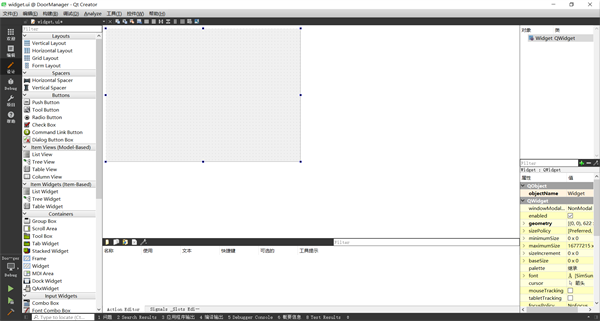
软件特色
1、复杂代码编辑器Qt Creator的高级代码编辑器支持编辑 C++ 和 QML (JavaScript)、上下文相关帮助、代码完成功能、本机代码转化及其他功能。
2、版本控制
Qt Creator汇集了最流行的版本控制系统,包括 Git、Subversion、Perforce、CVS 和 Mercurial。
3、集成用户界面设计器
Qt Creator提供了两个集成的可视化编辑器:用于通过 Qt widget 生成用户界面的 Qt Designer,以及用于通过 QML 语言开发动态用户界面的 Qt Quick Designer*。
4、项目和编译管理
无论是导入现有项目还是创建一个全新项目,Qt Creator 都能生成所有必要的文件。包括对 cross-qmake 和 Cmake 的支持。
5、桌面和移动平台
Qt Creator支持在桌面系统和移动设备中编译和运行 Qt 应用程序。通过编译设置您可以在目标平台之间快速切换。
Qt Creator 环境介绍
下面先简单介绍 Qt Creator 的界面组成,然后演示一个示例程序,并简单介绍 Qt Creator 的环境。打开 Qt Creator ,界面如下图所示(测试版本为 Qt 5.11.2)。它主要由主窗口区、菜单栏、模式选择器、构建套件选择器、定位器和输出表格等部分组成,简单介绍如下:
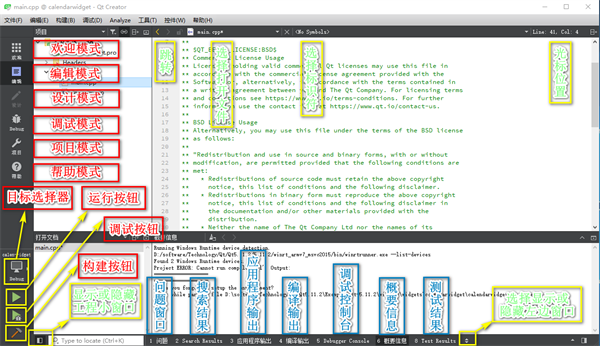
① 菜单栏(Menu Bar)。这里有 8 个菜单选项,包含了常用的功能菜单。
② 模式选择器(Mode Selector)。Qt Creator 包含欢迎、编辑、设计、调试、项目和帮助 6 个模式,各个模式完成不同的功能,也可以使用快捷键来更换模式,它们对应的快捷键依次是 Ctrl + 数字 1~6。
③ 构建套件选择器(Kit Selector)。包含了目标选择器(Target Selector)、运行按钮(Run)、调试按钮(Debug)和构建按钮(Building)4 个图标。目标选择器用来选择要构建哪个项目、使用哪个 Qt 库,这对于多个 Qt 库的项目很有用。这里还可以选择编译项目的 debug 版本或是 release 版本。运行按钮可以实现项目的构建和运行;调试按钮可以进入调试模式,开始调试程序;构建按钮完成项目的构建。
④ 定位器(Locator)。在 Qt Creator 中可以使用定位器来快速定位项目、文件、类、方法、帮助文档以及文件系统。可以使用过滤器来更加准确地定位要查找的结果,可以在“工具”→"选项"菜单项中设置定位器的相关选项。
⑤ 输出窗格(Output Panes)。这里包含了问题、搜索结果、应用程序输出、编译输出 QML/JS Console、概要信息、版本控制共 7 个选项,它们分别对应一个输出窗口,相应的快捷键依次是 Alt + 数字 1~7。问题窗口显示程序编译时的错误和警告信息;搜索结果窗口显示执行了搜索操作后的结果信息;应用程序输出窗口显示在应用程序运行过程中输出的所有信息;编译输出窗口显示程序编译过程输出的相关信息;版式控制窗口显示版本控制的相关输出信息。
使用快捷键 Ctrl + Tap,可以在多个打开的文档间切换。
Qt Creator 运行一个实例程序
进入 Qt Creator 的欢迎模式,选择下图中的红框所选的示例程序运行,可以从示例程序中学习怎么进行GUI绘制界面的,并学习一些控件的使用,如下图所示。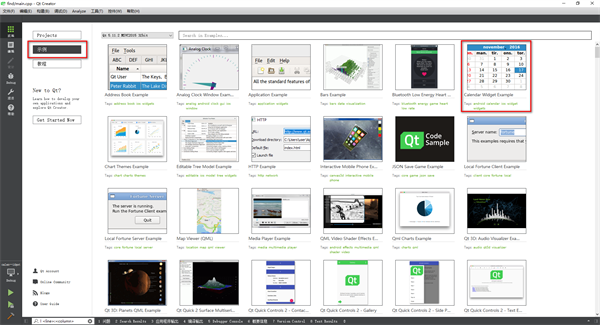
示例程序的运行效果下图所示。
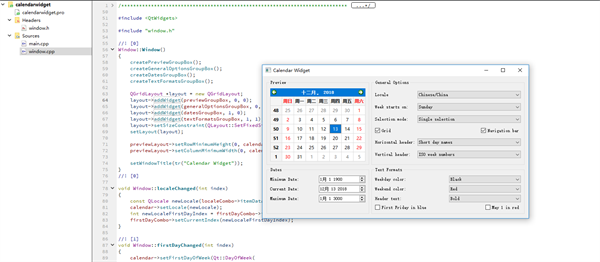
Qt Creator 帮助模式
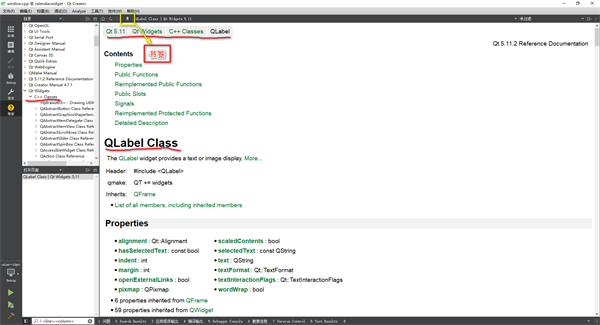
按下 Ctrl + 6 组合键(或者单击“帮助”图标)进入帮助模式,如下图所示。例如,想查看 QLabel 的相关说明,则进入Qt Widgets -> C++ Classes -> QLabel 页面查看。在查看帮助时,可能想为某一页面添加书签,以便以后再看,则可以按下快捷键 Ctrl + M,或者单击界面上方边栏里的“书签”图标。
功能和优势
1、使用强大的 C++ 代码编辑器可快速编写代码语法标识和代码完成功能输入时进行静态代码检验以及提示样式上下文相关的帮助代码折叠括号匹配和括号选择模式高级编辑功能
2、使用浏览工具管理源代码
集成了领先的版本控制软件,包括 Git、Perforce 和 Subversion开放式文件,无须知晓确切的名称或位置搜索类和文件跨不同位置或文件沿用符号在头文件和源文件,或在声明和定义之间切换
3、为 Qt跨平台开发人员的需求而量身定制
集成了特定于 Qt 的功能,如信号与槽 (Signals & Slots)图示调试器, 对 Qt 类结构可一目了然集成了 Qt Designer 可视化布局和格式构建器只需单击一下就可生成和运行 Qt 项目





























共有 0条评论