

掌通视频电脑版是一款专为掌通家园设计的辅助工具,方便家长随时查看孩子在学校的情况,让家长更放心孩子在幼儿园的生活。它不仅能自动搜索局域网中的设备,还能进行注册和信息修改,同时支持接送人授权、课程查询等功能。软件还结合了移动互联网和云技术,提升了幼儿园和早教行业的教育模式,帮助搭建家庭与学校互动的平台,实现“家园共育”。
这款软件功能强大,特色包括幼儿园动态、课程表、宝贝食谱、亲子作业、视频监控等模块,满足家长和老师的需求。常见的操作问题如登录、退出、忘记密码以及设备管理都有详细的解答。
作为家长,我觉得这个工具真的很方便,特别是可以随时查看孩子在学校的情况,让我更加安心。同时,软件的功能也很全面,无论是课程查询还是育儿知识都能找到,非常实用。希望以后能继续优化用户体验,让家长和幼儿园之间的互动更顺畅。
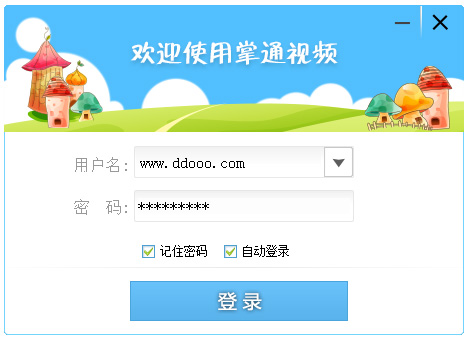
软件特色
1、幼儿园动态
2、课程表
3、宝贝食谱
4、亲子作业
5、宝贝动态
6、给老师留言
7、视频监控
8、育儿知识
9、睡前故事
10、儿歌学堂
神州鹰掌通视频辅助工具常见问题
一、如何登录神州鹰掌通视频?
1)、园长登录:通过电脑上的浏览器输入http://51110.com/,在界面上点击园长,输入相应的账号及密码(如账号:szyyey,密码:123456),然后点击【登录】按钮进入主界面;
2)家长登录 A:通过电脑上的浏览器输入http://51110.com/,在界面上点击家长,输入相应的账号及密码(如账号:15211112222,密码:123456),然后点击【登录】按钮进入主界面;
B:点击手机安装的“掌通家园视频”软件,在登录界面上输入账号(手机号)及密码后,点击【登录】按钮进入主界面进行相关操作;
二、如何退出软件?
1)、园长退出:通过网页登录上的右上角,点击账号名称,在弹出来的下拉框中点击【退出】即可退出或者关闭网页;
2)、家长退出: A:通过网页登录后的主界面上,在中间窗体的右上角中点击【退出】即可退出或者关闭网页;
B:移动端(Android或者iOS客户端)在登录后的主界面上点击右下角的齿轮(设置)进入相关的界面后,再点击【退出】按钮进行退出客户端;
三、忘记密码怎么办?
1)、园长忘记密码需要向公司(神州鹰软件科技有限公司)提供资料证明该账号属于该幼儿园后再让公司帮忙重置密码;
2)、家长忘记密码,则需要向园方提供证明该账号属于该家长后再让园方帮忙重置密码,或者通过手机客户端找回密码,登录主界面的登录按钮右下方,点击【找回密码】输入手机号,点击【下一步】然后再输入收到的短信验证码,再点击【下一步】输入新的密码,再点击【确定】,则密码修改成功,系统会自动登录到主界面;
四、如何修改园方/宝贝资料?
1)、园方修改资料:通过电脑上的浏览器输入http://51110.com/进去园方主界面后,点击左边的幼儿园资料管理进行相关资料修改,如幼儿园资料、荣誉证书、资质证书;
五、如何创建年级?
园方通过园长登录后,在主界面点击左侧树状图【幼儿园管理】--->【年级】--->【新增】--->输入年级名称--->【确定】,从而来创建一个新的年级。
六、如何创建班级?
园方通过园长登录后,在主界面点击左侧树状图【幼儿园管理】--->【班级】--->【新增】--->输入年级名称、选择所属年级--->【提交】,从而来创建一个新的班级。
七、如何创建宝贝?
园方通过园长登录后,在主界面点击左侧树状图【幼儿园管理】--->【学生家长】--->【新增】--->输入宝宝信息--->【提交】,从而来创建一个新的宝宝。
八、如何创建家长账号?
园方通过园长登录后,在主界面点击左侧树状图【幼儿园管理】--->【学生家长】--->点击相应宝宝上方的【添加家长】来开家长账号--->选择家长与宝宝的关系及家长联系方式--->【确定】,从而来创建了家长账号,注:手机号就是家长账号。
九、如何新增/修改/删除宝宝课程?
1)、发布/修改宝宝课程:园方通过园长登录后,在主界面点击左侧树状图【幼儿园管理】--->【园务管理】--->【宝宝课程】--->对应班级后面的【课程设置】--->对应的时间列表中选择【添加】--->填写课程信息/修改相应的课程内容--->【提交】,从而来实现课程表的发布;
2)、删除宝宝课程:园方通过园长登录后,在主界面点击左侧树状图【幼儿园管理】--->【园务管理】--->【宝宝课程】--->对应班级后面的【课程设置】--->对应的时间列表中选择需要删除的课程(左上角删除按钮)【删除】,从而来实现课程表的发布。





















共有 0条评论