

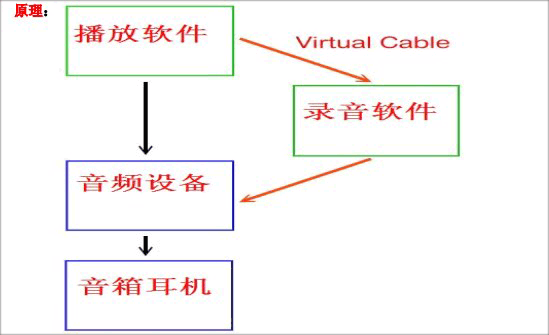
这篇文章主要介绍了一款名为Virtual Audio Cable(简称VAC)的虚拟声卡驱动程序。它能在Windows系统中通过WDMAudio架构传输音频信号流,帮助用户在不同应用程序间实现音频共享。最大的好处是节省硬件成本,并且因为数字传输,不会出现信号污染或衰减的问题。
文章还详细讲解了如何在Windows 10上安装和配置VAC。首先需要通过Win+Alt+R调出的系统录屏工具无法录音时,安装VAC可以让软件实现内部录音功能。安装后,在声音控制面板中将VAC设置为默认播放和录制设备,并启用“侦听此设备”功能。
在使用过程中需要注意一些细节:调节音量时不要直接调整蓝牙耳机的音量,而是要通过VAC自身的音量控制来调节。如果误调了耳机音量,系统会自动切换输出设备为耳机,导致录音出现问题。因此,在调整后需要手动将输出设备重新设置回VAC。
个人觉得这个工具非常适合需要多线程音频处理的用户,特别是对于一些录音或直播场景非常实用,不过初次使用时可能会有些操作上的小麻烦,但一旦熟悉之后效率提升还是挺明显的。
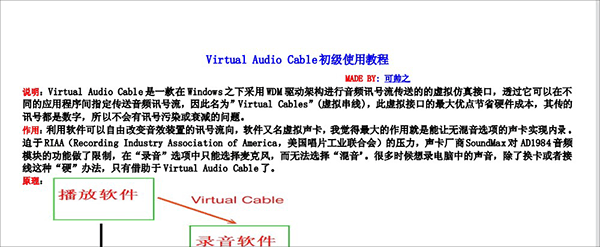
工作原理图示
win10 安装虚拟声卡(Virtual Audio Cable)与设置,及蓝牙耳机音量调节问题
问题1,win10下,部分声卡驱动 去除了混音功能,导致软件无法在系统内部录音。
win+Alt-+R 调出的系统录屏工具,无法录取软件输出的声音。
这里需要安装 Virtual Audio Cable
control panel 是他的控制面板(基本用不到)

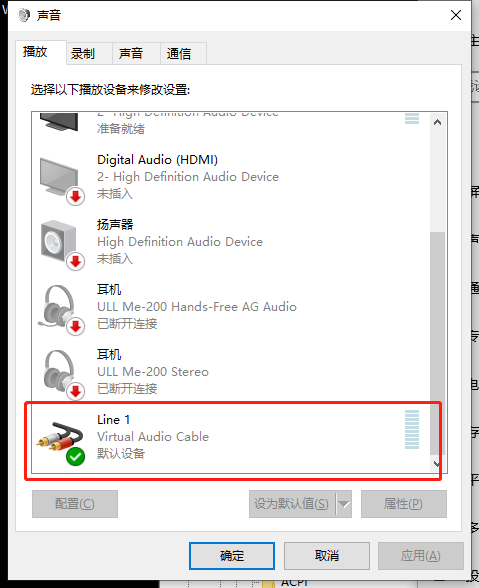
安装后,系统的 声音控制面板 里,把 新增的 Virtual Audio Cable 设置成 默认 播放设备:
默认的录制设备,也设置成 Virtual Audio Cable :
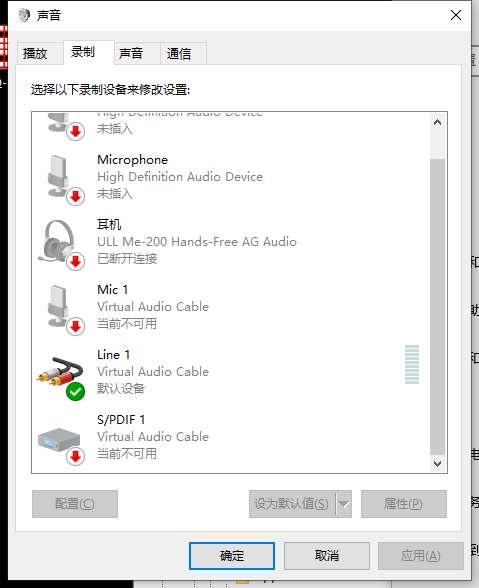
对录制设备,启用 “侦听此设备”,播放设备选择 需要使用的耳机设备。
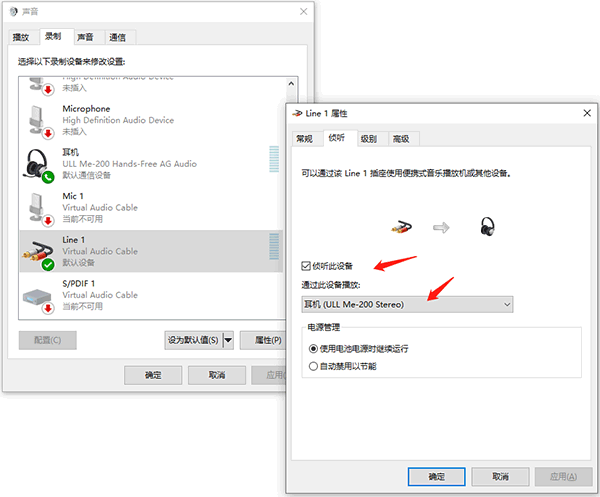
这里需要注意,调节 Virtual Audio Cable 的音量,不能调节耳机的音量,需要单独调节蓝牙耳机。
如下图:
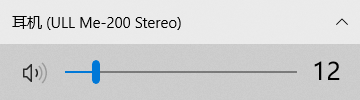
音量合成器里:
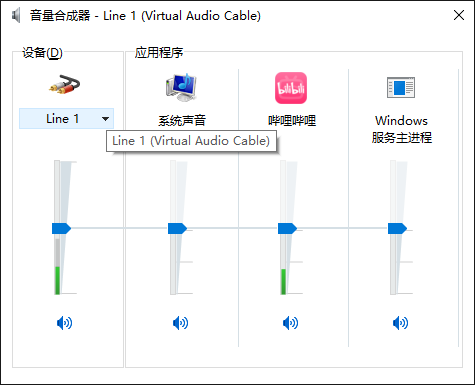
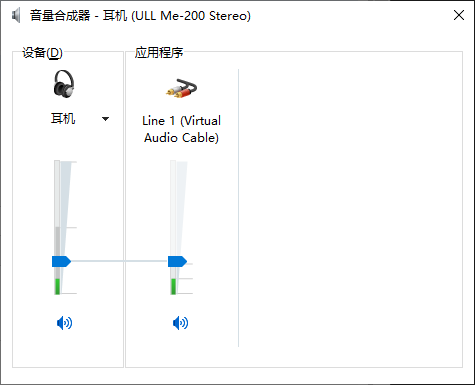
需要合理的调节 Virtual Audio Cable 的音量,录制下来的视频音量才比较适当。
同时,需要注意,通过 右下角 音量图标 调节耳机音量后,系统默认输出设备也会自动变更为耳机,录制视频的时候就会出问题。
所以,调节耳机音量后,需要把 输出设备选择 改回 Virtual Audio Cable 。











































共有 0条评论