

这篇文章主要介绍了一款Realtek高清音频编解码器驱动程序,适用于Precision、Latitude和OptiPlex系列电脑,并支持Windows 7、8.1和10的不同版本(包括32位和64位系统)。安装这个驱动可以帮助解决电脑没有声音的问题,同时新版本还修复了安装程序中的返回值问题,并新增了对Windows 10设备保护功能的支持以及周年日更新的兼容性。文章还提供了详细的声卡设置步骤,包括打开“控制面板”、选择“大图标”视图、找到Realtek高清晰音频管理界面,然后依次调节扬声器音量、喇叭组态、音效和麦克风属性等操作。
我觉得这个驱动程序挺实用的,特别是对于那些遇到声音问题的朋友来说,安装起来也比较简单。虽然文章没有提到具体的下载链接或注意事项,但总体来看,它是一个适合需要改善音频体验用户的解决方案。

声卡驱动设置方法
第一步:首先打开“控制面板”(如图所示)。

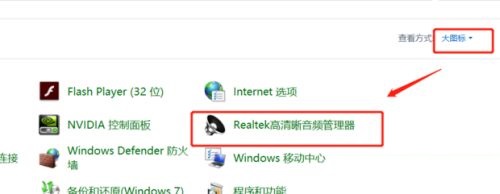
第二步:然后将查看方式选择为“大图标”然后找到realtek高清晰音频管理(如图所示)。
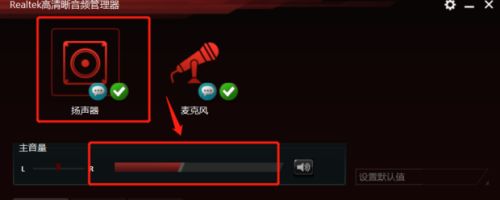
第三步:然后选择“扬声器”这时候在主音量可以进行调节扬声器的音量(如图所示)。
第四步:下方可以对喇叭组态,音效等进行相关的设置(如图所示)。
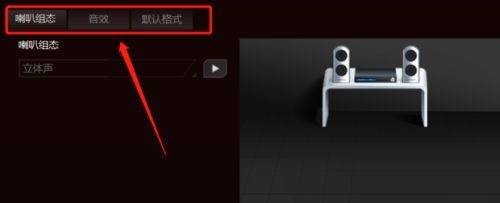
第五步:该界面就是你可以选择的扬声器音效(如图所示)。

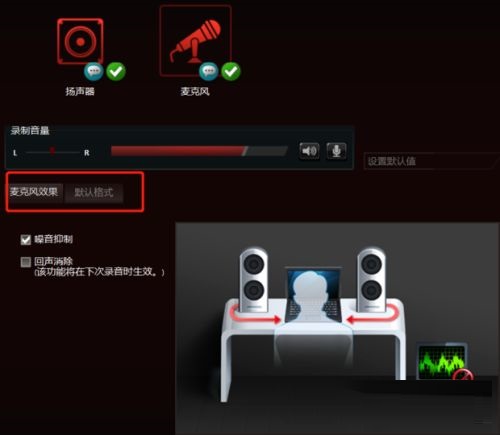
第六步:最后你还可以对麦克风进行相关的属性设置(如图所示)。











































共有 0条评论