

Adobe Audition 2019 是一款专业的音频编辑和混音软件,主要面向摄影师、广播设备和后期制作人员。它支持多声道混音,最多可以处理128个声道,并提供多种数字信号处理效果,比如降噪和消除混响等。新版本还增加了对Mackie HUI设备的支持,方便用户通过界面控制混音和自动化功能。
软件的亮点包括效果迁移、改进的多轨界面以及更高效的编辑工具。例如,升级时会自动导入上一版本的效果预设,省去了手动调整的麻烦;剪辑增益控制和波形缩放功能让音频匹配更加直观。此外,新增的快捷键设计也提升了操作效率,比如使用Ctrl+A选择全部声音或通过空格键播放/停止。
总体来说,Audition 2019在专业音频编辑方面表现得非常强大,适合有经验的用户。如果你正在寻找一款功能全面且高效的音频编辑工具,这款软件绝对值得一试!不过需要注意的是,它对系统配置有一定要求,确保你的电脑满足最低需求才能获得最佳体验。
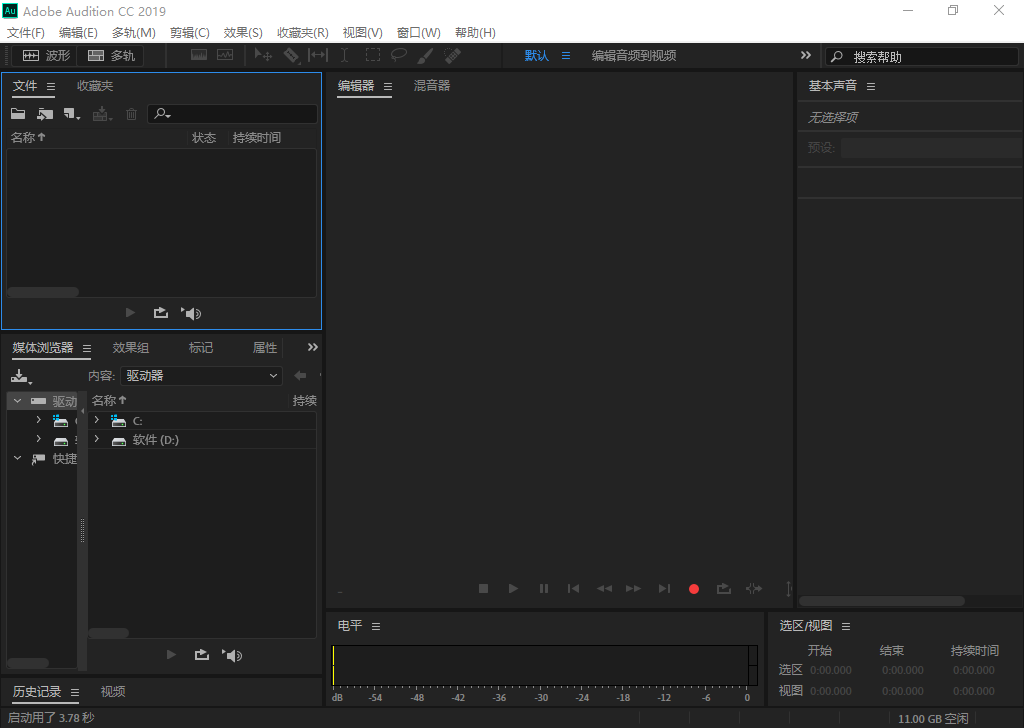
Audition 2019新功能
1、效果和预设迁移
升级时,Audition 会导入上一版本的 Audition 已扫描的所有第三方效果以及自定义效果预设等。
2、消除混响和降噪效果
使用这些有效的实时效果,或通过 Essential Sound 面板,从没有底噪或复杂参数的录音中降低或消除混响和背景噪音。
3、经改进的多轨UI
在没有昂贵的、专有的单一用途加速硬件的情况下,以低延迟在常见的工作站上播放 128 个以上的音轨或记录 32 个以上的音轨。
4、剪辑增益控制和波形缩放
使用剪辑增益调整来调整您的音频,无需将视线或鼠标光标离开您的内容。借助您的眼睛和耳朵,将剪辑响度与相邻剪辑匹配,该剪辑中的波形将实时平滑缩放以调整幅度。
5、添加轨道并删除空轨道
使用这些命令,可以快速添加任意声道化的多个音频或总线轨道,或者清除会话中所有未使用的音频轨道。
6、缩放至时间
使用可自定义的预设,缩放到特定的持续时间。不必再进行猜测或细微调整即可看到确切的时间长度。
Audition 2019快捷键
一、文件操作
建立一个新(New)的声音文件 【Ctrl】+【N】
打开(Open)一个已经存在的声音文件 【Ctrl】+【O】
关闭(closedoWn)当前的文件 【Ctrl】+【W】
保存(Save)当前文件 【Ctrl】+【S】
退出(Quit)CoolEdit2000 【Ctrl】+【Q】
二、编辑波形
选择全部声音 【Ctrl】+【A】
使两个声道能被同时(Both)选取 【Ctrl】+【B】
只选择左(Left)声道 【Ctrl】+【L】
只选择右(Right)声道 【Ctrl】+【R】
将选择范围的左界限向左调整 【←】
将选择范围的左界限向右调整 【→】
将选择范围的右界限向左调整 【Shift】+【←】
将选择范围的右界限向右调整 【Shift】+【→】
选择当前显示范围内的所有波形 【Ctrl】+【Shift】+【A】
取消选择并且把光标移到当前显示范围最前面 【Esc】
选择范围左界限向右一个节拍 【Shift】+【[】
选择范围右界限向右一个节拍 【Shift】+【]】
撤消操作 【Ctrl】+【Z】
重复最近的命令 【F2】
重复最近的命令(没有对话框) 【F3】
拷贝(Copy)所选波形到剪贴板【Ctrl】+【C】
剪切所选波形到剪贴板 【Ctrl】+【X】
将剪切板内容粘贴到当前文件 【Ctrl】+【V】
根据剪切板内容建立一个新(New)文件 【Ctrl】+【Shift】+【N】
将剪切板内容与所选区域混合 【Ctrl】+【Shift】+【V】
嵌入当前选集或波形到多声道(Multitrack)环境 【Ctrl】+【M】
删除选定的声波 【DEL】
将选择区域以外的部分修剪掉(Trim) 【Ctrl】+【T】
转换当前文件的类型 【F11】
在Cooledit的5个内部剪贴板中切换 【Ctrl】+【1至5】
切换到Windows系统剪贴板
剪切所选波形到当前内部剪贴板 【Shift】+【DEL】
三、播放和录制
播放/停止 【空格】
录制/暂停 【Ctrl】+【空格】
从光标所在处开始播放 【Shift】+【空格】
从头开始播放 【Ctrl】+【Shift】+【空格】
标准播放(PlayNormal) 【Alt】+【P】
停止(Stop)(当播放时跟【空格】功能相同) 【Alt】+【S】
四、视图和缩放
将视图移到最前面(不影响光标位置) 【Home】
将视图移到最后面(不影响光标位置) 【End】
缩放到所选波形的左侧 【Ctrl】+【End】
缩放到所选波形的右侧 【Ctrl】+【Home】
垂直放大显示 【Alt】+【↑】
垂直缩小显示 【Alt】+【↓】
水平放大显示 【Alt】+【→】
水平缩小显示 【Alt】+【←】
将视图向前移动一屏(不影响光标位置) 【PageDown】
将视图向后移支一屏(不影响光标位置) 【PageUp】
打开帮助窗口 【F1】
打开全局设置窗口 【F4】
将当前光标位置或选区范围在提示栏做上记号 【F8】
打开波形列表窗口 【F9】
临控VU标准 【F10】
打开信息(Info)窗口 【Ctrl】+【I】
打开频率分析窗口 【Alt】+【Z】
跳到下一个波形窗口(当打开多个文件时) 【Ctrl】+【Tab】
跳到前一个波形窗口(当打开多个文件时) 【Ctrl】+【Shift】+【Tab】
系统要求
–处理器:支持64位的多核处理器
操作系统:Microsoft®Windows 10(64位)版本1703或更高版本。
RAM:4GB内存
–硬盘空间:4GB可用硬盘空间用于安装;加上安装过程中所需的额外可用空间(无法安装在可移动闪存设备上)
–显示器分辨率:1920×1080或更大的显示器
OpenGL:支持OpenGL 2.0的系统
–声卡:与ASIO协议、WASAPI或Microsoft WDM/MME兼容的声卡
–控制面支持:外部控制面支持可能需要USB接口和/或MIDI接口(请参阅您设备的制造商规格)
–CD刻录:光盘驱动器用于CD刻录(可选)




































共有 0条评论