

这篇文章主要介绍了JetBrains Gateway的功能、测试方法以及软件特色。作为一款功能强大的远程开发工具,Gateway基于Client+Server架构,通过SSH连接实现高效低延迟的远程开发体验。它支持复用本地主题、快捷键和配置,让开发者在任何设备上都能保持一致的操作习惯。
文章详细介绍了多种运行和调试测试的方法,包括直接运行测试、使用“运行”小组件、提交后自动运行测试等,并提供了停止、重新运行和调试失败测试的实用技巧。此外,Gateway还支持自动重新运行测试以及通过断点调试功能深入分析问题根源。
软件特色方面,文章提到了新增Changes工具窗口、对Groovy 4的支持、无障碍功能改进以及Java代码优化检查等功能。这些特性进一步提升了开发效率和用户体验。例如,Changes工具窗口使提交数据查看更直观,而Java检查则帮助开发者简化代码实现。
总的来说,JetBrains Gateway不仅提供了强大的远程开发功能,还通过丰富的测试方法和软件特色优化了开发流程。对于需要跨设备协作的开发者来说,它是一款非常实用的工具,尤其是在团队协作和资源管理方面表现突出。
JetBrains Gateway官方电脑版怎么测试?
一、直接在文件或文件夹中运行测试
如果测试在启动之前不需要任何特定操作,并且不想配置其他选项(如代码覆盖率),则可以使用以下选项运行它们:
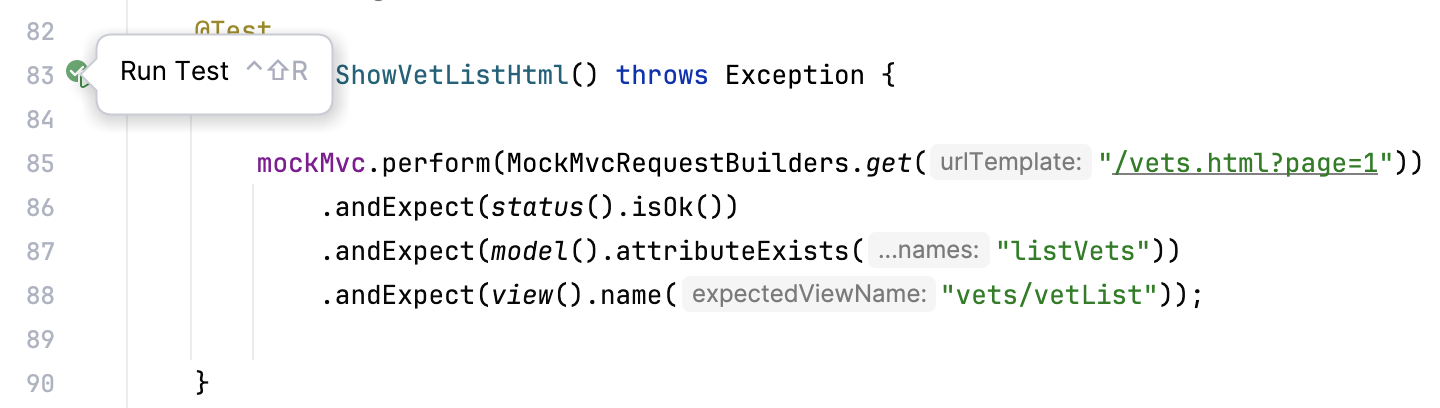
将插入符号放在测试类上以运行该类中的所有测试,或放在测试方法上,然后按Ctrl Shift F10.或者,单击测试类或测试方法旁边的装订线图标,然后从列表中选择“运行<测试名称>”。
装订线图标会根据测试状态而变化:
装订线图标标记一组测试。
装订线图标标记新测试。
装订线图标表示测试成功。
装订线图标标记测试失败。
使用装订线图标运行测试
若要运行文件夹中的所有测试,请在“项目”工具窗口中选择此文件夹,然后按Ctrl Shift F10或从上下文菜单中选择“在”文件夹“中运行测试。
二、使用“运行”小组件运行测试
运行测试时,IntelliJ IDEA 会创建临时运行配置。您可以保存临时运行配置、更改其设置、与团队的其他成员共享。有关详细信息,请参阅运行/调试配置。
创建新的运行配置或保存临时配置。
使用主工具栏上的“运行”小组件选择要运行的配置。
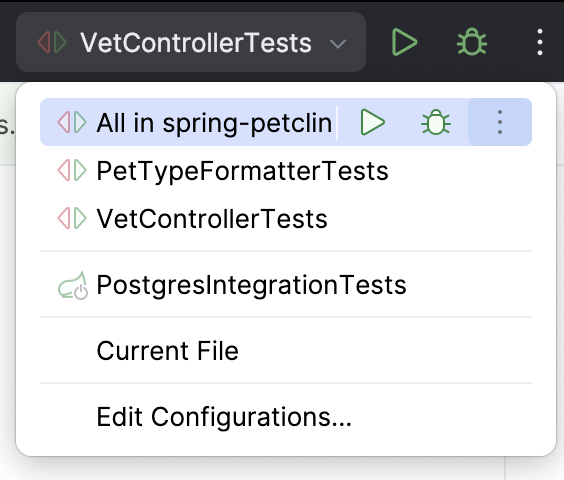
单击或按Shift F10.
三、提交后运行测试
设置测试配置
打开“提交”工具窗口,如以下主题所述:
Git
善变
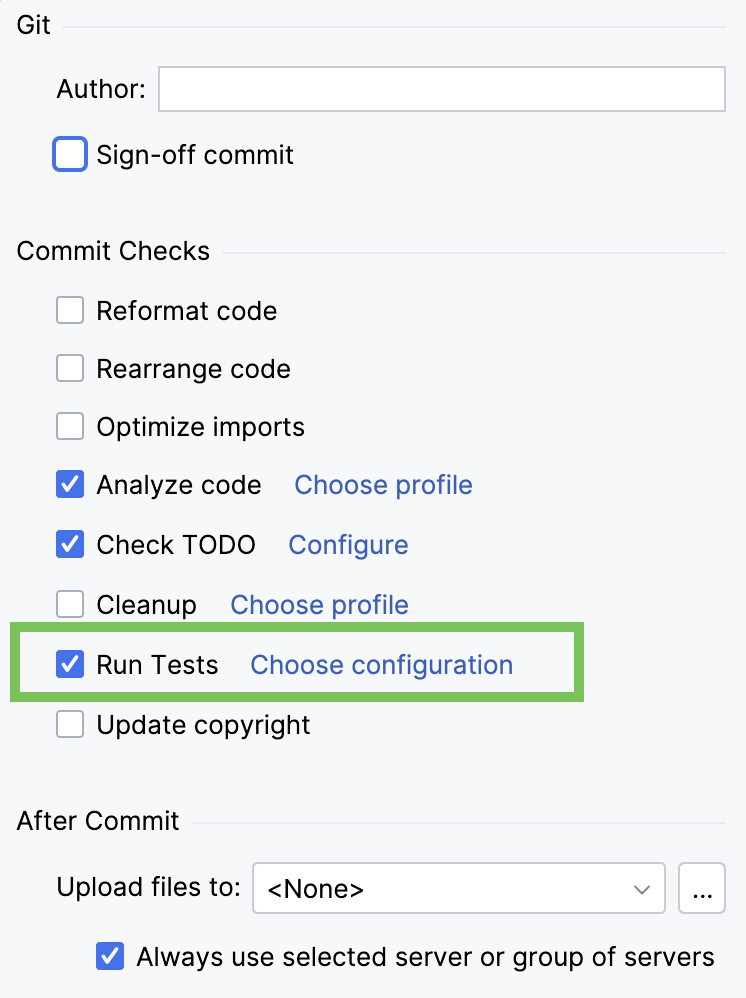
单击 显示提交选项 “设置”按钮。
在“提交检查”菜单下的“运行测试”选项旁边,单击“选择配置”,然后选择要运行的配置。例如,这可以是生成工具提供的测试配置,也可以是项目中的单个测试类。gradle test
设置测试配置后,每次提交时都会运行指定的测试。
四、停止测试
在运行配置选项卡的测试结果工具栏上使用以下选项:
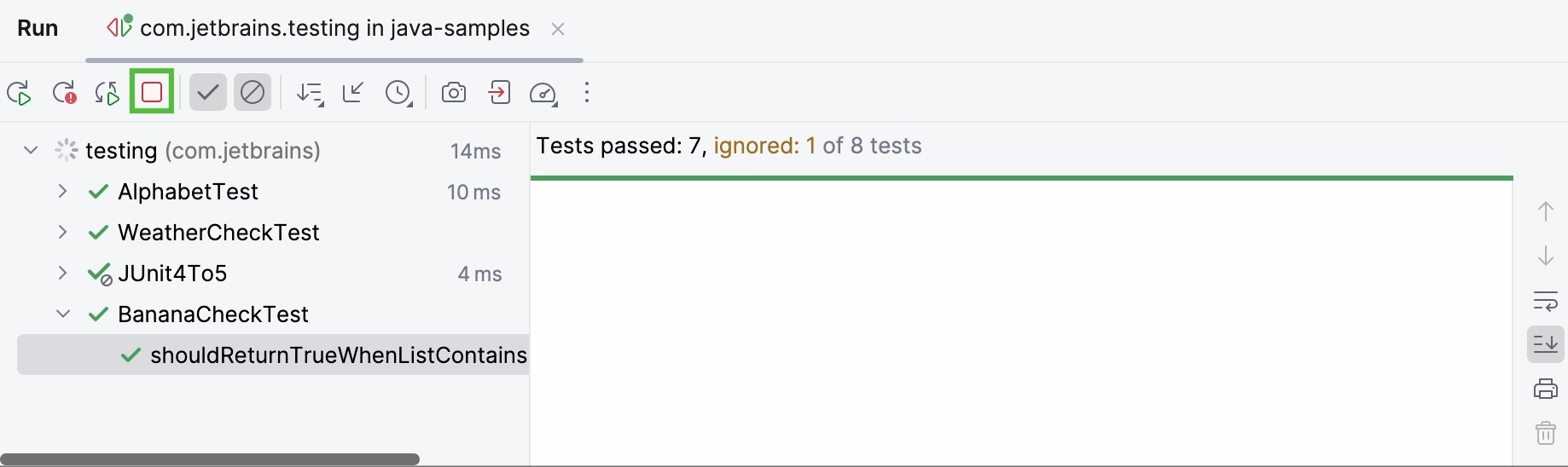
单击“停止”按钮或按Ctrl F2立即终止进程。
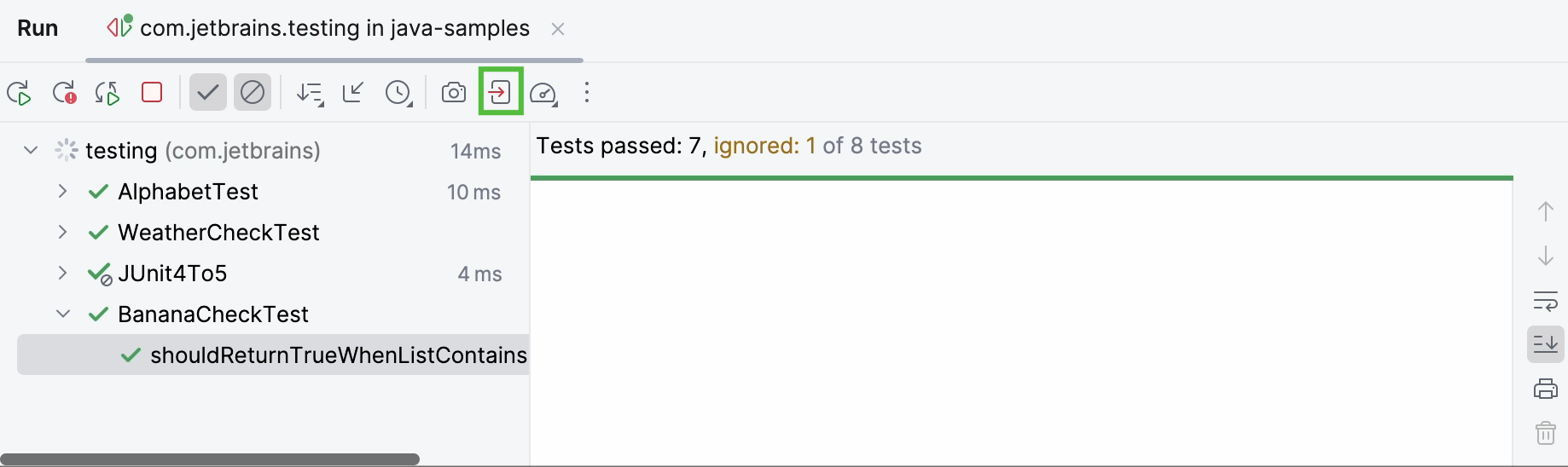
单击“退出”按钮以正常终止进程,允许关闭挂钩运行。
五、重新运行测试
重新运行单个测试
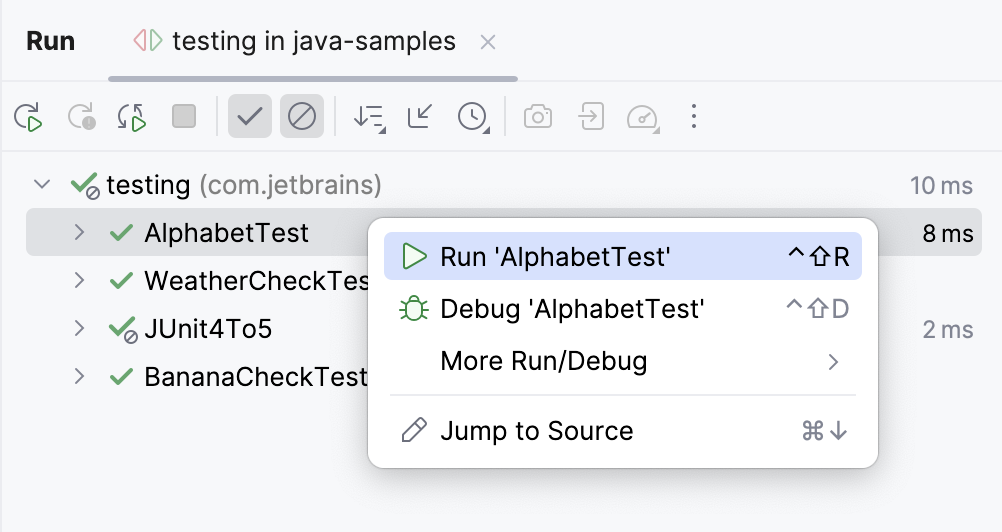
右键单击“运行工具”窗口中运行配置选项卡上的测试,然后选择“运行”测试名称“。
重新运行会话中的所有测试
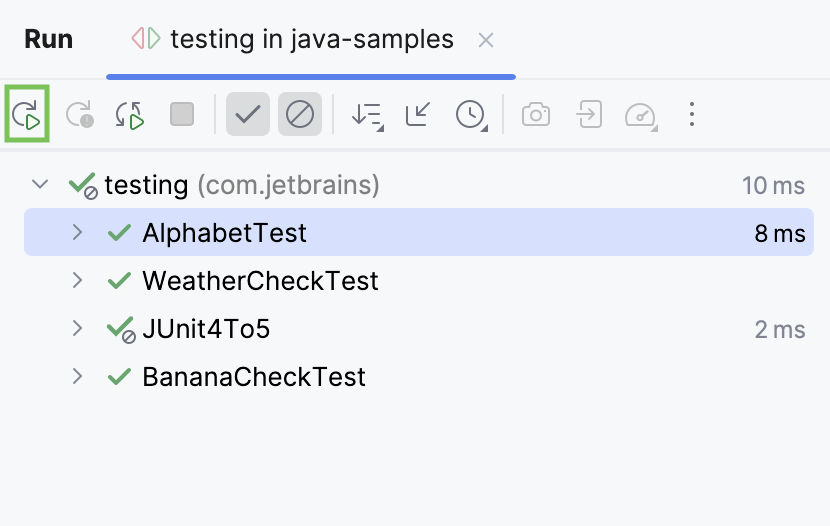
单击“重新运行”按钮测试结果工具栏或按Ctrl F5
重新运行失败的测试
单击“重新运行失败的测试”图标测试结果工具栏以仅重新运行失败的测试。
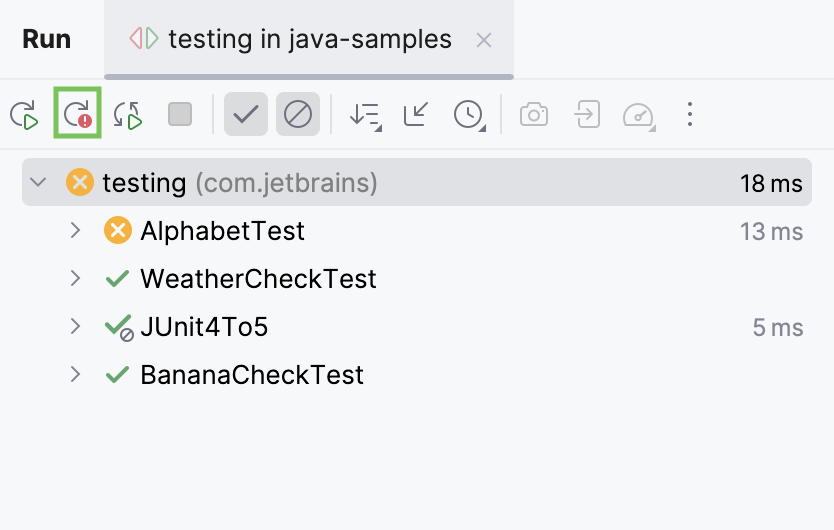
拿Shift,然后单击以选择是要再次运行失败的测试还是调试它们。
您可以将 IDE 配置为触发在上一次测试运行期间被忽略或未启动的测试以及失败的测试。单击“设置”按钮测试结果工具栏,然后启用“将未启动的测试包含在重新运行失败”选项中。
六、自动重新运行测试
在 IntelliJ IDEA 中,您可以启用类似 autotest 的运行器:当前运行配置中的任何测试都会在更改相关源代码后自动重启。
单击测试结果工具栏上的“自动重新运行”以启用类似自动测试的运行器。
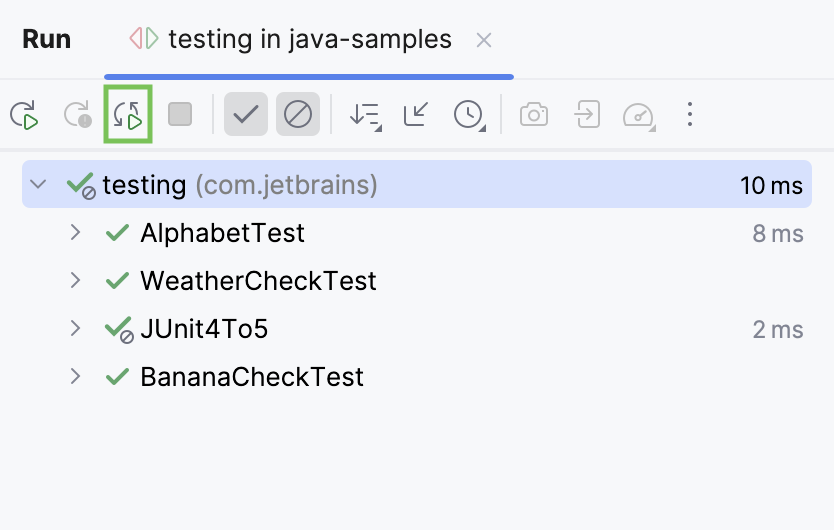
七、调试失败的测试
如果您不知道测试失败的原因,可以对其进行调试。
在编辑器中,单击要设置断点的行上的装订线。可以使用不同类型的断点,具体取决于要挂起程序的位置。有关详细信息,请参阅断点。
右键单击失败测试旁边的装订线图标,然后选择“调试”测试名称“。测试将在调试模式下重新运行。之后,测试将被暂停,允许您检查其当前状态。您可以逐步完成测试以详细分析其执行情况。
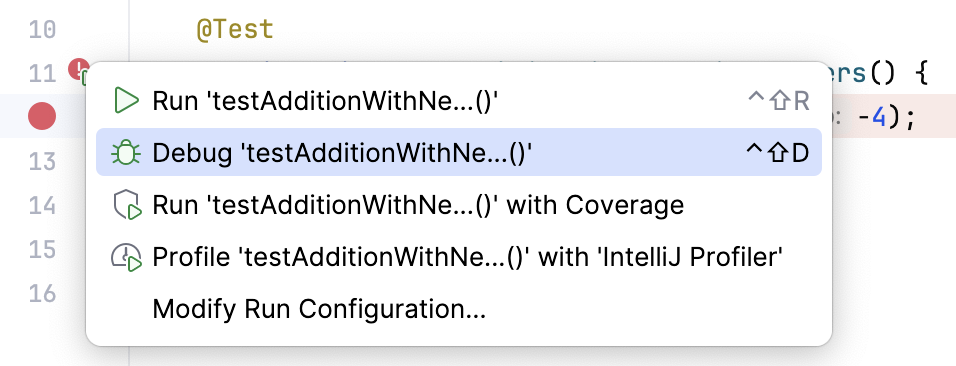
软件功能
1、从 JetBrains Gateway 桌面应用程序启用远程开发工作流程。
2、通过 SSH 连接到任何远程计算机,JetBrains Gateway 将负责在那里部署 IDE 后端并连接到它。
3、使用基于 IntelliJ 的 IDE 的全部功能,无论您身在何处,都感觉自己正在处理本地项目!
4、让您的笔记本电脑代码免费!源代码永远不会传输或存储在本地计算机上。
软件特色
【新 Changes 工具窗口】
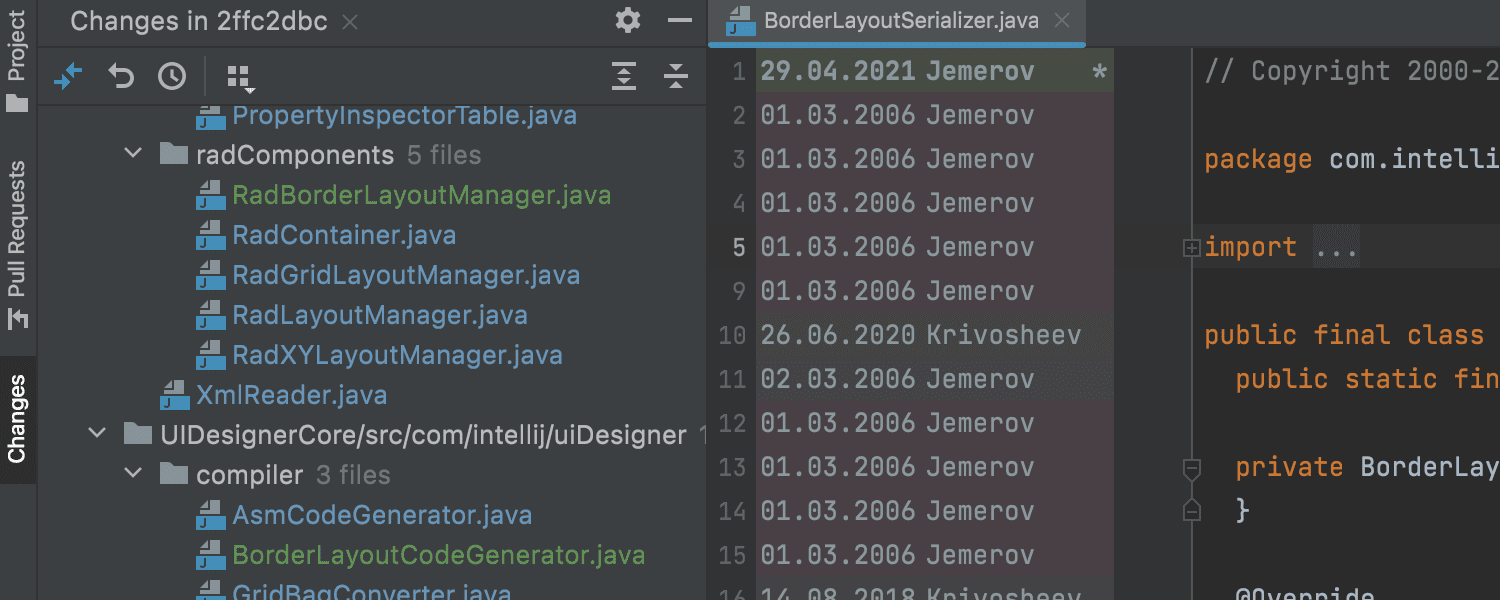
以前,IDE 会在对话框中显示提交数据或提交之间的差异。 从此 EAP 开始,IntelliJ IDEA 将在位于编辑器左侧的独立 Changes 工具窗口中显示信息。
【Groovy 4】
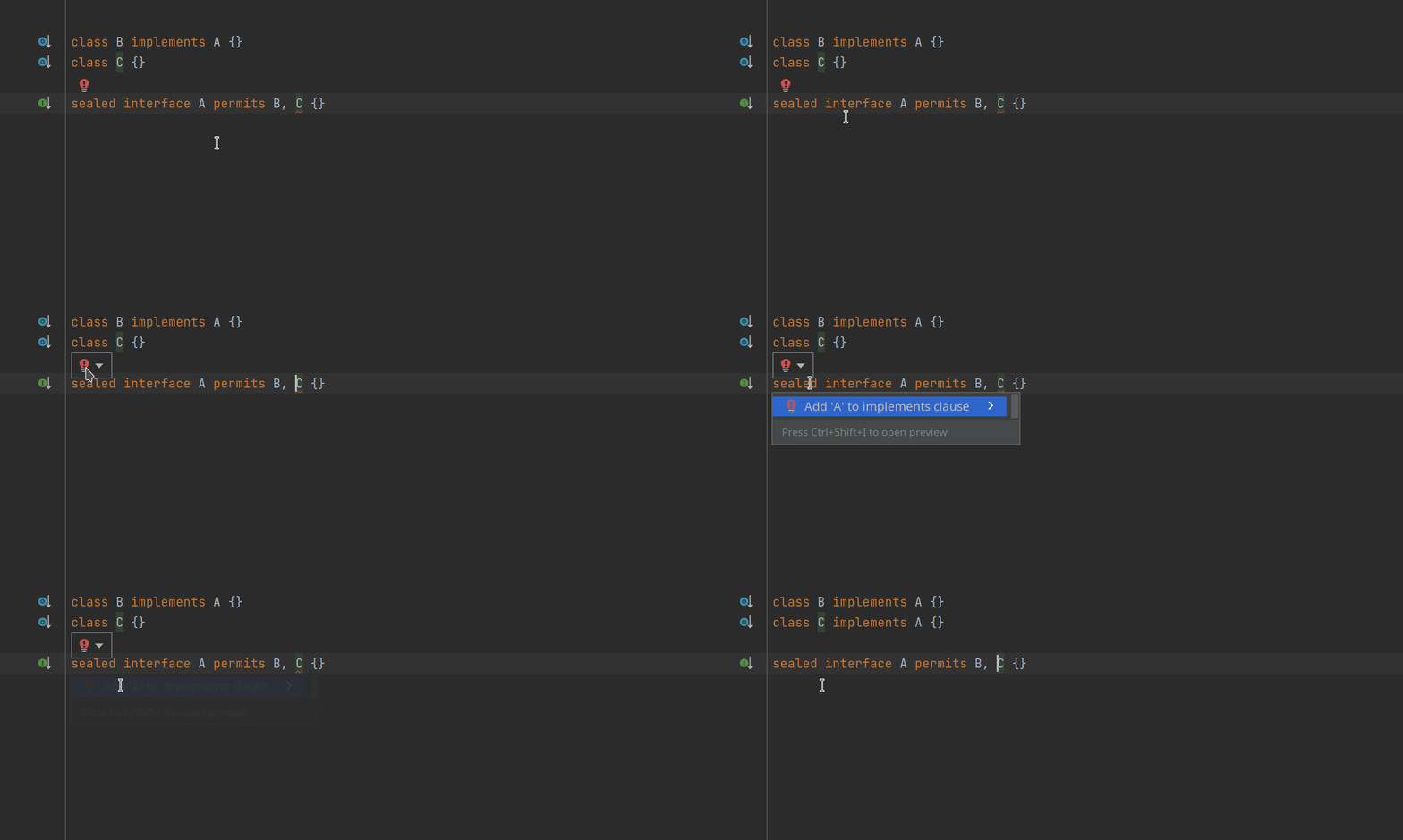
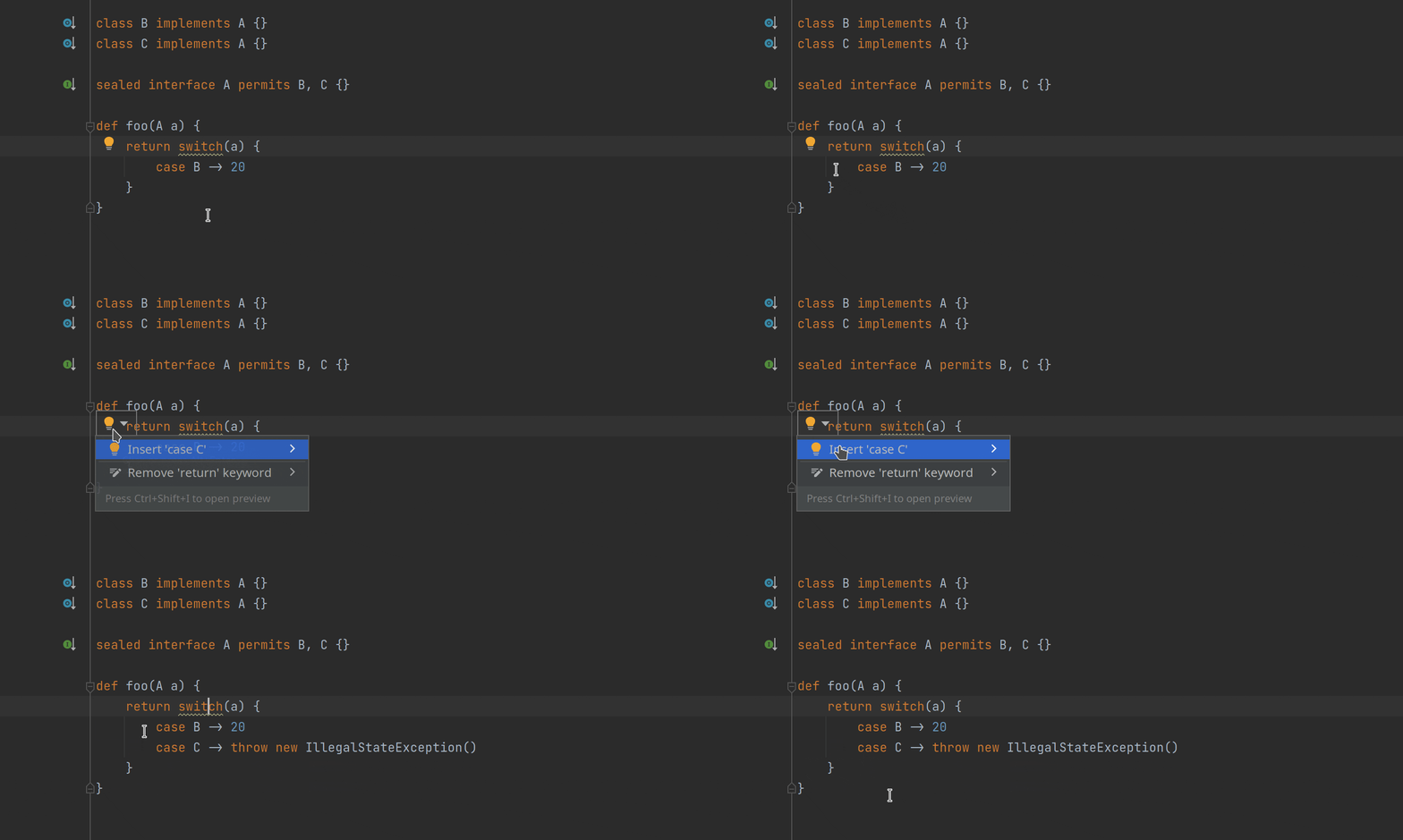
增加了对 Groovy 4 的支持,包括成熟的代码洞察、功能检查和意图操作。 同时支持 switch 表达式和密封类型等功能。
【无障碍功能更新】
解决了一些无障碍功能问题,使屏幕阅读器模式下的工作更加舒适,有声帮助工具提示的数量有所减少,防止您在编码时分心。
【Java检查】
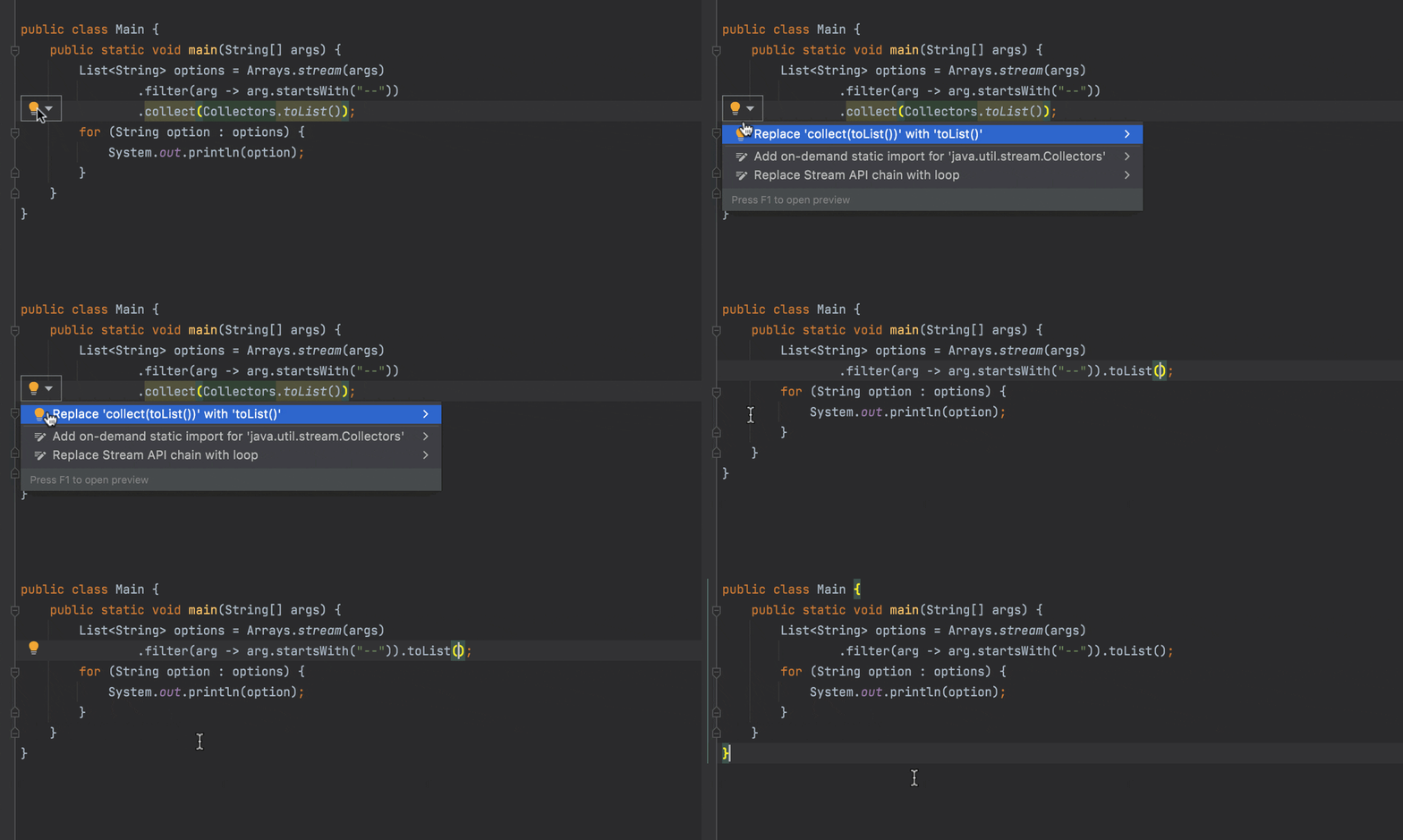
如果您使用的是 Java 16 和较新版本,您的 IDE 现在会提示您将 collect(toList()) 替换为 .toList(),,但仅限于没有人更改列表的情况。 这样,您的程序将保持正常运行,代码也将得到精简。
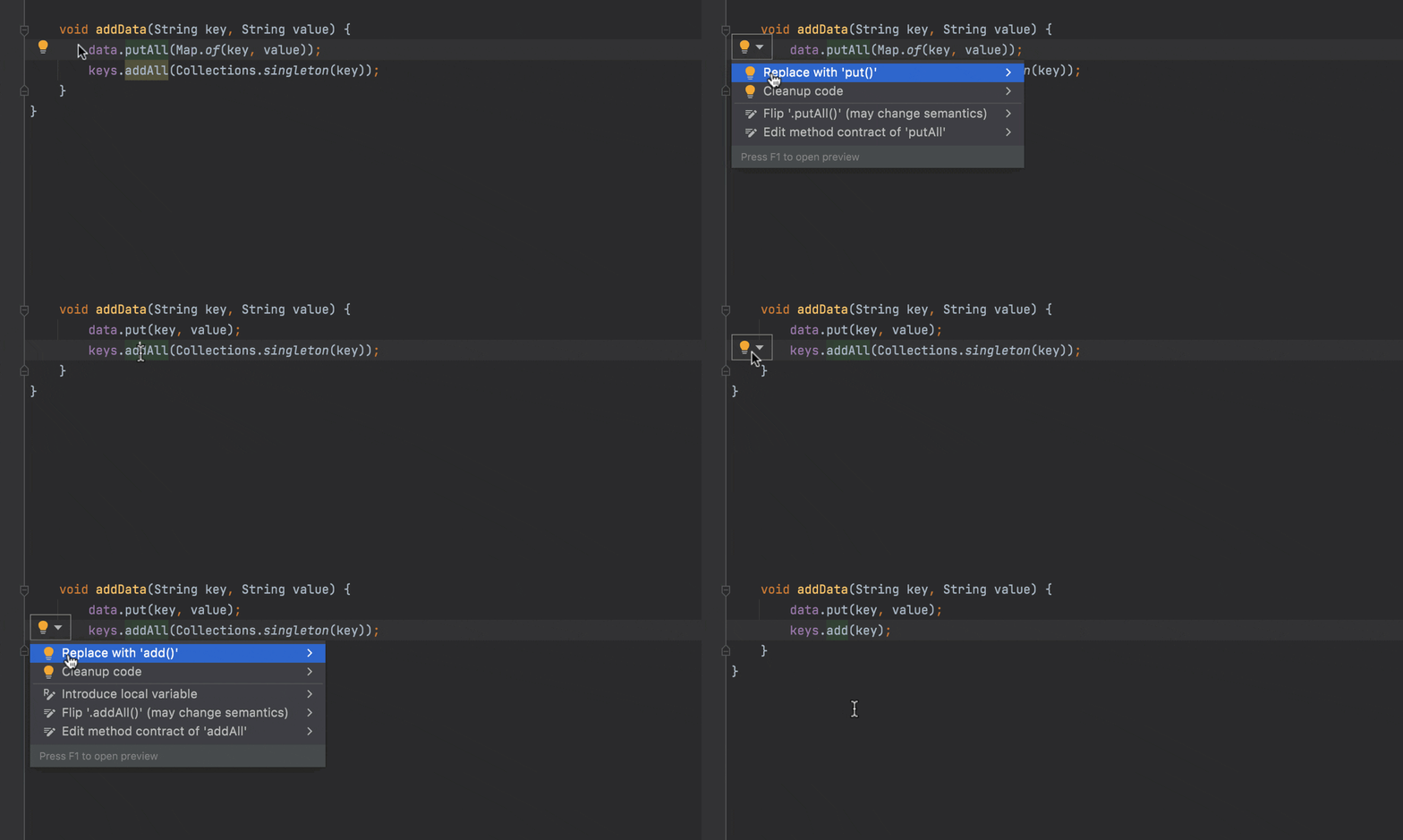
另一项检查可以帮助您简化代码,将 collection.addAll(List.of(“x”)) 替换为 collection.add(x)、将 map.putAll(Map.of(“a”, “b”)) 替换为 map.put(“a”, “b”)。
软件优势
1、使用任何设备进行开发
软件开发者不受本地设备功能的限制,可以根据需要使用远程计算机的充足资源。
2、利用灵活的环境配置
远程开发环境可与本地计算机配置分离,这有助于避免版本冲突和在多个工作区之间导航。
3、拥有无源代码的笔记本电脑
当开发者通过远程开发工作流工作时,他们的计算机上不会托管源代码,公司数据在授权仓库中保持安全。
4、随时随地安全工作
远程开发功能能更好地支持居家办公和灵活的时间安排计,您的项目安全地位于远程计算机上,可从任何地方访问。










































共有 0条评论