

Autodesk Inventor Professional 2019 是一款由欧特克公司开发的三维建模软件,专为设计师和工程师设计。它在性能、标注和核心造型方面进行了专业级改进,支持机械工程设计并连接 Autodesk 云以实现协作和供应链管理。
相比上一版本,Inventor Pro 2019 在功能上有显著提升,包括优化部件和工程图的性能、引入新 iLogic 部件约束函数、“捕获当前状态”命令以及支持共享视图等功能。此外,软件还增强了钣金设计、三维布管和结构件生成器等模块,极大提升了工作效率。
安装教程详细介绍了断网下载、解压、安装、激活及语言包的使用步骤,确保用户能够顺利完成安装。系统要求方面,该软件兼容 Windows 10 等主流操作系统,并支持高性能 GPU 和充足内存以优化运行效率。
总的来说,Inventor Pro 2019 凭借其强大的功能和改进,成为机械设计领域的有力工具,适合需要高效建模和协作的设计师和工程师使用。
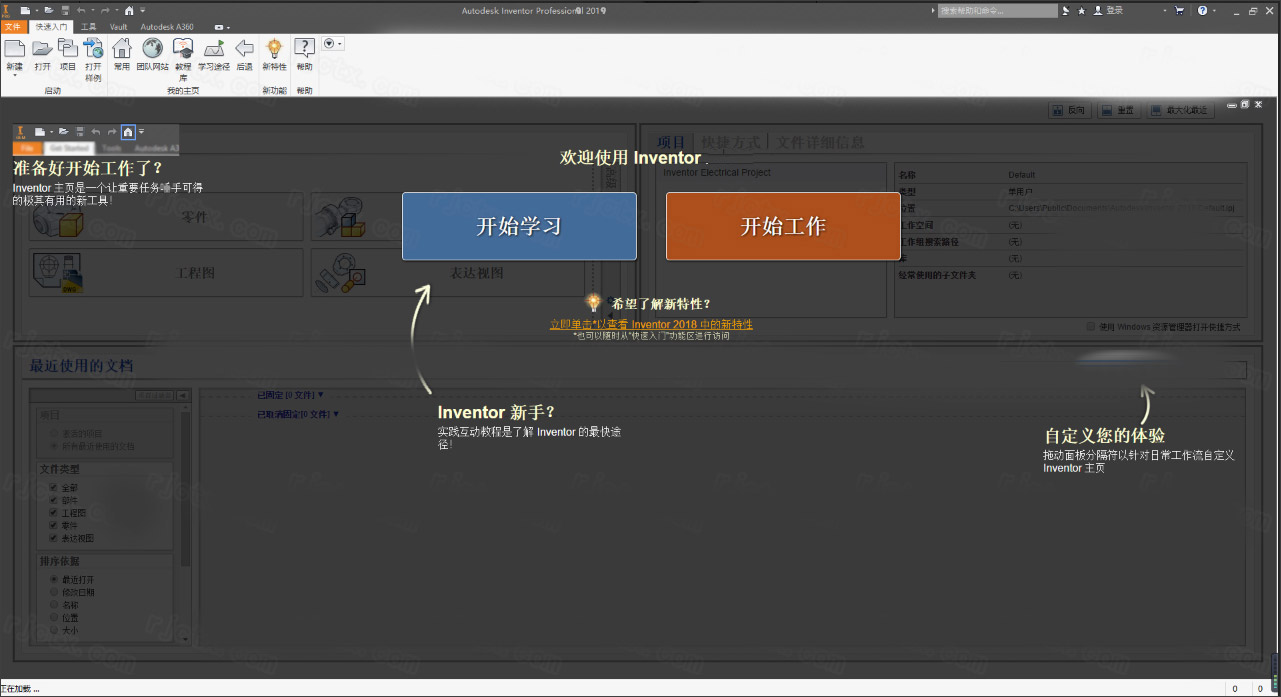
inventor pro 2019中文版装教程:
安装软件前,先断网,再安装,这一步很重要,否则激活可能失败。
1、下载解压,得到autodesk inventor professional 2019中文版和注册机;

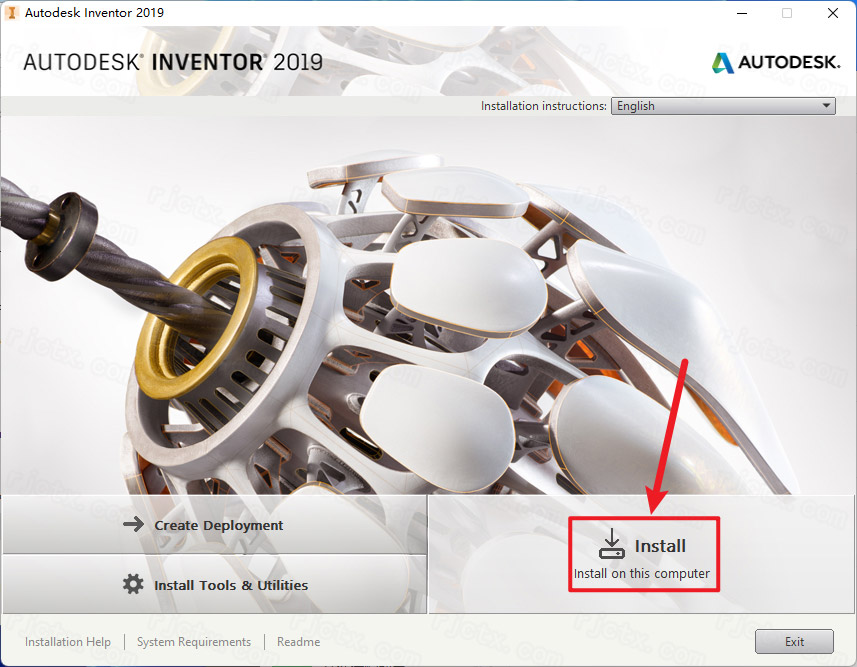
2、双击setup.exe开始安装,点击【Install】
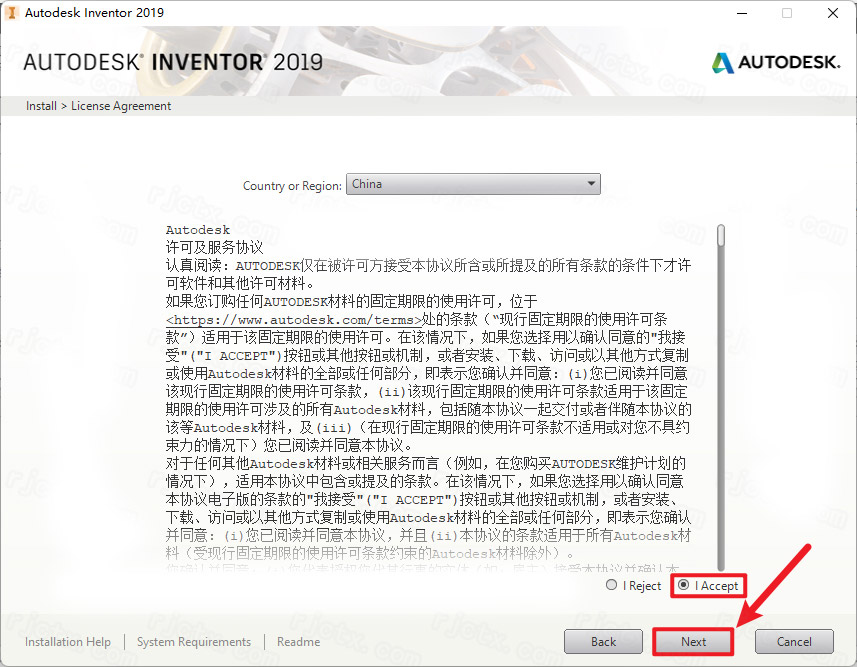
3、勾选“我同意使用条款”;
4、设置软件安装目录,这里不能采用中文路径,用户可以根据需要自行设置;
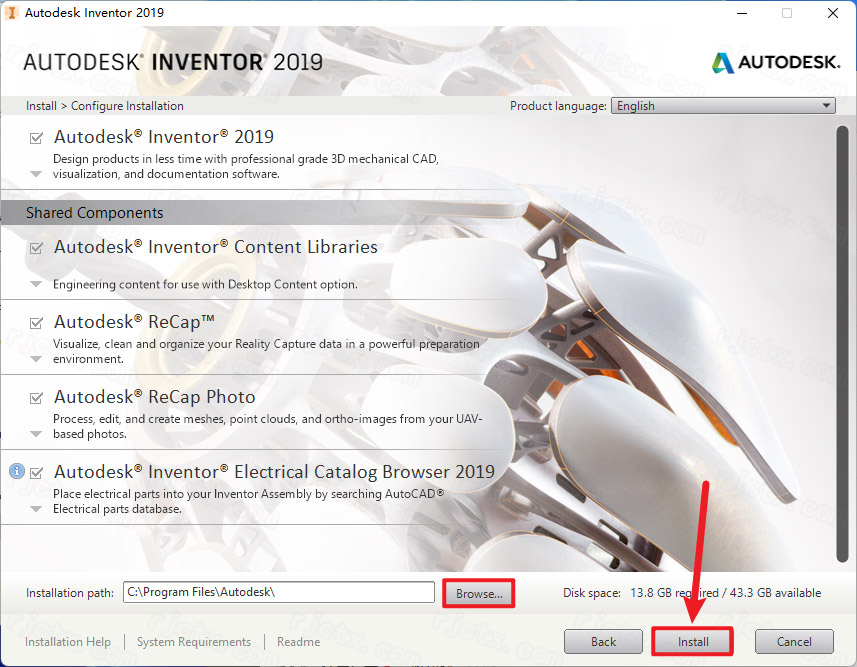
5、正在安装中,等候安装完成;
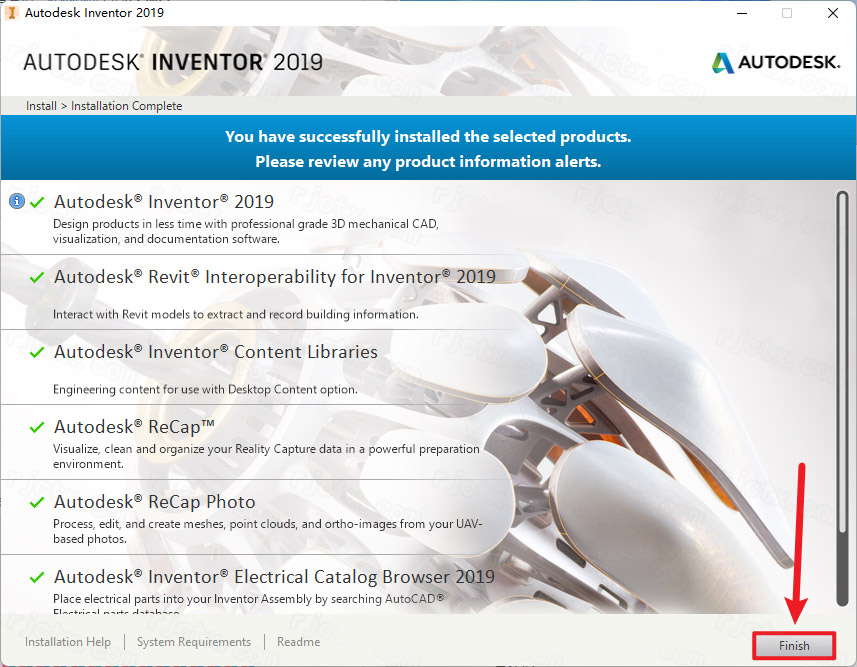
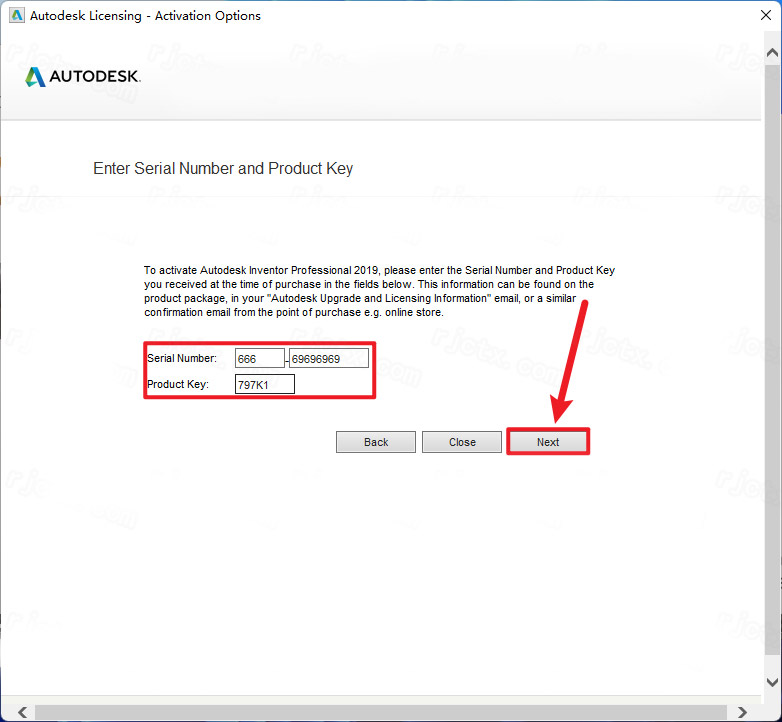
6、安装完成,打开软件点击【输入序列号】,点击【激活】,输入序列号【666-69696969】和产品密钥【797K1】
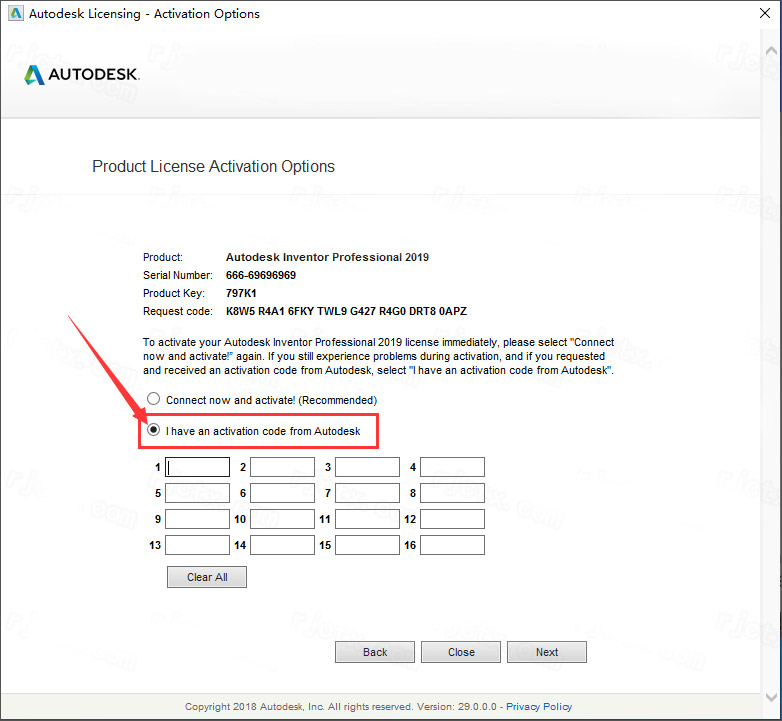
7、选择【我具有Autodesk提供的激活码】(不要关闭此界面)
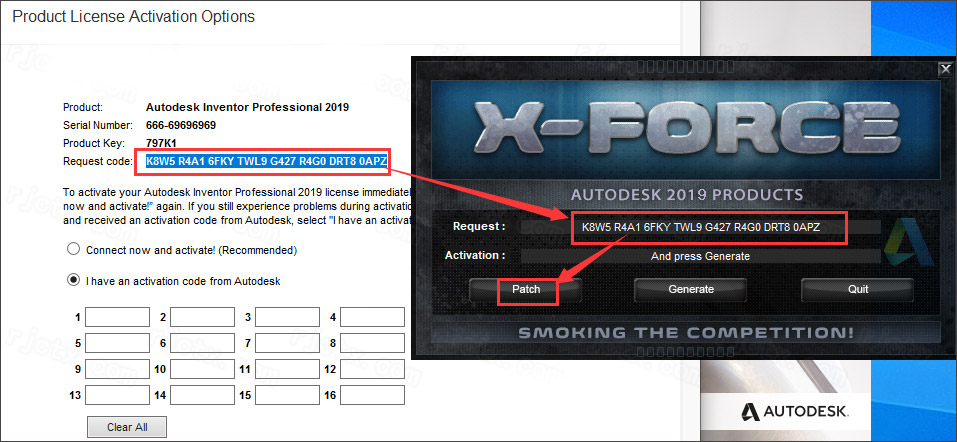
8、以管理员身份运行注册,生成激活码:
① 使用快捷键“Ctrl+C”复制【Request code】后的代码
② 使用快捷键“Ctrl+V”将代码粘贴到【Request】后的框中
③ 点击【Patch】
8、点击【确定】
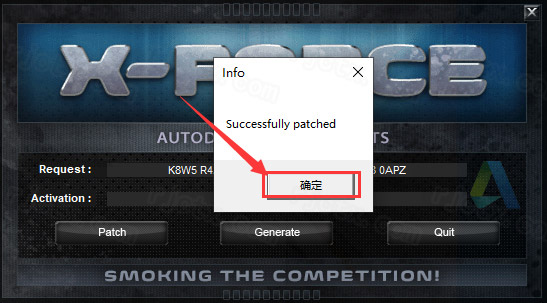
10、输入激活码:
① 点击【Generate】生成激活码。
② 使用快捷键“Ctrl+C”复制【Activation】后框中的激活码
③ 使用快捷键“Ctrl+V”将激活码粘贴到【激活码输入框】中
④ 点击【Next】
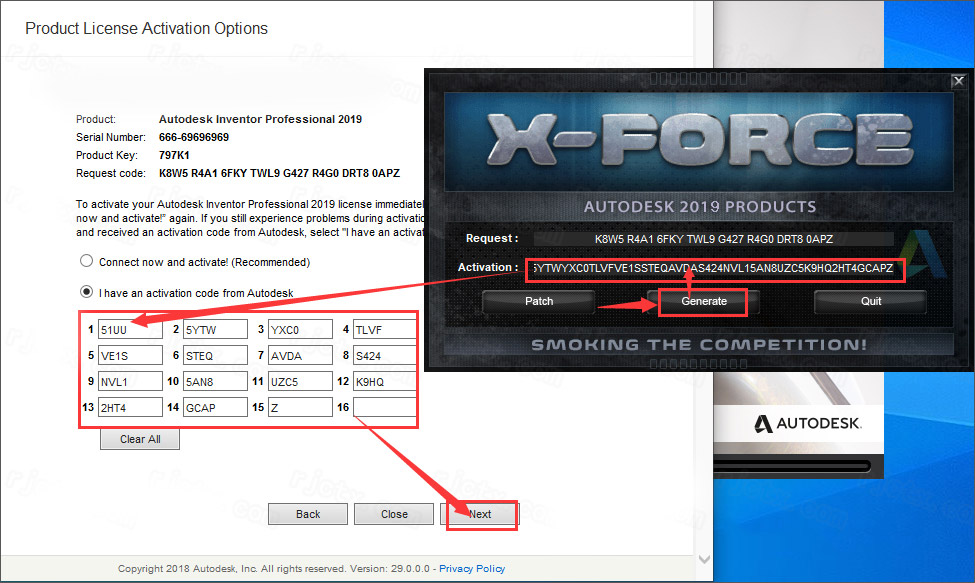
11、显示激活完成,点击【完成】
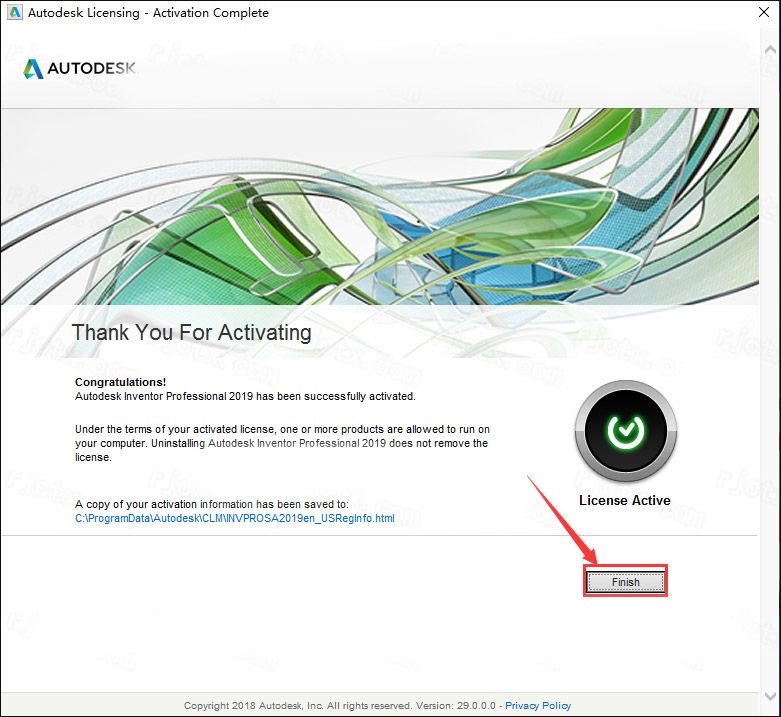
12、最后运行“Inventor_2019_Simplified_Chinese_Language_Pack_Win_64bit_DLM.sfx.exe”简体中文语言包;

13、以上就是autodesk inventor professional 2019免费版的详细安装教程。
autodesk inventor professional 2019新功能
一、部件和工程图的性能
我们深知性能的重要性,因此不断寻求各种方式来提高 Inventor 的性能。此版本在以下方面实现了改进:
1、部件
- 在位编辑
- 更新
模式选择
2、工程图
- 视图创建
- 更新
- 导航
二、资源中心
1、内存中缓存
为了缩短等待远程托管内容显示的时间,Inventor 资源中心现在执行任务期间会缓存远程内容。当内容被访问时,会缓存初始内容以供后续使用,从而在该任务中不需要再次进行远程请求。当 Inventor 任务结束时,将会清除缓存。
2、零部件和管理行为
iLogic 方面的改进使得能够更轻松地为添加、修改和删除零部件和约束添加规则代码。
3、文档单位几何图元
有一些新函数对表示点、矢量和矩阵的坐标值和对象使用文档单位。
4、新 iLogic 部件添加约束函数
通过新的 iLogic 关系(添加)函数可以创建通过规则生成其引用和约束的 iLogic 部件。
5、新的“捕获当前状态”命令
当您使用 Components.Add、Components Constraints.Add、Constraints.Add 和 Patterns.Add 时,“捕获当前状态”命令现在会保留状态。
6、按指定的名称约束几何图元
现在,可以为面和边指定名称,然后创建规则以直接为使用这些名称的面或边添加约束。
7、iLogic 函数帮助
现在可以从 iLogic API 参考帮助节点访问 iLogic 函数和参数的帮助。此帮助内容仅提供英文版本。
三、基于模型的定义
公差指导工具现在使用颜色代码显示约束状态。在公差指导工具中单击“面状态着色”可以打开颜色显示。
nventor 2019 连接到 Autodesk Cloud,允许用户以强大的新方式协作、设计以及就设计进行交流。通过连接云的 Inventor 可以突破桌面的局限,支持您使用简单、安全且强大的工作流来利用他们的设计。
四、共享视图
共享的视图为设计师、工程师和视觉特效设计人员提供了一种更好的方式来获得有关其所进行的工作的反馈,从而简化并缩短审阅周期。使用共享的视图可以联机共享工作的二维或三维视图,并直接在使用的产品中查看注释。使用共享的视图,任何审阅者均可以通过 Autodesk 查看器联机审阅和添加注释。共享的视图无需要求利益相关方安装特定的查看器,并且提供了强大的注释和标记工具以传达详细的反馈。由于共享的视图是将在 30 天后到期的视觉表达,因此您的原生设计或模型将始终受到保护。这让视图的编写者能够将要共享用于反馈目的的未完成工作与更正式的永久提交内容清晰地分隔开来。
1、共享的视图允许用户:
- 在桌面应用程序中快速创建联机视觉表达。
- 生成可与任何利益相关方共享的链接。
- 利益相关方可以通过 Autodesk 查看器查看共享的视图并添加注释和标记。
- 作者可以查看注释以及浏览在编写应用程序中收到的反馈,然后做出回应。
2、Autodesk Drive
Autodesk Drive 是一个云存储解决方案,允许个人和小型团队组织、预览和共享任何类型的设计数据。 可以使用 Desktop Connector 从桌面应用程序直接访问 Autodesk Drive。
3、适用于 Autodesk Drive 的 Desktop Connector
Desktop Connector 是将 Autodesk 数据管理源(或数据源)与您的桌面文件夹和文件结构相集成以简化文件管理的桌面服务。
五、AnyCAD for Fusion 360
1、在桌面和云之间移动数据
注: AnyCAD for Fusion 360 在 Inventor 2019 中作为预览版提供。此预览版支持您在新功能完全发布之前在 Inventor 中以测试为基础来体验这些功能。
通过此新 AnyCAD 工作流,可以结合利用 Inventor 和 Fusion 360 的强大功能。
2、将 Fusion 360 (.fusiondesign) 文件作为 AnyCAD 参考模型导入
3、“孔”命令
新的“孔”命令可以根据您的交互推断孔放置,因此更快速、更智能。无需先创建草图,即可应用尺寸和同心约束。然后,在特征编辑和草图编辑之间切换,而无需退出该命令。
六、钣金平板和拐角增强功能
1、对称平板
许多用户希望能够沿厚度居中定位钣金零件。我们听从您的反馈,对“平板”命令进行了改进,该命令现在支持从中间平面进行拉伸以创建对称平板。
2、激光焊缝释压形状
线性焊缝拐角释压终止于点上,圆弧焊缝拐角释压形状终止于直线段。新的激光焊缝拐角释压终止于相切圆弧,更适合于激光切割零件。
七、三维布管
1、锁定软管长度
新选项“锁定软管长度”可以计算软管长度的精确总和。选择该选项后,如果零部件移动或偏移,该选项可禁止软管长度因自适应而更改。
八 、结构件生成器
1、切割明细增强功能
通过应用“修剪/延伸”命令以在结构件上剪切角度生成的值在“iProperty”/“自定义”选项卡上用作 CUTDETAIL1、CUTDETAIL2 等。这些值可以包含在 BOM 表和明细栏中。此外,结构件生成器 G_L 参数可以报告正确的长度。
九、草图增强功能
“螺旋曲线”命令已得到增强,可简化创建可变螺距螺旋的过程。
对于工程图草图,“在创建曲线过程中自动投影边”已改进,使工程图草图的行为与模型草图相同。
十、反转圆角
此新圆角选项是依据反馈改进的结果。可以创建具有 1) 外凸边或 2) 内凹边的圆角。
系统要求
1、操作系统:
64 位 Microsoft® Windows® 10 周年更新(版本 1607 或更高版本)
64 位 Microsoft Windows 8.1
64 位 Microsoft Windows 7 SP1
2、CPU
建议:3.0 GHz 或更高,4 个或更多内核
最低要求:2.5 GHz 或更高
3、内存
建议:20 GB 或更大 RAM
最低要求:8 GB RAM(部件数少于 500)
4、磁盘空间:安装程序以及完整安装:40 GB
5、显卡
建议:具有 106 GB/S 带宽的 4 GB GPU,与 DirectX 11 兼容
最低要求:1 GB GPU,具有 29 GB/S 带宽,与 DirectX 11 兼容
6、显示器分辨率
建议:3840 x 2160 (4K);首选缩放比例:100%、125%、150% 或 200%。
最低要求:1280 x 1024
7、浏览器:Google Chrome 或同等级别浏览器
8、.NET:Microsoft .NET Framework 4.76 或更高版本





















共有 0条评论