

这款浩辰CAD电力2023官方版软件听起来挺强的,特别是它是国内首款支持CAD和AutoCAD的电力设计软件。多核计算方式让开图速度提升不少,工作效率也跟着提高了。界面设计简洁明了,上手容易,不用花太多时间适应。
软件有很多实用功能,比如完美兼容各种CAD文件,还能快速移植AutoCAD上的专业软件。性能方面也很稳定,操作大图比其他软件快很多。界面和操作习惯跟主流CAD差不多,这点挺方便的。
使用方法主要是线缆设置和设备标注,步骤清晰但有点繁琐。常见问题里提到了标注尺寸、关联dwg文件以及材料表统计的问题,看来这些是用户可能遇到的困扰。总体来说,这个软件对电力设计行业是个不错的进步,特别是多人协同工作时效率很高。不过在标注和单位转换方面还有改进空间,希望后续能更完善。

软件特点
1、完美兼容,高效利用
与AutoCAD?图形文件和设计数据的双向兼容,企业内部各版本图纸资源重复利用,企业间图纸沟通更安全高效。
2、熟悉界面,快速上手
界面、操作习惯与主流CAD一致,易于上手,无需二次学习,保障了工作的延续性。
3、性能卓越,稳定流畅
利用智能区域显示、分级内存交换等技术,操作大图流畅度比其他软件快5~10倍。
4、功能全面,创新实用
常用功能100%涵盖,通过“用户提升计划”,创新功能已超100种,快捷实用高效。
5、接口丰富,快速移植
浩辰CAD提供了完整可靠的开发环境,支持多样化的开发语言,高度兼容的API接口,用户可直接将AutoCAD?平台上的专业软件移植到浩辰CAD平台上运行。
浩辰CAD电力2023官方版使用方法
线缆设置
菜单:[设置帮助] →[设置] →[系统设置]
功 能:设定相关的线缆参数
执行后出现平面设计设置对话框,如下图所示。
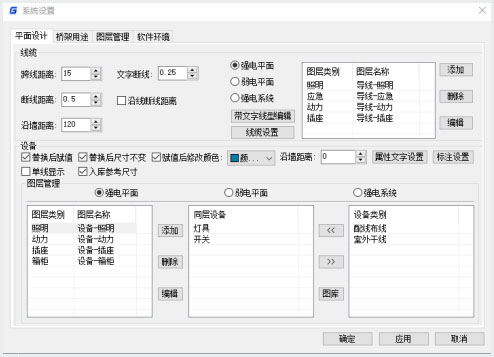
[跨线距离]导线跨越设备时(不与该设备连接),跨线断开处距设备边的距离,单位为:mm。如:
跨线距离设置为 15mm,线型比例为 1:100,跨越的设备宽度,300mm,那么从断线起点到终点的距离=15x100+300+15x100=3300mm
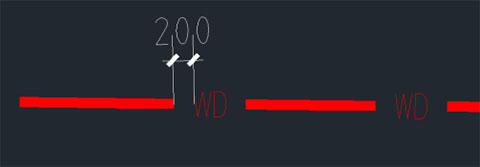
[文字断线] 导线带文字时,文字的断线的距离,如图:
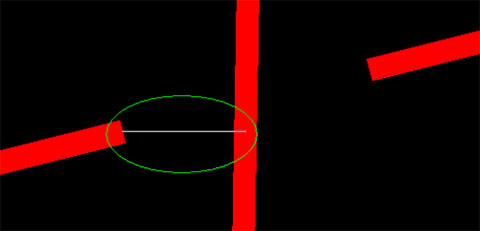
[断线距离]导线与其它导线相交时(非连接),相交处垂直断线的距离的一半,单位为:mm。如图:
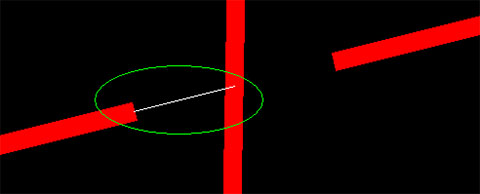
[沿线断线距离]勾选该项,断线距离为沿线断线距离的一半。如图:
[沿墙距离]针对平面布线—沿墙布线功能的,在此设置线与墙之间的距离,使用命令时,线缆会自动按照距离进行沿墙布置。沿墙距离可以设置为负值,相当于线缆布置在墙内或者墙的另一侧。
设备标注设置
菜单:[设置帮助] →[设置]→[系统设置] →[设备] →[标注设置]
功能:设置新的设备标注形式,修改已有的标注形式
执行此命令,出现“设备标注形式定义”对话框,如下图所示。
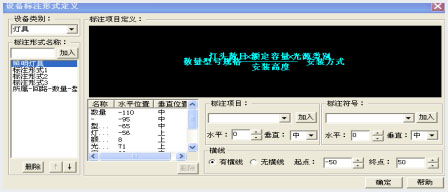
[设备类别]浩辰 CAD 电力软件中标注形式是按设备类别来定义的,每类设备可以定义多种标注形式,以后用户可以直接调用设备标注功能,软件自动按照设备的种类和标注定义的形式,提取设备赋值的信息,自动绘制在图纸上。
[标注形式名称]输入名称,如“灯具标注-浩辰”,点[加入],即可新建一个新的标注形式;选择“↑”或“↓”,可以调整选中标注形式在列表中的位置。选择了某种标注形式以后,这种形式的示意就会在图形区中实时的显示出来。
[标注项目定义]显示当前标注形式包含的标注项目的名称、水平位置、垂直位置等,并在右侧幻灯直观显示出来。选择列表中的项目,在下面的[标注项目]栏中,输入“水平”坐标和选择“垂直”位置,可以确定标注项目的位置。
[标注项目]从下拉列表中可以选取要标注的内容,点[加入]即可加入上面标注项目定义列表中,并在右侧幻灯中实时的显示出来。
注意:如果下拉列表中没有需要的项目,可以通过平面图库管理,对此类设备定义新的“技术参数”即可,具体操作详见图库的有关说明。
[标注符号]指标注文字中的分割符号等,同样也在[标注项目定义]中列出,操作方法同[标注项目]。
[横线]定义有分子分母形式的标注,通过定义“起点”和“终点”坐标来定义横线的长短。调整分隔线终点位置,在示意图中动态显示。(相应的标注内容,在垂直选项中应选择“上”或“下”)。
软件亮点
1、多人多方向的图纸协同引用
2、基于权限管理的图纸安全分发系统
3、具有版本追溯能力的图纸增量存储和传输系统
4、异步及同步协同设计模式,清楚及时的更新提示
常见问题
1、怎么标注尺寸?
标注菜单的命令,可以选定需要的标注,比如线性标注、角度标注等。
2、浩辰电力如何关联dwg文件?
这种开图方式等同于直接双击图纸开图,如果想直接双击图纸打开电力软件,可以在打开电力的时候在“选项-配置”里设置GstarcadEP2013置为当前。另外建议您可以采用先打开软件,通过软件的“文件--打开”方式打开图纸。
3、图中线缆长度为100,材料表统计为0.1米,在哪修改比例可以自动统计为100米?
绘图单位是毫米,软件材料表统计单位是米,所以100长度的线缆在材料表中显示0.1,这是单位不同带来的差异,实际数值是一样的。目前无法通过设置比例来实现材料表自动统计数值为100米















共有 0条评论