

这篇文章主要介绍了Proteus 8.0这款单片机仿真软件的功能和使用方法。作为一款专业的电路仿真工具,Proteus 8.0在教学和应用开发领域备受青睐。它新增了许多实用功能,比如一键切换到PCB设计、自定义PCB约束规则以及支持导入第三方部件文件等,极大提升了设计效率。
文章还详细讲解了新手如何快速上手使用Proteus 8.0,包括搜索器件、添加到项目和进行仿真测试的具体步骤。同时列出了常用的快捷键,帮助用户更高效地操作软件。
通过这些功能和教程,可以看出Proteus 8.0确实是一款非常强大的工具,特别适合单片机爱好者和教学工作者使用。虽然刚开始学习可能会有点复杂,但有了详细的教程和快捷键支持,相信新手也能很快掌握它的用法。我个人觉得这个软件真的很方便,尤其是它对PCB设计的支持让我印象深刻。
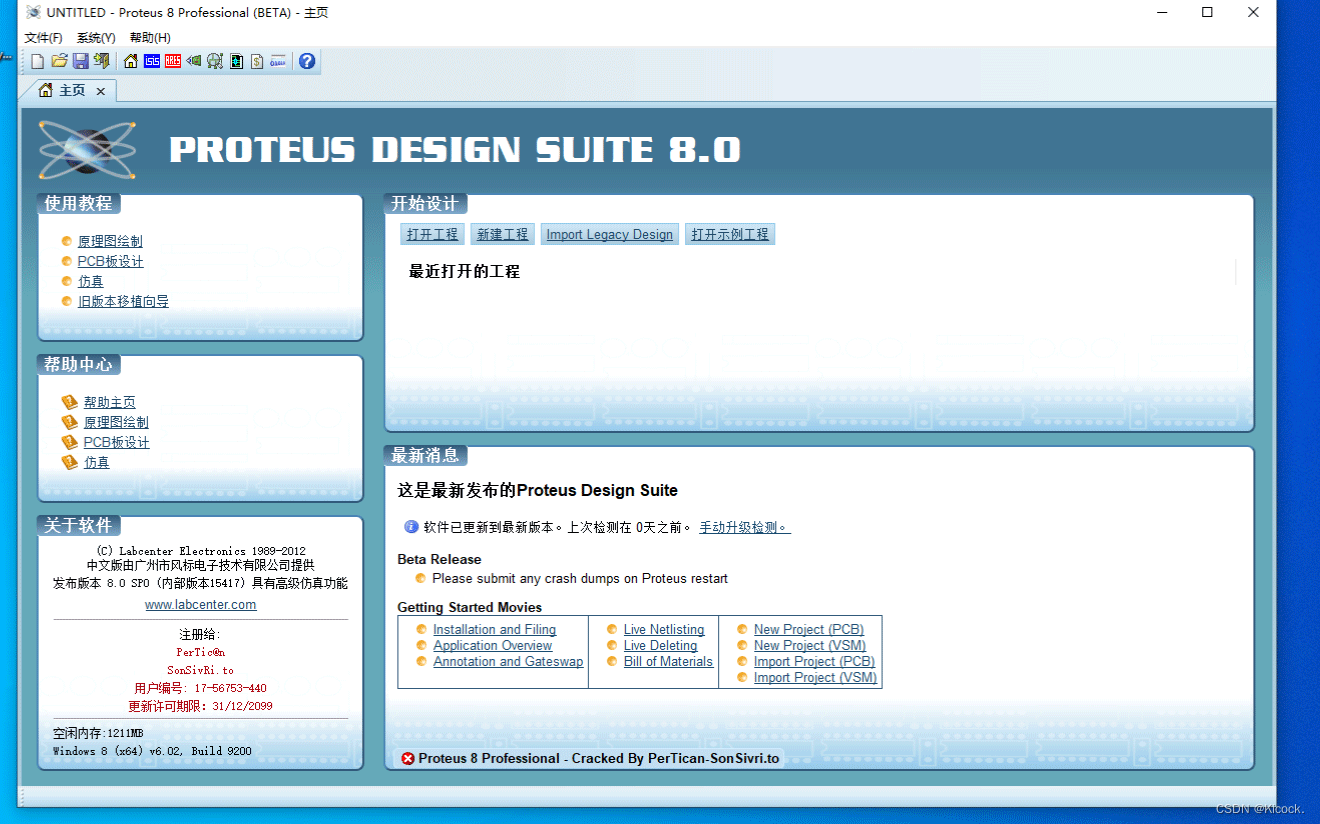
proteus8.0新手使用教程
打开软件 界面如图所示 我们开始查找所需的器件 点击P;
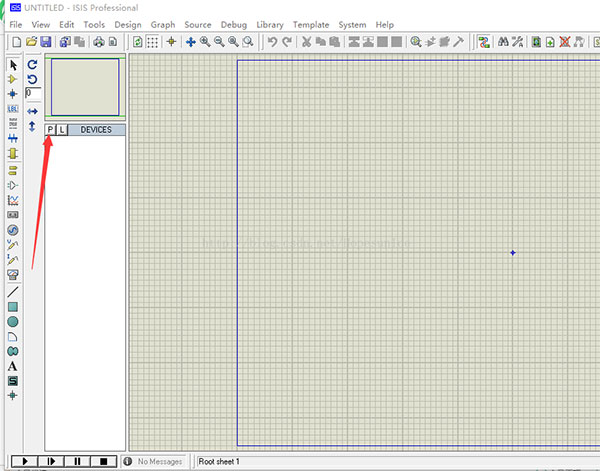
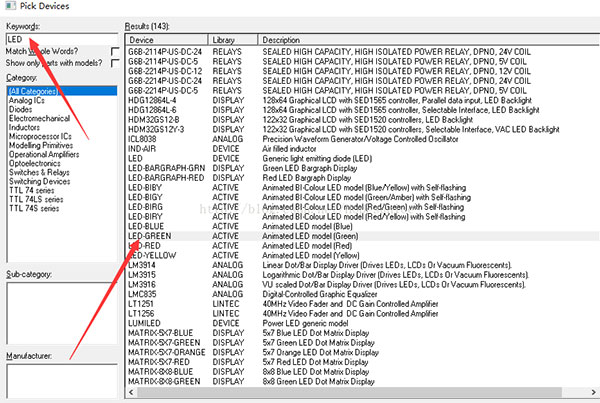
点击之后 出现如图所示的界面 在红色箭头的位置即可搜索自己想要的器件 注意 这里搜索输入的关键词基本都是器件的英文简称(其实多数人都是记不住的 我们需要用器件的时候 直接百度这个器件在Proteus中搜索词就行啦 ) 比如 我们搜索二极管 输入LED即可 注意 我们查找的为发光二极管 选择箭头所指的那个 后缀表示其颜色
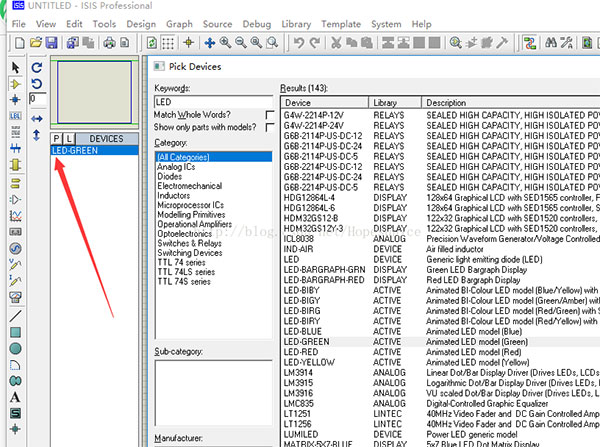
搜索到器件之后 我们双击这个器件 就会发现你的器件栏里已经加入了这个器件 如图所示;
这时候不用退出搜索界面 继续搜索我们需要的器件即可 。比如 电阻RES 电池Battery 其实这些东西你在原理图中双击它 都可以改变他的大小 好 搜索完成之后 我们推出这个器件搜索界面 进入最初的那个开始界面 那么我们在器件栏里面点击一下器件 然后在右边的原理图中合适的位置单击左键放上就行了 注意鼠标的滚轮可以放大或者缩小原理图 这样一幅原理图就搭建好了
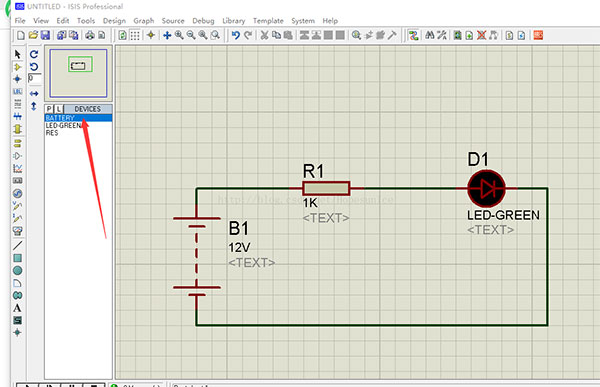
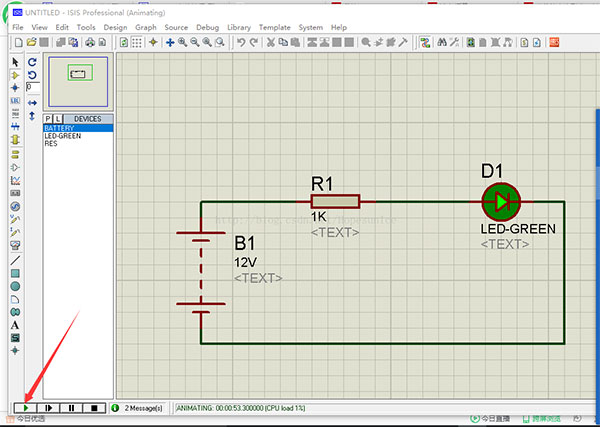
完事之后 当然要看看效果啦 这时候 可以点击仿真按钮了 如图 就可以看到你的灯已经亮了。
proteus8.0怎么新建工程?
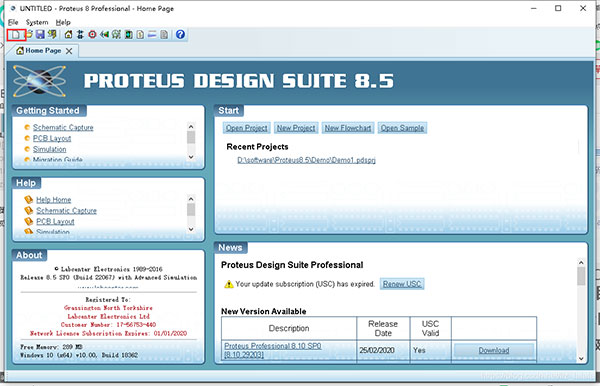
打开界面,点击File,再点New Project,或者直接点下图红框框住处;
修改文件名;
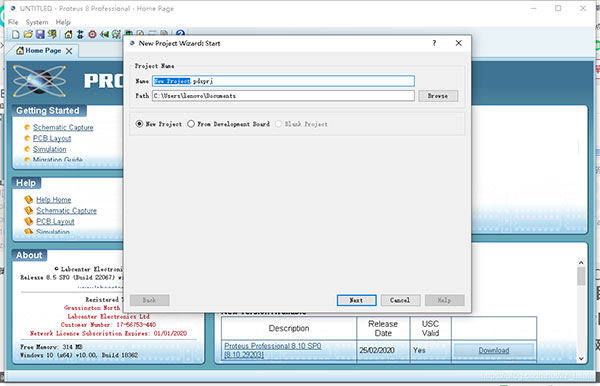
更改文件存放路径(最好把路径和软件安装文件夹放在一起,不过需要事先在软件安装文件夹里新建一个文件夹用于存放给文件);
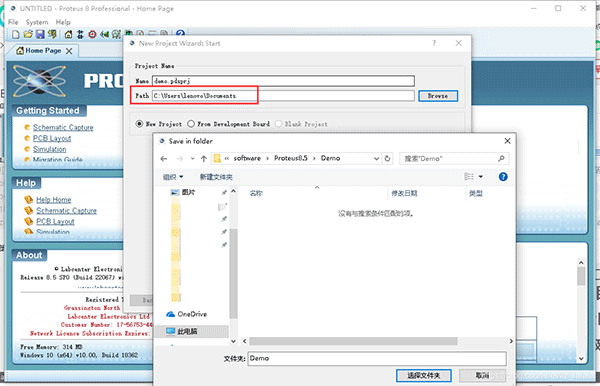
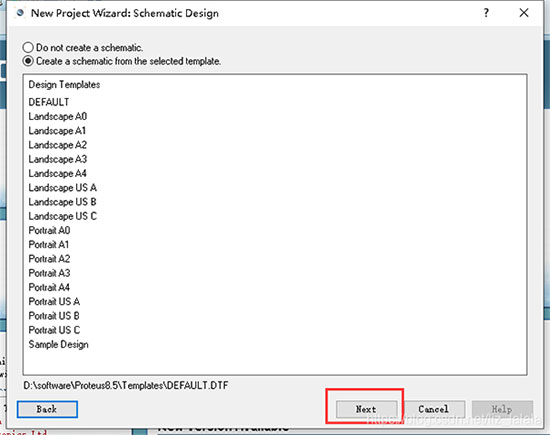
一直点击Next,直到结束;
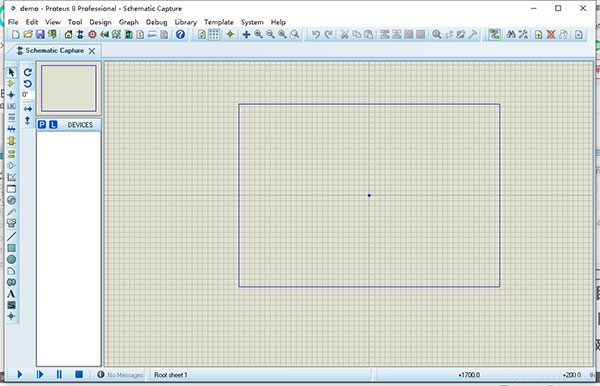
最后就出现可以操作的页面啦!
常用快捷键
F8:全部显示当前工作区全部显示
F6:放大以鼠标为中心放大
F7:缩小以鼠标为中心缩小
G:栅格开关栅格网格
Ctrl+F1:栅格宽度0.1mm显示栅格为0.1mm,在pcb的时候很有用
F2:显示栅格为0.5mm,在pcb的时候很有用
F3:显示栅格为1mm,在pcb的时候很有用
F4:显示栅格为2.5mm,在pcb的时候很有用
Ctrl+s:打开关闭磁吸磁吸用于对准一些点的,如引脚等等
x:打开关闭定位坐标显示一个大十字射线
m:显示单位切换mm和th之间的单位切换,在右下角显示
o:重新设置原点将鼠标指向的点设为原点

























共有 0条评论