

这篇文章介绍了TrayApp这款自定义快捷键的软件,觉得挺实用的!它可以帮助我们快速设置各种应用软件的快捷键,比如用alt+q打开QQ或者alt+w打开网页,只要不和系统默认的快捷键冲突就行。文章还详细讲解了使用方法:下载解压后运行软件,在右下角点击就能添加快捷键,操作挺简单的。
TrayApp的功能还挺多的,除了自定义快捷键,还能最小化所有窗口、恢复窗口大小、管理快捷方式目录、设置启动选项等等。特别是“Desktop”和“Show All”这两个功能,虽然代码简单,但对坚持用Windows 95的人来说应该挺方便的吧?还有资源探测器和多级菜单管理,感觉挺贴心的设计。
总的来说,觉得TrayApp是个不错的工具,尤其适合喜欢用快捷键提高效率的人。不过可能需要花点时间熟悉它的各种功能,才能更好地利用它来提升办公效率!
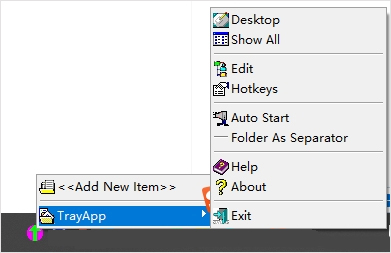
使用方法
1、下载解压,双击“TrayApp.exe”打开软件;
2、软件将在电脑右下角出现,点击可以自行添加各种应用的快捷键,点击hotkeys按纽。
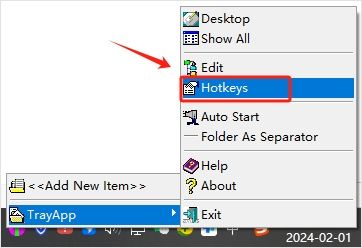
3、弹出自定义快捷键界面,点击add可以自行添加;
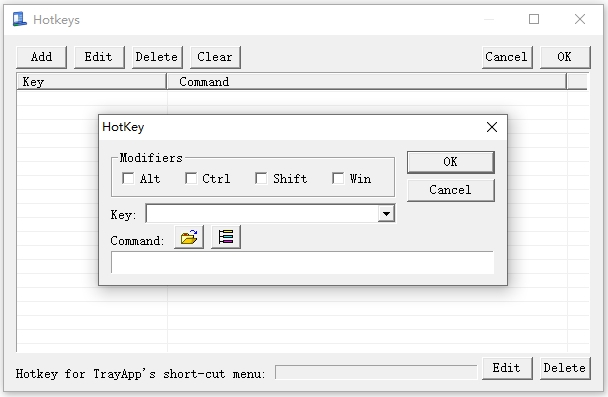
4、点击ok保存。
各菜单项的含义
1、Desktop
将当前屏幕上的所有窗口最小化。这是给坚持使用 Windows 95 的穷兄弟们准备的,速度比 Windows 98 自带的功能差多了,代码也比较简单。
2、Show All
Desktop功能的反功能:将所有最小化的窗口恢复原大小。
3、Edit
弹出“资源探测器”,定位到 TrayApp 记录快捷方式的目录,用户可以删除不需要的快捷方式,或通过创建子目录来对快捷方式进行分组管理。
4、Auto Start
是否在启动 Windows 时自动启动 TrayApp。
5、Dir As Separator
如果该项被选中,所有子目录下的快捷方式均在同一个菜单中显示,中间用分隔横线隔开;否则每个子目录创建一个子菜单,用多级菜单表示整个目录结构。
6、Help
弹出缺省网络浏览器,显示本文件。
7、About
显示版本信息
8、Exit
退出程序






























共有 0条评论