历史记录
清空历史记录
    首页 > 电脑软件 > 科来mac地址扫描器专业版 v2.3.0.601官方版 v2.3.0.601官方版

    科来mac地址扫描器专业版 v2.3.0.601官方版

    v2.3.0.601官方版

    • 软件大小:51.69M
    • 软件版本:v2.3.0.601官方版
    • 软件类型:国产软件
    • 软件分类:电脑软件
    • 软件语言:简体中文
    • 更新时间:2026-01-19
    • 安全检测:无插件360通过腾讯通过金山通过瑞星通过小红伞通过

    • 软件评分:

    普通下载

    手机扫一扫快捷方便下载
    我得说,科来MAC地址扫描器专业版这工具确实挺实用的,尤其是对我们这些经常需要摸清局域网状况的人来说。它完全免费,功能却一点不含糊,能自动扫出IP和MAC的对应关系,不管是内网还是外网IP批量扫描都支持,连VLAN检测都能搞定。最让我喜欢的是它操作特别傻瓜化,你只要输入要扫的IP网段,点一下开始,立马就能看到IP、MAC、主机名和网卡厂商这些信息,省心省力。比起其他同类软件,它界面清爽不啰嗦,结果展示也很直观,我真心推荐大家下载试试。 软件功能方面,它扫描速度飞快,整个局域网的设备基本秒出列表,每个设备的MAC地址作为唯一标识符都标得清清楚楚。还能通过内置数据库反查设备厂商,帮你快速判断是哪个牌子的设备,这对排查网络问题或者做资产管理特别有帮助。IP地址显示自然不在话下,管理起设备来方便多了。自定义设置也挺贴心,比如扫描超时时间、MAC数据库更新这些都能调,满足不同场景的需求。我个人觉得,这些功能组合起来,无论是日常网络管理、安全监控还是故障排查,都能派上大用场。 至于怎么用,其实特别简单。启动后它会自动探测你机器上所有网卡配置的IP对应网段,你只需在“选择网段”下拉框里挑好目标网段,点开始就行。如果网卡绑了多个IP,手动刷新一下也能搞定。扫描结果直接列出来,IP、MAC、主机名、厂商一目了然,哪怕一个MAC对应多个IP,它也能智能识别并正确显示关系。你还能调整并发线程数,默认100线程够快了,但要是网络环境特殊,点设置改改也行。扫完结果还能导出成文本或CSV文件,方便存档或进一步分析。启动方式也多样,从开始菜单、运行命令“csmac”或者科来网络分析系统里都能进,灵活得很。 常见问题里提到怎么扫描别人,其实步骤也不复杂。先选“实时分析”,挑个抓包网卡,再点“全面分析”开始。进主界面后,从工具菜单里找到“Mac地址扫描器”,点进去就能扫了。开始按钮一按,它就自动扫描整个网段的MAC地址,结果用表格列得整整齐齐。想保存的话,直接点“全部导出”选路径就行。不过我得提醒一句,这工具虽好用,但扫描网络设备得在合法范围内操作,别乱扫别人家网络,尊重隐私和规则最重要。总的来说,科来这款工具是我用过最顺手的MAC扫描器之一,推荐给有需要的朋友!科来mac地址扫描器专业版

    软件功能

    快速扫描:软件能够快速扫描整个局域网,发现并列出连接到网络中的设备。

    MAC地址识别:软件能够识别并显示每个设备的MAC地址,这是设备在网络中的唯一标识符。

    设备识别:软件能够通过MAC地址数据库识别设备的厂商信息,帮助用户快速了解设备的生产商和型号。

    IP地址显示:除了MAC地址,软件还能够显示每个设备的IP地址,帮助用户更好地管理和跟踪网络设备。

    自定义设置:软件提供了一些自定义设置选项,如扫描超时时间、MAC地址数据库更新等,以满足用户的不同需求。

    总的来说,科来MAC地址扫描器是一款方便实用的网络工具软件,能够帮助用户扫描和识别局域网中的设备,显示设备的MAC地址、IP地址和厂商等信息。它可以在网络管理、安全监控和故障排查等方面提供帮助。

    科来mac地址扫描器专业版怎么使用?

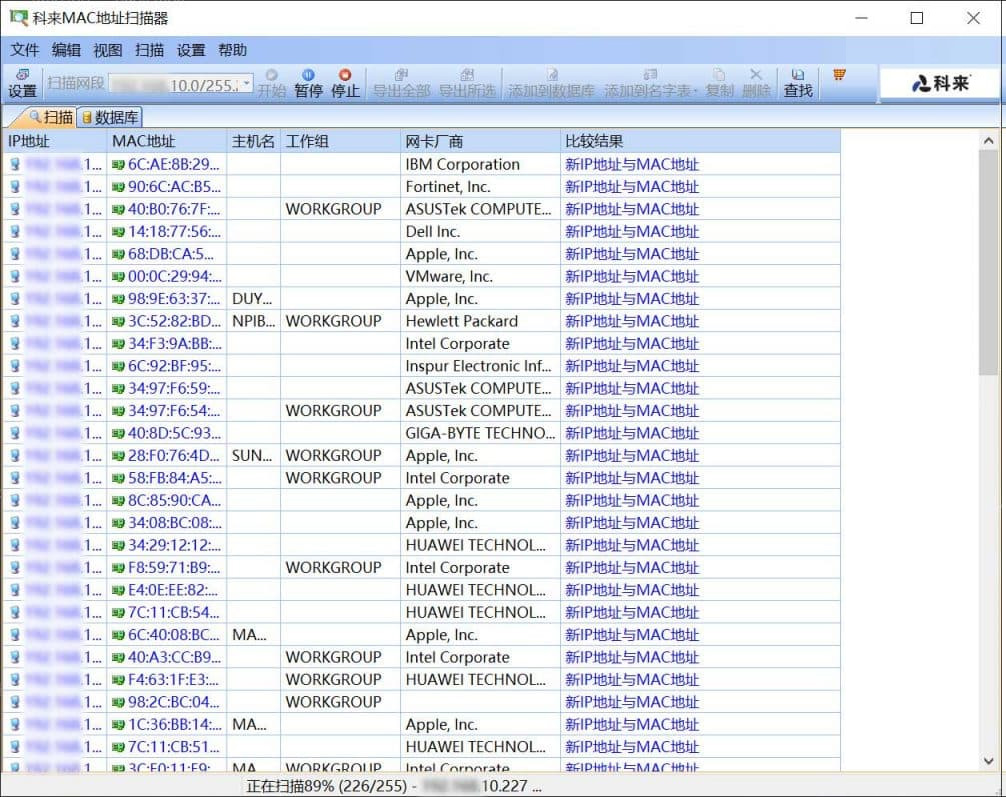
    1、科来mac地址扫描器在描时的界面如下图所示,它会自动探测出机器上所有网卡配置的IP所对应的所有网段,并根据用户的选择对相应的网段扫描。

    2、如果你要扫描某个网段,只需要在“选择网段”右边的下拉选框中选择相应的网段,若网卡上绑定有多个IP用户可以手动进行刷新,然后单击开始按钮,科来mac地址扫描器就会自动对该网段进行扫描。
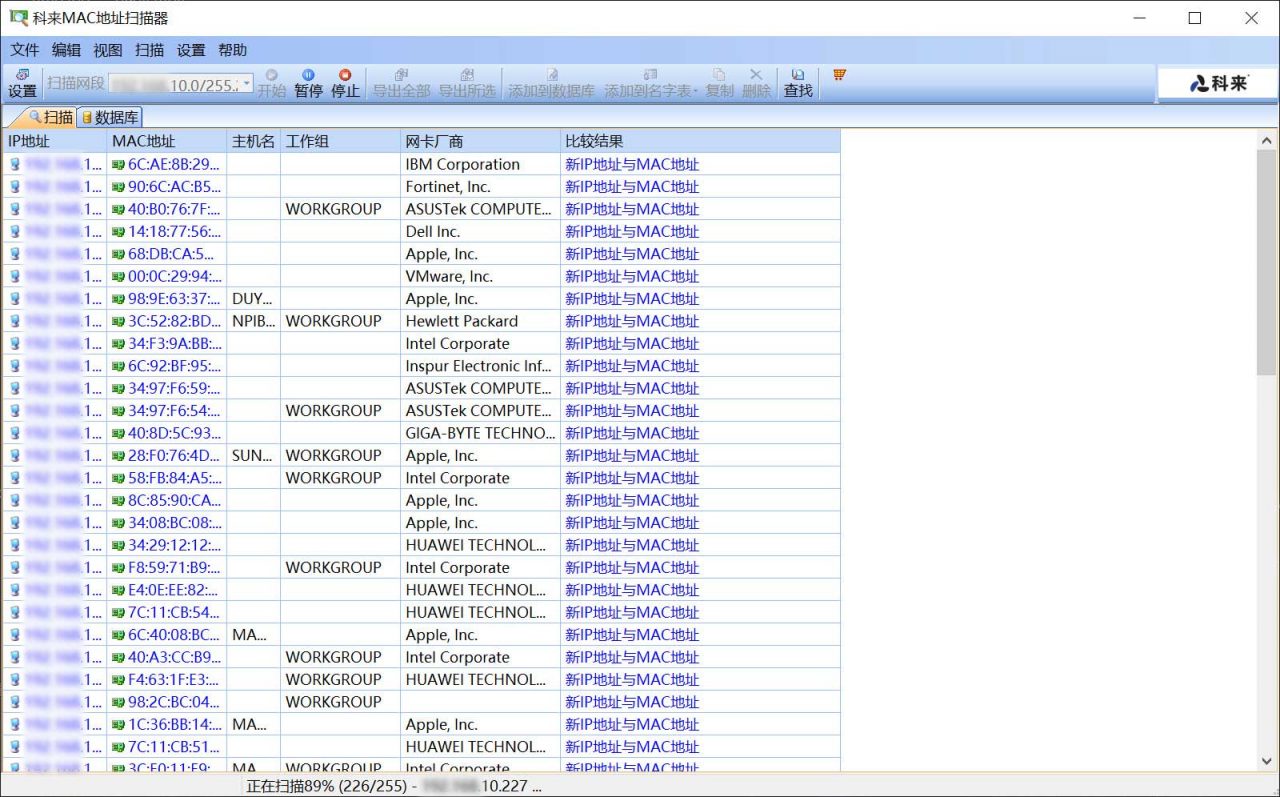
    3、扫描的结果包括IP地址、MAC地址、主机名和网卡厂商。如果扫描结果中存在一个MAC地址对应多个IP地址的情况,物理地址扫描器会自动识别并按照其对应关系正确显示。

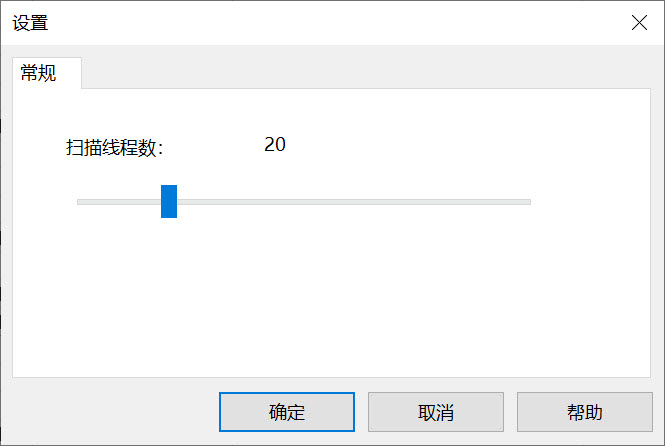
    4、用户还可以调整扫描的并发线程,如需更改,请单击“设置”按钮,在弹出对话框中调整线程的数量即可,默认使用的线程数是100,如下图所示:
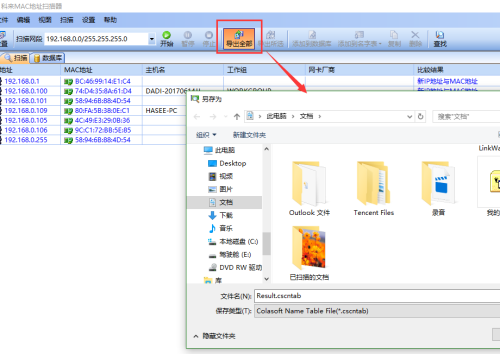
    5、科来mac地址扫描器还提供了导出功能,能将扫描到的结果导出为文本文件和CSV文件。

    启动的方法有以下三种:

    1、科来网络分析系统程序菜单->科来网络分析系统工具集->科来MAC地址扫描器;

    2、科来网络分析系统工具菜单->科来MAC地址扫描器;

    3、开始->运行->输入“csmac”命令并确认。

    常见问题

    问:科来mac地址扫描器怎么扫描别人的?

    答:首先,选中上方的“实时分析”选项,再选择一个用来抓包的网卡。在下方,可以看到有一项是“全面分析”。
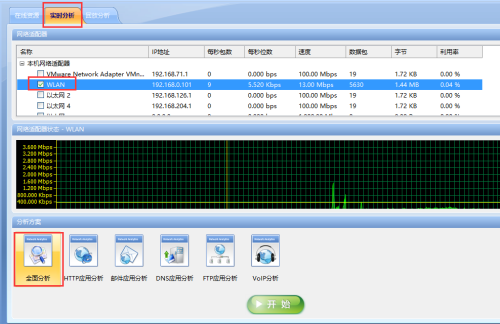
    选中“全面分析”选项,点击最下方的“开始”按钮,进入科来网络分析系统的分析主界面。
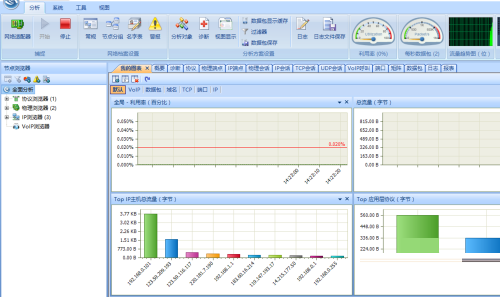
    点击上方的“工具”选项,在下面的子选项之中,可以看到有一个工具是“Mac地址扫描器”。
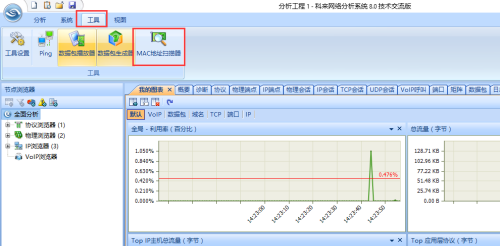
    点击“Mac地址扫描器”,进入科来Mac地址扫描器的主界面。在这里,就可以进行Mac地址的扫描。

    点击“开始”按钮,扫描器就开始来扫描该网段中所有的Mac地址。扫描完成后,会将所有的Mac地址以表格的形式列举出来。
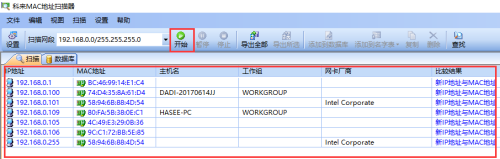
    如果要将扫描的结果保存起来,那么只要点击上方的“全部导出”,选择导出的文件路径即可。
    网友评论

    共有 0条评论

    captcha 评论需审核后才能显示

    应用推荐

    游戏推荐