

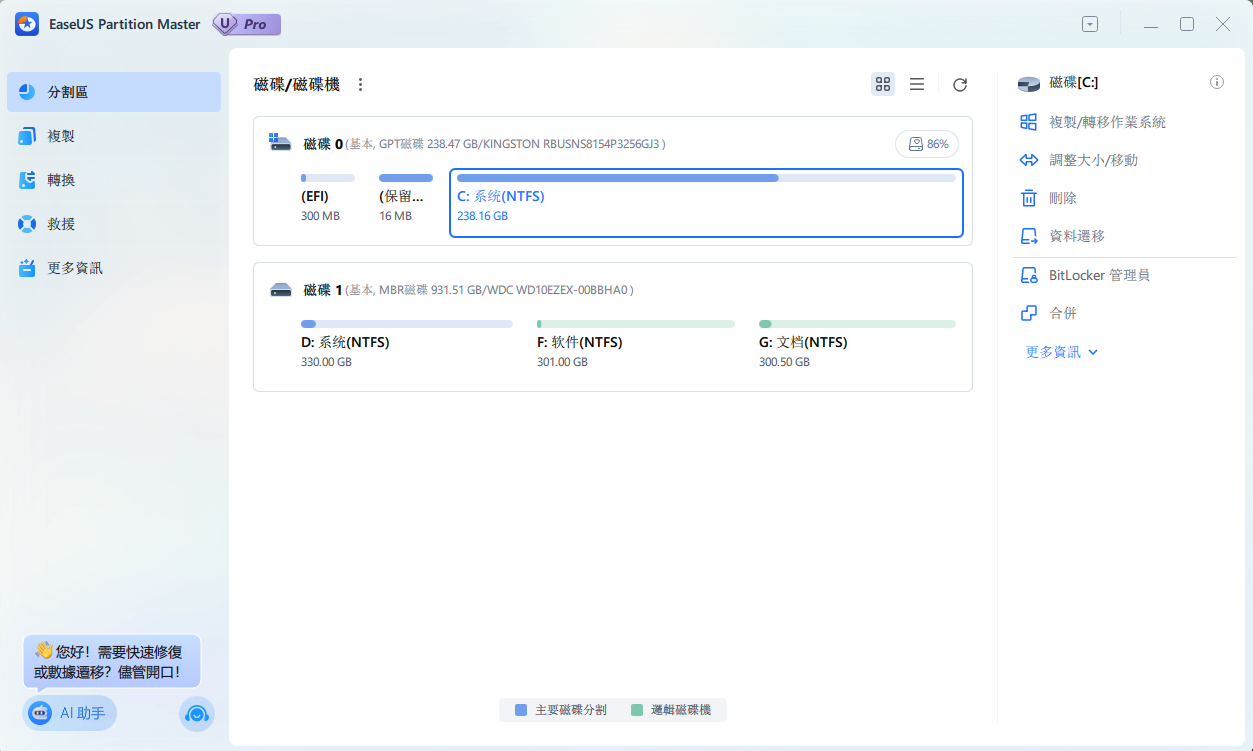
软件亮点
1、带有撤销功能,如果你操作有失误,那么按下“undo”可以回到上一步。
2、可以调整分区大小和移动分区。这个功能大家只要选择分区后,点击“resize/move”后就可以使用,并且调整界面和PartitionMagic一样,你可以使用鼠标来轻松调整大小。
3、新建、删除分区和格式化分区这些基本的功能当然是有的。点击create、delete、format按钮可以使用。另人惊讶的是,EASEUS Partition Master Home Edition不但可以把分区格式化成ntfs和fat32,连ext2和ext3分区格式也被支持。
4、点击copy可以使用复制分区功能,但是这个功能应该使用的不多。
5、选择一个分区,然后右击,就可以在右键菜单中的“wipe”功能来擦除分区,这样别人就不可以使用文件恢复软件来恢复这个分区上的重要资料了。
软件功能
1、分区管理。
EaseUS Partition Master可以帮助用户对硬盘进行分区操作。用户可以根据自己的需求创建新的分区、删除现有的分区、调整分区大小等。这些操作可以帮助用户更好地组织和管理硬盘上的文件和数据。
2、合并分区。
该工具还支持合并两个相邻的分区,将它们合并为一个更大的分区。这个功能对于用户需要扩展分区大小或者整理硬盘上的文件时非常有用。
3、扩展分区。
如果用户的某个分区空间不够用,他们可以使用EaseUS Partition Master来扩展分区大小,从而获得更多的可用空间。这个功能非常适用于用户需要存储大量数据的情况。
4、格式化分区。
EaseUS Partition Master可以帮助用户格式化分区,以便更好地使用硬盘空间。用户可以选择不同的文件系统(如NTFS、FAT32等)来格式化分区,以适应不同的需求。
5、移动分区。
如果用户需要调整硬盘上分区的位置,EaseUS Partition Master提供了移动分区的功能。用户可以将分区移动到硬盘的不同位置,以满足他们的需求。
6、复制分区。
当用户需要备份或迁移分区时,EaseUS Partition Master可以帮助他们复制分区。用户可以选择复制整个分区或者只复制分区中的某些文件和数据。
7、调整分区大小。
如果用户觉得某个分区的大小不合适,可以使用EaseUS Partition Master进行调整。首先,右键点击需要调整大小的分区,选择“调整/移动分区”。接下来,拖动滑块或者输入新的分区大小,点击“应用”按钮即可完成调整操作。
8、数据恢复。
如果用户不小心删除了重要的文件或分区,EaseUS Partition Master也提供了数据恢复的功能。用户可以使用该工具来恢复被删除的文件和分区,以便尽快恢复数据。
常见问题
1、如何使用分区管理器?
要在Windows中访问分区管理器,您可以尝试以下2个技巧:
要访问EaseUS分区管理器:在您的PC上下载并安装EaseUS Partition Master,然后右键单击Windows图标并选择“搜索”,在搜索框中键入“EaseUS Partition Master”,然后单击从结果列表中打开它。
要进入Windows分区管理器-磁盘管理:右键单击Windows图标,然后单击“磁盘管理”,然后等待程序打开。
2、EaseUS Partition Master是如何工作的?
方便所有用户!EaseUS Partition Master使用智能分区技术来处理操作系统磁盘分区和数据磁盘分区。当选择调整/移动/扩展/收缩/格式化磁盘空间的功能时,该过程不会立即发生,您可以检查警告消息以决定是否执行。其他功能也是如此。对于全新的硬盘驱动器,直接按照新磁盘指南轻松管理您的存储驱动器。

























共有 0条评论