

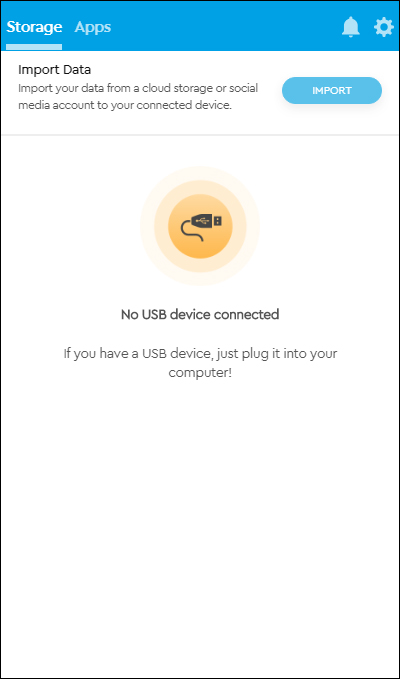
软件功能
1、保护
轻松备份您的宝贵数据
管理您连接的WD设备,如My Passport 和My Book 驱动器。
2、监控
优化并监控设备的健康情况
化繁为简,如使用密码保护驱动器或管理驱动器设置。
3、检测
查找新应用程序和服务。
下载、安装和将WD及其合作伙伴提供的软件保持最新状态。
注册您的设备并接收重要的软件更新。
软件特色
1、硬盘诊断
安装WD Drive Utilities管理工具,进入诊断页面。这里可以进行自我监控,或者进行快速、全面的硬盘自检测试,推荐大家隔一段时间检测一下硬盘的工作情况,做到发现问题及时处理、数据备份,以免造成数据丢失。
2、查看RAID状态
这里可以查看当前RAID的状态,硬盘盒内默认配备了两块硬盘,可以看到两款硬盘的状态均为联机。
3、配置RAID
我们可以在这里选择重新配置RAID模式,或者直接以单独的硬盘使用。系统默认为RAID 0模式,此时将拥有最佳性能,不过安全性会降低,而RAID 1以一半的容量和单块硬盘的速度提供出色的安全数据保护,具体如何选择因使用环境和需求而异,但是不要随意更改配置或者更换硬盘盒内的硬盘、硬盘位置,否则也极可能造成数据丢失。
4、清空硬盘
在“清空硬盘”栏中,我们可以重新设定卷名称以及卷格式,卷格式可选HFS+J和ExFAT两种。我们可以选择执行彻底清空即将每一个扇区的数据都写为0,否则就等于是进行快速格式化,一般正常使用来说不需要经常进行格式化。
软件亮点
1、它允许连接的WD设备如WD My Passport 以及其他支持的驱动器在一个应用程序下进行管理。
2、它简化了许多复杂的作业,例如使用密码保护驱动器或管理驱动器设置。
3、它允许对设备进行注册以便接收重要的软件更新和通知。
4、它可以显示设备状态,如容量、可用空间、驱动器安全性等。
5、有关尚未通过WD Discovery本身注册表单链接注册的设备的通知。
6、有关软件更新的通知。
7、从WD Discovery中可以启动和更新的已安装的WD应用程序列表。
8、WD和WD合作伙伴提供的其他应用程序列表。
9、首选项如使WD Discovery在系统启动时自动启动。
10、到WD 网站的链接,例如产品文档
11、将WD Discovery固定到系统菜单或将其作为浮动窗口的设置。
12、支持18 种语言
使用说明
一、如何使用性能监视器?
性能监视器是一种能够让用户实时检测驱动性能的工具。
性能监视器使用性能表为用户提供信息。性能表有展示两种不同实时性能指标的能力。图标将从右向左在水平轴上,显示一个移动的5分钟时间线。图表的纵轴将显示每秒兆字节或每秒读写操作的次数。这两个指标如下:
1、传输速度MB/S=磁盘读写在表格中显示为绿色与蓝色的指示标记。
2、传输IOPS(每秒进行读写操作的次数)=磁盘读写操作次数在表格中显示为橙色和紫色的指示标记。
注释:为了查看性能数据的变化,需要访问磁盘读写数据。数据显示在性能表中通常是需要一段时间的。如果一个新的SSD连接系统,为了查看新的驱动器的性能表数据,需对性能监视器重新扫描。
二、使用仪表盘更新固件的数据备份建议
数据更新不会影响数据。然而,固件更新存在一个会导致数据丢失的极小的可能性。因此,高度建议开始固件更新之前,备份所有数据。
三、仪表盘上不识别一个硬盘的故障排除
仪表盘只支持WD品牌的SSD产品。
请确认电缆线正确连接。点击仪表盘的“重新扫描”键,扫描系统连接,或者关闭和重新启动仪表盘项目。
更新日志
v5.2.807版本
WD Elements AE支持添加到WD Discovery。













共有 0条评论