

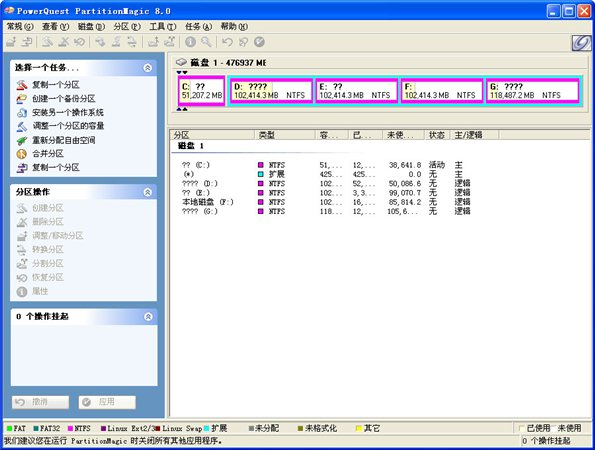
功能特色
1、方便地实现分区的拆分、删除、修改
2、轻松实现FAT和NTFS分区相互转换
3、支持多C盘引导功能
4、可以不破坏硬盘现有数据重新改变分区大小
5、支持 FAT16 和FAT32
6、可以隐藏你现有的分区
7、能够优化磁盘使应用程序和系统速度变得更快
8、不损失磁盘数据下调整分区大小,对磁盘进行分区,并可以在不同的分区以及分区之间进行大小调整、移动、隐藏、合并、删除、格式化、搬移分区等操作
9、可复制整个硬盘资料到分区
10、恢复丢失或者删除的分区和数据
11、无需恢复受到破坏的系统就可磁盘数据恢复或拷贝到其他磁盘
pqmagic 8.0中文版使用教程
1、从一个分区中分割出一部分空间,创建新的分区
①选择要操作的盘符,这里我们选择C盘.鼠标右键,选择调整/移动分区(然后选择右边的快捷栏里的调整分区/移动分区 或者是左边 分区操作里的调整分区/移动分区这三种打开方法都可以,推荐是第一种
②选择调整分区/移动分区,然后激活
③然后点确定,点确定后在点应用
④提示是否应用更改,选择是,然后激活
⑤点确定后,电脑会自动重起,重起过程中出现下面的图片
这里显示的是pq扫描磁盘程序,扫描完毕后.会停住,这个时候按Num lock灯会不闪,处于死机状态,大家不要在等,因为等半天他还是定在哪里,这个时候直接按机箱上的REST键重起即可,强行重起后,登陆系统,在打开PQ
⑥运行PQ后,此时在右边的硬盘分区详细资料栏中会出现新的一行,类型是未分配。选中该行,鼠标右键 选择创建(T)
⑦点创建后将激活下面的图片
⑧例如这里要分出两个区,每一个区容量一样,所用就选择50% 输入50,然后择好后,点确定
⑨点击“应用”按钮,将提示是否立即更改,当然选择是了
⑩分区就创建完毕了,此过程无须重起电脑,打开我的电脑即可看到自己的成果
2、从一盘分一部分空间到另一个盘(注意两个盘必须相邻)
首先得先从一个分区里划分出一些空间来,划分后就是未分配的空间啊小编这里要把C盘的空间划分到D盘,注意邻近的分区才可以划分哦.划分新空间的方法和上面 从一个分区中分割出一部分空间,创建新的分区,里的操作方法一模一样,这里不做详细介绍了。
①小编以E盘为例,将E盘的空间划分给F盘。现在我已经划分出未分配的空间,是从E盘划分出来的。鼠标左键选中,未分配的空间,然后选中左边 选择一个任务里的重新分配自由空间
②点重新分配自由空间 后将激活下面的图片
③这里要我们选择 把未分配的空间为邻近的分区,E盘的邻近分区是F盘.空间是从E盘划分出来的,又把划分出来的空间,划回去,这样不是没有意义吗?所以这里选择F,我们这里以划分给F盘为例,选中F盘,把其他的C和E前面的勾去掉.然后点下一步
④然后点完成,在点应用
⑤选择是
⑥点确定即可,完成操作,然后看一下F盘的容量,已经多了从了E盘划分出的空间哦
温馨提示
1、在运行安装程序Setup.exe要求键入系列号并接受软件协议之后,马上就出现一个很独特的界面:协议接受确认界面,这个“协议接受确认”确实第一次遇到。可能会误以为需要再次输入系列号,其实只要在这个对话框中键入“YES”三个英文字母即可。
2、在安装选择时,一般选典型安装就可以,如果你自认为是高手,也可选定制安装,进入版本选择界面,一般不会有人再选Partition Magic For Dos了吧?另外,点Details按钮可以进一步选择Partition Magic的组件选择界面,Partition Magic的组件一共有五个:Partition Magic、DriveMapper、MagicMove、PartitionInfo、PQ Boot。不管现在用不用得上,先装上再说吧,反正这点硬盘空间还是足够的。
3、下面进入选择制作急救(Rescue)和帮助软盘的对话框,虽然你可以跳过这一操作,但这可不是明智之举,“常在河边走,那有不湿鞋”?万一有个不小心,后悔也来不及呀。因此小编强烈建议在安装Partition Magic时不要偷懒,按默认状态点“Next”—制作急救盘。
4、在制作急救盘时,需要准备二张1.44兆的软盘,一张做急救盘,一张做帮助盘。不过在做好了急救盘并标注上“Partition Magic急救盘”之后,注意不要性习惯地把软盘的写保护关上,因为程序在恢复时需要写盘操作。帮助盘也可以不做。
汉化说明
1、此为“简装汉化版”,不需要安装原版软件,可以在 9x/Me/NT/2000/XP 下使用,由一个共用的导引程序,自动 识别您的操作系统,但不能用于 Server 版操作系统。
2、此为完全版,输不输注册码一样可以使用,而且无限期。 安装完毕后,关于对话框中自动写入注册信息,如果没有 的话,请双击汉化包中的 pm80.reg 文件,导入注册表。
3、这个汉化补丁不包括 PartitionMagic 中的其他工具软件, 也不包括 PowerQuest BootMagic 的汉化。由于版权的原 因,我不能提供原英文版下载,请不要来信询问!!
4、原软件是用于英文版操作系统的,汉化只是界面,并不能 改变程序内核,所以有时会对中文支持不佳,如磁盘卷标 等,但并不影响使用。





























共有 0条评论