

HamMultiPlayer官方版特色
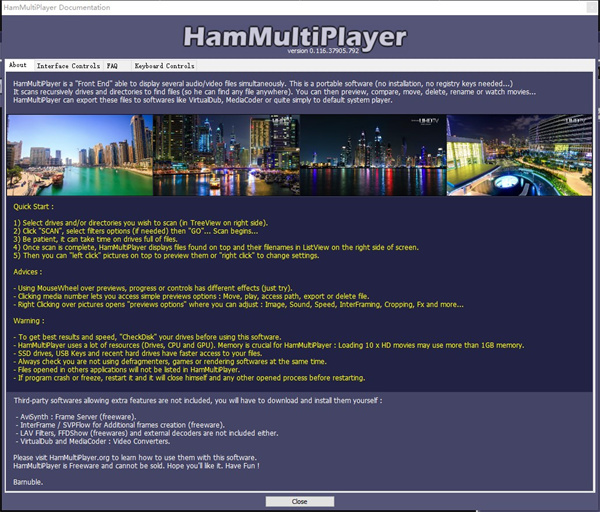
HamMultiPlayer(分屏显示视频工具)是一款集预览、观看、管理、复制或删除媒体文件于一身的媒体文件多屏播放器HamMultiPlayer(分屏显示视频工具)扫描您选择的递归目录,并加载任何兼容文件。然后,可以对生成的列表进行排序以找出重复的或类似的文件。如果你想:搜索,预览,播放,管理,排序,复制,移动或删除媒体文件,那么这个软件就很适合你,下载他,没错了!界面介绍
一、主界面preview:扫描显示文件的位置。(鼠标左键单击显示BigDisplay中的视频,右键单击打开预览选项)。
BigDisplay:当(左)点击时,显示预览的位置。
TreeView:TreeView(显示驱动器和目录)。您必须通过单击框选择来源。
ListView:扫描后显示的文件在哪里(这只是列表显示,而不是Window Explorer的工具)。可以使用鼠标右键完成少量操作
HamCPU:显示CPU活动(必须在首选项中激活,并可设置为屏幕顶部或底部)。
二、主要控制主控制(从左到右):
显示模式(非常重要的功能)在4个 HamMultiPlayer模式之间切换(默认值,Dual,ListView或FullWidth)。
多显示模式:如果您有多个显示器并希望在另一个显示器上显示缩略图,则可以使用。您可以使用三个显示器(一个用于主界面,一个用于缩略图,另外一个用于外部播放器)。
墙壁显示:左边你使用几个预览创建一个墙。
信息:启动HamMultiPlayer时,第一个窗口显示信息。
获取其他详细信息:扫描完成后,选择此按钮可获取所有文件的其他详细信息。
首选项:根据需要配置HamMultiPlayer。
停止:停止所有预览(过程),重置帧间设置等...再次单击,HamMultiPlayer将重新加载预览而无需特殊设置。
最小化:与窗口相同最小化。
退出:退出HamMultiPlayer关闭任何进程。
页面选择器(HamMultiPlayer按页面管理文件,每页=预览数)。
-点击此量规移至特定页面。
预览移动预览位置可以使用这些控件进行更改:
从左到右:从开始/播放或暂停/播放一帧/全局位置重新加载(点击移动所有预览)/快退/快速向前。
大显示移动:这些控件只影响大显示的预览位置。
预览速度:改变预览速度。
大显示速度:改变大显示速度。
移动到页面:减少或增加页码。
扫描:选择源目录后,单击此按钮开始。
刷新驱动器列表:刷新驱动器列表(例如,如果您刚刚添加了一个USB密钥)。
你已经做过的扫描历史(见这篇文章)。
默认大显示比率:将大显示设置为特定大小。不是移动的垂直条是另一种调整显示大小的方法。
存储显示:HamMultiPlayer可以使用大量的内存,看看这个量规来检查你的内存使用情况。
预览量:这只影响预览,而不是大显示的电影。
大显示音量:仅影响大显示的影片。
软件优势
1、支持多种显示配置(1到3个显示器)。2、在完全模式下,HamMultiPlayer有4种显示模式。
在全模式下,HamMultiPlayer有4种显示模式:
默认值(在启动时选择目录)。
ListView(以获取有关文件的更多详细信息)。
DualView(比较两部电影)
FullWidth(播放电影时获得全屏宽度)。
HamMultiPlayer支持多种显示配置(1到3个显示器)
3、软件附带的WallCurrent控件可让您观看电影,同时翻转或镜像预览。



















共有 0条评论