

这篇文章主要介绍了Microsoft Visual C++ 2008(简称VC2008)这款集成开发环境的重要性及其运行库的相关信息。VC2008主要用于C、C++及C++/CLI语言的编程,提供了编译器、调试工具和库支持,是Windows平台应用程序开发的核心工具之一。缺少这个运行库,很多依赖它的程序都无法正常运行,因此安装它非常重要。
文章还列举了VC2008运行库的一些特点:它集成了多种类库的运行时组件,支持多个操作系统版本,支持并行部署模式,安装包小巧(约2~4MB),并且能解决因缺少VC++环境导致的程序无法运行的问题。此外,文章还提供了安装失败时的解决方法,比如配置.NET Framework、卸载预发布版本、检查系统服务等。
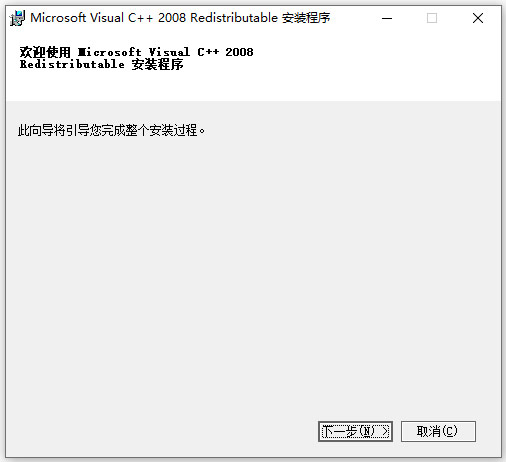
个人觉得,虽然这篇文章讲的是技术工具,但其实挺有意思的。对于开发者来说,安装这些库就像是给电脑装上必备的零件,没装好的话程序就像缺了一条腿,根本没法正常运行。不过,好消息是VC2008的安装包很小,操作也相对简单,基本上按照步骤来就能搞定。总之,这个工具确实是开发Windows应用的重要帮手!
软件特色
1、运行时组件集成
该软件包集成了C运行时(CRT)、标准C++、ATL(Active Template Library,活动模板库)、MFC(Microsoft Foundation Class,微软基础类库)、OpenMP以及MSDIA等类库的运行时组件,为Visual C++开发的应用程序提供全面的支持。
3、跨平台兼容性
VC2008运行库支持多种操作系统,包括Windows 2000 Service Pack 4、Windows Server 2003、Windows Vista以及Windows XP等,确保在不同操作系统上的兼容性。
4、支持并行部署
对于支持并行部署模式的库(CRT、SCL、ATL、MFC、OpenMP),VC2008运行库将其运行时组件安装在支持并行程序集的Windows操作系统的本机程序集缓存(WinSxS文件夹)中,实现资源的有效管理和利用。
5、小巧安装包
相比其他运行库,VC2008运行库的安装包体积较小,通常在2~4MB左右,便于用户下载和安装。
6、解决运行错误
当某些游戏或软件因为缺少Visual C++的运行环境而无法运行时,安装VC2008运行库可以有效解决这些问题,确保程序的顺利运行。
支持的操作系统
Windows Server 2008, Windows XP, Windows Server 2003, Windows Server 2008 R2, Windows 7, Windows Vista
vc2008运行库出问题,安装失败怎么办?
1、你可以试试配置.NET Framework :打开控制面板集团程序和功能几天打开windows关闭和功能来配置 .NET Framework 打勾 安装完成 重启电脑 在安装 看看VC2008运行库试试吧。
2、如果之前安装了Visual C++ 2008或Visual Studio 2008的预发布版本,如Beta 1、Beta 2或社区技术预览版(CTP),则您必须首先通过“控制面板”中的“添加/删除程序”卸载这些版本,然后才能安装最终发行版。
3、按WIN+R打开运行框,输入“services.msc”命令然后回车,在win764位系统的服务列表中查看以下服务是否开启:COM+ Event System,Diagnostic Policy Service,Diagnostic Service Host,Diagnostic System Host,Program Compatibility Assistant Service,Windows Installer,Windows Modules Installer。
4、如果发现有服务呈禁用状态的话,我们双击该条服务进入服务配置页面,然后将服务启动,并将启动类型设置为“自动”,最后点击应用即可。
注意事项
1、在安装前,请确保您的操作系统兼容此运行库。
2、安装过程中可能需要管理员权限。
3、安装后,建议重启计算机以确保所有更改生效。






































共有 0条评论