v11.2.0.582官方版
在数字化生活里,我们总担心硬盘突然挂掉或者误删重要资料,这时候 cobian backup 11 就像个沉默的守护者,悄悄帮你把数据搬进云端或 FTP 服务器。它最让人心动的是那个“卷影备份”功能,哪怕你正开着 Word 写报告,它也能在不打断你思路的情况下把文件快照存下来,这种对运行中程序的温柔呵护,简直是强迫症福音。软件本身绿色小巧,没有那些花里胡哨的弹窗广告,启动时几乎不占内存,完全符合当下极简主义的生活美学。它的备份策略灵活得像瑞士军刀,无论是想一次性打包所有文件的完整备份,还是只记录今天新增内容的增量备份,亦或是对比上次状态找差异的差异备份,都能轻松搞定,甚至还能自动压缩加密,既省空间又防窥探。不过,作为老用户我得提醒一句,这软件虽然强大,但还原功能相对生涩,第一次用前最好拿点垃圾文件练练手,别真等到急用时才发现注册表没备全导致程序起不来。另外,如果你用的是 Win8 或 Win10,记得去控制面板激活一下.NET 3.5 框架,不然卷影功能会罢工。它不支持多线程并发执行任务,两个计划同时触发时只会排队串行处理,这点虽然不够爽利,但也避免了资源冲突的隐患。总的来说,这是一款适合那些既想要专业级数据安全,又不想被复杂界面折腾的极客朋友,把它装进电脑里,就像给数字生活上了道隐形保险,安心又踏实。
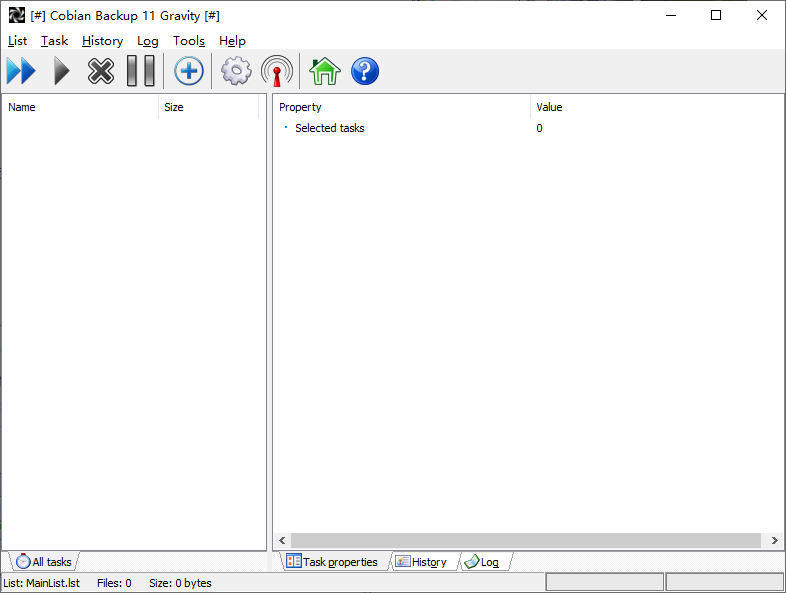
1、支持远程FTP备份
2、支持卷影备份
3、支持完整、增量、差异、虚拟备份
4、支持定时任务
5、支持在备份邮箱通知
6、支持压缩备份
7、支持压缩备份加密
1、新建备份任务,设定备份类型。
完整备份:
每次自动将需要备份的文件、目录或者FTP,进行一个完整的备份,每次还原只需要最近的一次备份安装包即可。
增量备份:
第一次进行完整备份,以后的每一次都是根据前一次的增加的不同的备份。需要从第一次完整备份开始到最新备份的所有备份文件。
差异备份:
指第一次进行了完整备份,第二、三次备份都是和第一次的完整备份进行比较,将差异进行备份。只需要第一次和最新一次的备份文件。
2、选择备份文件和目录。
可以使用远程FTP服务器进行文件备份,在添加中选择FTP进行相关设置。
3、日程安排
设定备份时间、频率等。
4、动态设置
设定程序的优先级,表示程序在windows中运行的优先程度。
5、压缩
针对备份文件压缩,分割,分割块的大小、注释、加密。
6、过滤
涉及文件的类型和大小过滤方式。
7、时间
指设定在备份开始或者结束前需要进行执行哪些任务或者程序。
8、高级
包括了是否使用“绝对路径”、是否包含备份类型、是否清除空目录等。(建议不做修改)
1、cobian backup 11暂时没有还原功能,所以需要用户熟悉如何将数据库文件和程序文件正确还原。
2、远程FTP备份时,请注意设定用户权限,访问文件目录的用户必须有用户名和密码。
3、在备份程序软件时,注意备份的程序不一定能够恢复运行,注册表等其他文件没有备份可能导致无法恢复。建议用户在第一次使用后,测试备份数据是否可以使用。
1、Cobian Backup可以在Windows 8和Windows 10上运行吗?
是的,在Windows 8和Windows 10中工作得很好。为了能够使用卷影副本,您需要激活/安装.NET 3.5框架。.NET 3.5存在于Windows 8和10上,但不是活动的。为了激活它只需打开控制面板,单击程序,单击打开或关闭Windows功能,然后选择.NET 3.5框架。在安装程序之前做到这一点,一切都会正常工作。
2、我可以使用旧的3.x、4.x、5.x、6.x和7.x列表吗?
答:点击菜单List-Import将旧格式转换成新格式。旧的项目将被添加到您当前的列表中。在此版本中,只能导入版本6、7和8创建的列表。
3、我试图模拟一个用户在一个任务,但它失败了,为什么?
要使用此功能,您需要使用NT 4.0 SP6或更高版本(2000 / XP / 2003 / Vista等)。在Windows 2000等系统中,这个函数会失败,因为服务/进程的普通用户需要具有SE_TCB_NAME权限。这意味着这只有在服务在本地系统帐户下运行(仅适用于Windows 2000)。
4、如果我有两个任务计划在同一时间开始,他们将从哪个顺序开始?他们会同时运行吗?
不是,所有任务都将按顺序运行。如果两个任务计划同时启动,那么列表中的第一个任务将被执行,当它结束时,第二个任务将启动。
v11.2.0.582版本
1、俄语语言更新
2、Ucranian翻译
3、德语添加(最后!!!)
4、葡萄牙语-BR 文件更新
5、捷克帮助文件更新










共有 0条评论