

水星mw300uh无线网卡特色
1、外置双天线,信号更强劲
水星mw300um采用两根高增益外置天线,性能明显优于市面上大多数网卡产品,看视频、玩游戏、刷网页,高速上网,告别卡顿。
2、随意摆放,无拘无束
水星mw300um外接1米长USB线,可根据信号强弱调整网卡的摆放位置和天线的角度,凭借明显优于普通内置笔记本网卡的信号收发能力,让信号随时处在畅通位置。
3、自由搭wifi,上网更畅快
水星mw300um支持模拟AP功能*,插入联网有线电脑,即可构建Wi-Fi网络。手机、平板、笔记本均可体验无线功能,无需路由器或其他AP设备,有线变无线,上网更自在。
4、灵动精巧,天线自由旋转
水星mw300um的两根高增益天线采用精巧灵活的多维旋转设计,可根据自己的使用习惯和信号强弱进行调整,随时享受高速网络。
5、兼容广泛,随心匹配
MW300UH支持Windows XP、Windows 7、Windows 8、Windows 8.1、Windows 10等主流操作系统,满足各类用户的使用需求,上网更自由。
驱动安装说明
1、下载解压缩,得到水星mw300uh无线网卡驱动程序;
2、首先将mw300uh无线网卡卡与电脑相连;
3、再点击Setup.exe依提示安装即可;
3、最后建议重启计算机即可正常使用。
网卡配置说明
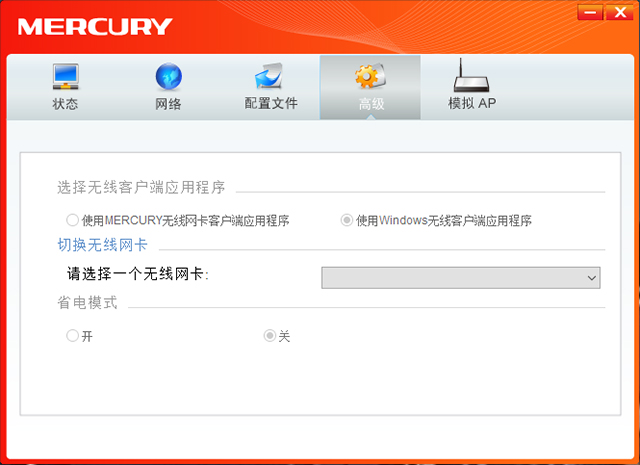
网卡安装完成后,客户端应用程序会自动运行。同时,桌面上会出现无线网卡客户端应用程序的快捷方式图标 ,双击该图标即可运行客户端应用程序。水星客户端应用程序将提供一些简单的综合性工具,包括:显示当前状态信息、设置网卡的WPS功能、搜索并连接所在环境中的无线网络设备、编辑并管理配置文件、选择网卡的客户端应用程序和工作模式等等。以下部分将以Windows 7为例详细介绍这些性能。
点击状态按钮,将出现网卡连接状态相关的信息,包括配置文件名称、网络名称,以及网络类型、速率、信道、密码类型、AP MAC、无线模式、IP 地址、信号强度等。无需进行任何设置。
WPS 如果您想要快速接入无线网络,点击 WPS 按钮,将有三种方法供您选择。
注意: WPS 功能仅当网卡和您要连入的无线路由器或 AP 都支持 WPS 或 QSS 功能时才生效;否则,网卡将不能连入。
一、WPS 设置方法一
1、选中图中“按下接入点或无线路由器的按钮”项,并点击连接按钮,显示网卡正在连接无线路由器或 AP。
2、按一下无线路由器或 AP 上的WPS 或 QSS 按钮。当成功搜索并连接到该无线路由器或AP时,点击确认完成设置。
3、连接成功后,网卡会自动创建一个配置文件,并接入该无线路由器或 AP。
二、WPS 设置方法二
1、选中“输入接入点或无线路由器的 PIN”项,然后在 PIN 的空格里输入无线路由器或 AP 的 8 位 PIN 码(即 Access Point PIN,请参见无线路由器或 AP 的底部标贴),点击连接按钮。
2、显示正在建立无线安全网络,请稍作等待。通过网卡扩展无线网络。
3、当成功搜索并连接到该无线路由器或 AP 时,点击确认完成 WPS 网络配置。
4、连接成功后,网卡会自动创建一个配置文件,并接入该无线路由器或 AP。

















共有 0条评论