

软件特点
【苏宁直播】
测试直播:用于演练并提前熟悉操作流程
培训直播:仅使用与培训或主播指定用户可见
公开直播:将公开在苏宁易购app并计入考核
【互动直播】
将公开在体育app,进行娱乐赛事相关直播
【零售云】
将公开在零售云管家app进行内部管理培训相关直播
苏小拍使用方法
【登录】
仅支持拥有零售云直播权限的人员进行登录直播操作;
1、手机号快捷登录
默认登录方式-手机号快捷登录,需要使用苏宁易购账号进行登录;
2、苏宁账号密码登录
可点击小狮子logo切换至苏宁易购账号密码登录形式进行登录;
3、pp账号登录
支持pp手机号/邮箱/用户名进行账号登录,如需pp账号登录则需要有对应苏宁才可进行直播;
4、三方快捷登录
支持微信/QQ/微博三方账号快捷登录;
【鉴权】
1、无直播权限
登录成功即进入鉴权页面,进入后查看【零售云】入口,如右上角有“无权限”标识则表示当前登录用户没有直播权限,需要找对应运营人员进行账号权限认证或添加操作;
2、有直播权限
(1)如有直播权限则点击进入开播配置页面即可;
(2)点击右上角的倒三角可进行注销以及升级操作;
(3)注销:退出当前登录;
(4)升级:检测是否有最新版本可供升级;
【开播主界面】
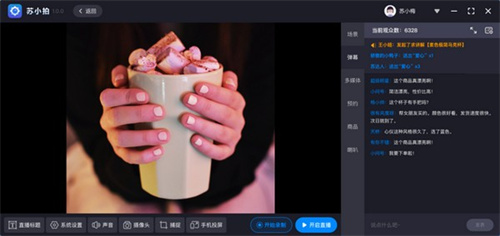
左侧最大黑色背景区域为直播画面,添加至当前画布中的各种源均会推流出去,观看端会看到,其他区域为讲师自行操作配置区域,正式开播需要从【预约】或【创建】tab中选择对应预告并且点击【立即直播】开启;
1、返回
点击返回至鉴权页面,如讲师正在直播不支持返回,需要关闭直播才可返回;
2、系统设置
支持视频/录制/设备高级设定,设置参数后需要重新进入开播主页面才会生效;
(1)重新进入路径1:点击返回再次进入;
(2)重新进入路径2:点击倒三角注销,重新登录应用进入;
(3)重新进入路径3:点击右上角“X”退出应用重新登录进入;
3、声音
调整麦克风和背景音大小,即时生效;
4、摄像头
(1)标准模式:可选取摄像头设备源添加至推流层中,直播过程中也可支持摄像头源的添加及删除,当前分辨率控制摄像头添加的比例(摄像头尺寸大小),支持分辨率切换;
(2)兼容模式:标准摄像头添加如有问题可优先选择兼容模式添加摄像头进行直播;
5、捕捉
截取当前电脑屏幕直推流画布中,有三档模式:
(1)截取屏幕:讲师可自定义截取电脑中的某部分区域进行电脑画面直播;
(2)截取窗口:正在运行中的进程窗口截取进行电脑画面直播;
(3)全屏捕捉:截取整个电脑屏幕进行电脑画面直播;
6、获取显示器
获取显示器屏幕进行直播源的添加,在win10系统中仅支持添加一个显示器屏幕,如需切换请删除已添加的源,然后再选择新的显示器进行添加即可;
7、开始录制
本地视频录制,录制好的文件路径可点击-【系统设置】-【录制】中查看/修改录制路径,如修改录制路径则需要下次进入开播主界面才会生效;
8、场景
所有在开播主界面中添加的源(含文字/图片/视频/摄像头/显示器/捕捉)均可查看到,并且可以进行删除/编辑/隐藏/展示/拖动层级相关操作;
9、多媒体
支持在开播画布中添加文字/图片/视频源,点击【添加】按钮进行添加即可;
10、预约
开播人员在自己的主播后台中配置的直播预约列表,开播需要打开【预约】从列表中选择对应需要直播的内容然后点击【立即直播】;
即正式开启当前直播;
10、关闭直播
立即直播后便进入直播中,如需关播可点击【直播中】按钮,关播会有二次确认;
11、创建直播
(1)预告列表直播和创建直播只能二选一,同一个用户同一个时间只能开始直播一个场次;
(2)需要正确的输入标题/简介/选择标签/根据规定的大小尺寸上传好封面图后点击【保存并开播】即可成功开启直播;
功能介绍
1、苏小拍提供直播功能,帮助用户在软件上建立直播
2、提供多种场景直播,直接连接到摄像头就可以开始直播
3、也可以添加本地视频直播,将录制好的视频添加到软件推送
4、商家可以通过这款软件推荐自己的商品
5、通过直播带货的方式提升商品销售数量
6、软件提供很多直播参数设置,摄像头、麦克风参数都可以调整
7、视频画质、视频编码都可以在软件选择
8、支持录制功能,商家直播的时候可以录制视频,方便以后上架商品的时候发布视频


























共有 0条评论