

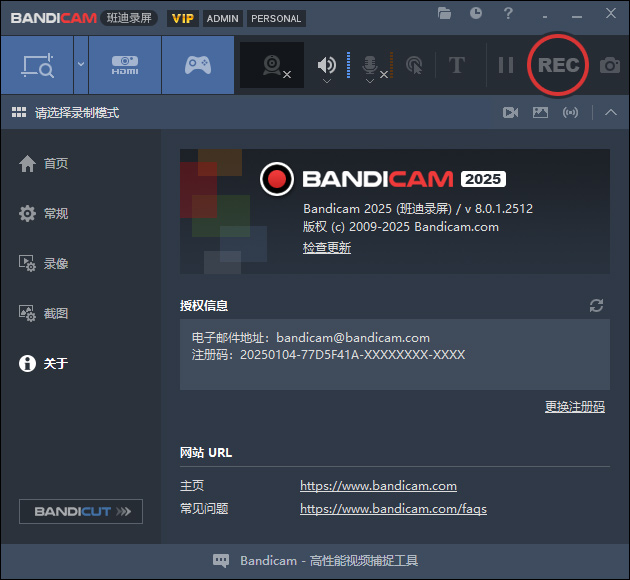
软件功能
1、屏幕录制
Bandicam 录屏软件录制屏幕上您操作的所有内容,软件操作,网络教学,课件制作,在线视频,直播视频等,高清屏幕录像软件。
2、游戏录制
Bandicam 录屏软件支持各类2D/3D精彩的游戏视频录制,用它来扑捉每秒480帧数的视频,4K高清游戏录制的高清屏幕录像软件。
3、设备录制
Bandicam 录屏软件能够录制电脑外置设备,比如网络摄像头,Xbox/PS游戏机,手机,网络电视等,功能强大的屏幕录像软件。
bandicam基本教程
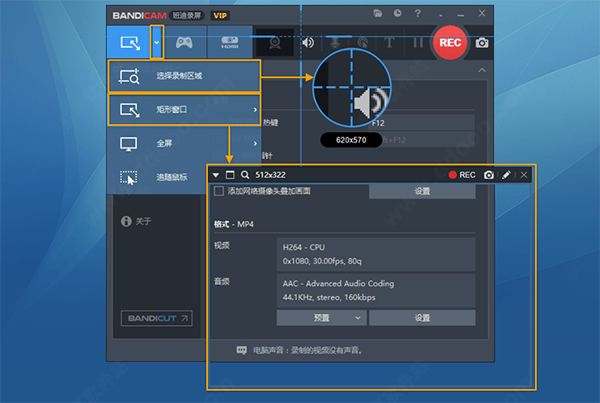
1、屏幕录制(全屏 / 区域)
[屏幕录制模式] 用于电脑屏幕上所有操作过程录制。可以全屏或区域,自定义选取录制。
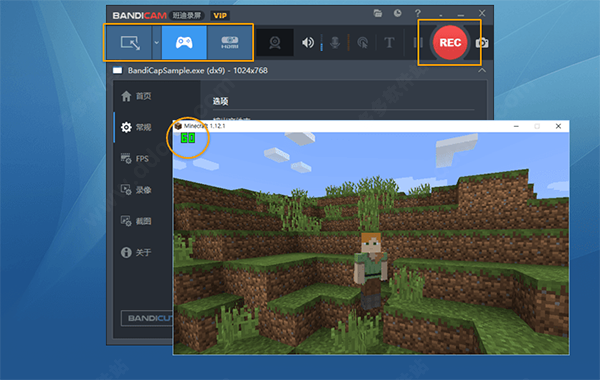
2、高清游戏录制
[游戏录制模式] 可以一边看FPS,一边录制保证原文件质量的游戏视频。
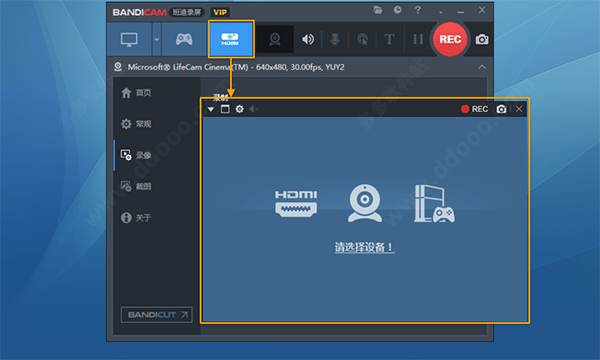
3、设备录制模式
[设备录制模式] 用于外部视频设备录制,例如摄像头、Xbox、手机、IPTV、捕捉设备等。
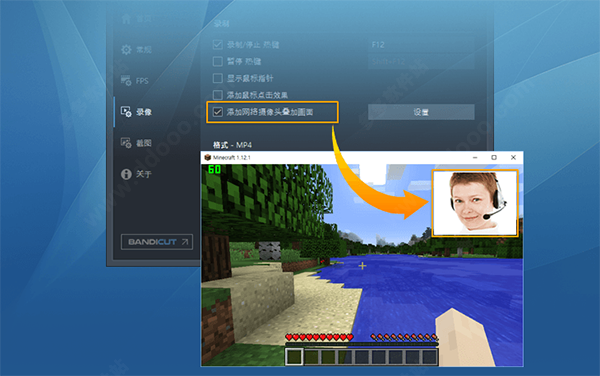
4、网络摄像头覆盖(PIP功能)
在录制视频的同时,实时合并摄像头的图像。(合并摄像头图像,PIP功能)
5、硬件加速
Bandicam可以用硬盘(CPU或显卡)内置的GPU进行硬件加速,不仅减少系统负载,而且可以快速录制高清视频,并实现高压缩。
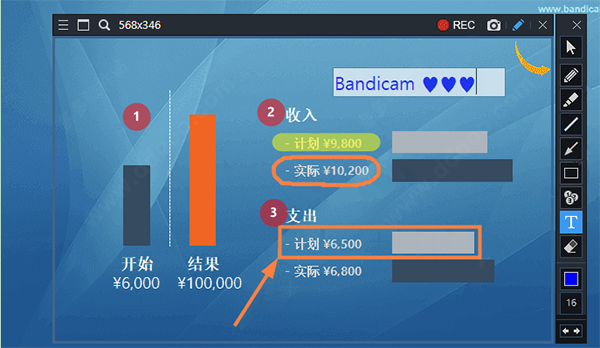
6、在录屏同时手绘涂鸦功能
屏幕录制时,可以划线、荧光笔、画框、点击鼠标动画效果等。
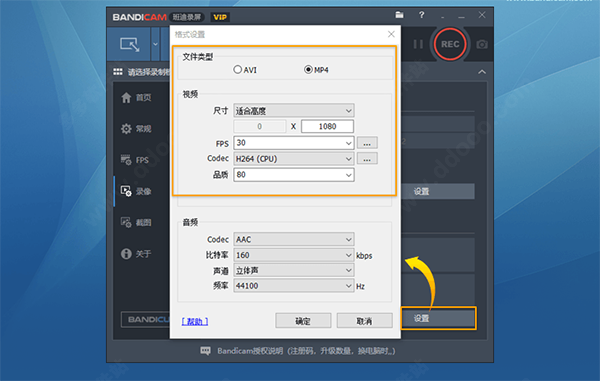
7、设置视频格式
您可以设置保存视频的格式(AVI、MP4)、视频尺寸、大小、编码器、FPS、质量等。
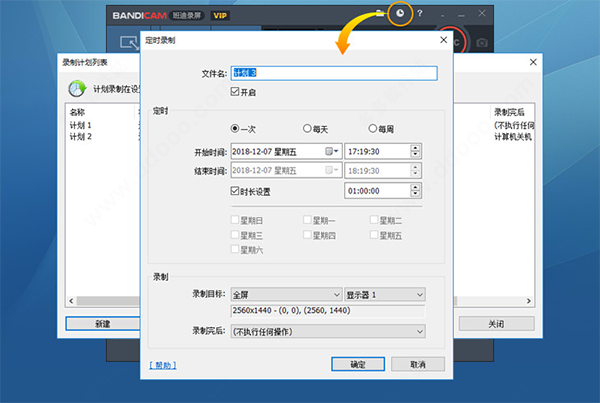
8、定时录制
您可以在预约时间开始录制视频,并可使用自动结束的计时器功能。
9、Bandifix(免费视频修复软件)
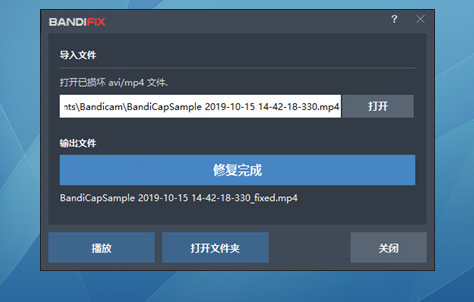
如果录制文件因电脑异常关机等而导致损坏时,Bandifix就能及时修复损坏的AVI/MP4视频
bandicam录制没有声音?
不知道为什么自己使用软件进行录制的时候没声音,那么就让多多小编来告诉大家bandicam录屏怎么录声音吧:
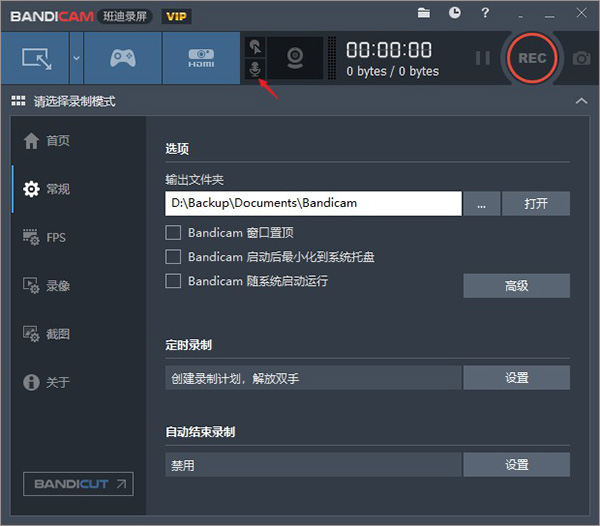
1、打开软件,点击上方类似麦克风的标志,这就是设置麦克风功能;
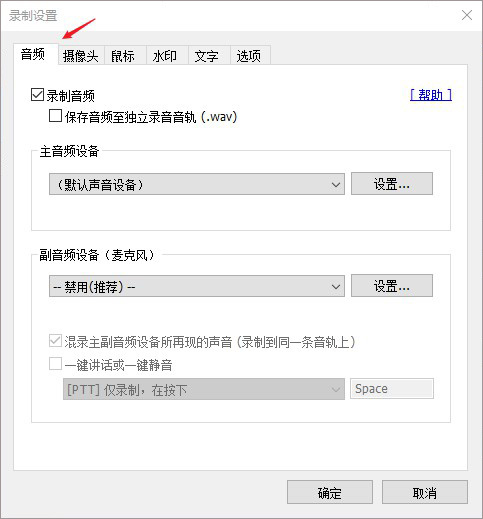
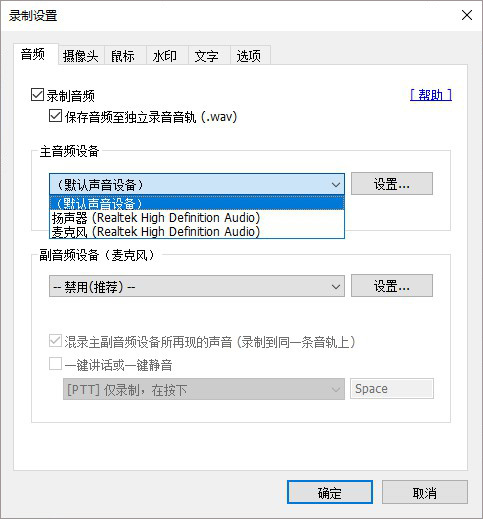
2、在录制设置界面里,我们看见有音频、摄像头、鼠标、水印、文字、选项功能,我们点击音频;
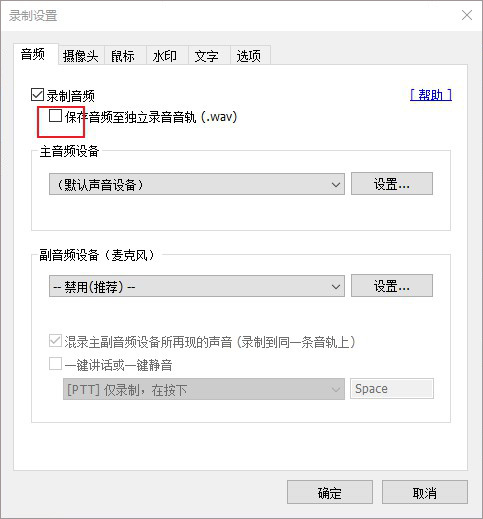
3、在音频界面中,我们一定要把这个录制音频勾上;
4、接着,我们在主音频设备上,设置为默认声音设备,因为我们声音的设置是和电脑上的默认设备相连通的;
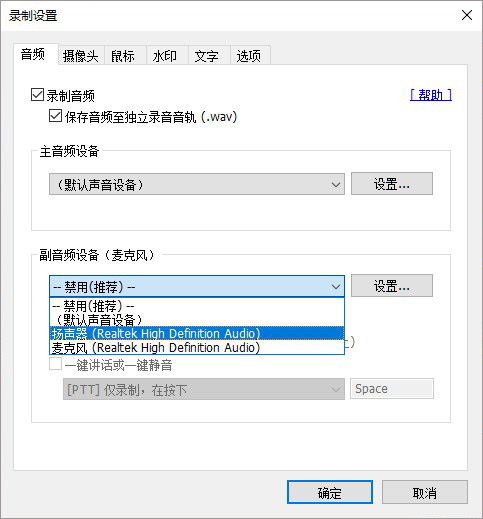
5、接下来,我们在班迪软件音频界面里,把副音频设备(麦克风)设置为麦克风;
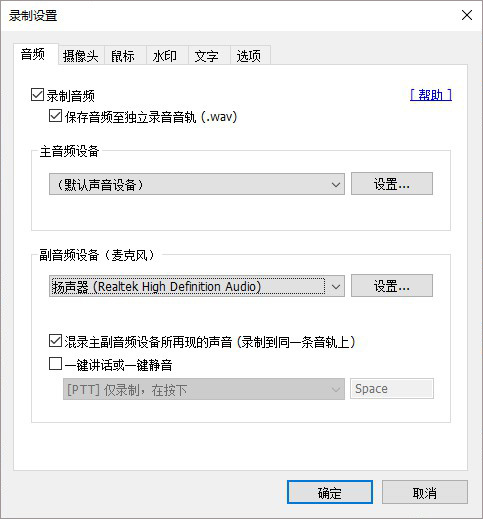
6、设置好后,我们还需将下方的混录主副音频设备所再现的声音(录制到同一轨道上)勾上,以方便我们录音,设置完成后点击确认就可以了。
更新日志
v8.3.0.2533版本
提升 Vulkan 游戏 Hook 机制的稳定性
修复 Vulkan 游戏中网页摄像头叠加层无法进行透明处理的问题
修复在结束录制 Vulkan 游戏时游戏崩溃的问题
修复在不同 DPI 的多显示器环境下,工具窗口大小显示异常的问题
已修复其他一些小问题





























共有 0条评论