

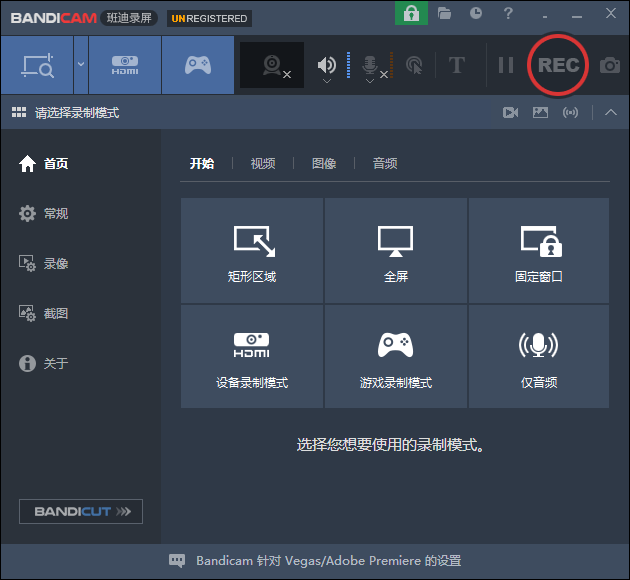
软件特点
1、支持 4K超清录制(3840x2160分辨率)
Bandicam录屏大师通过进行硬件加速实现优化录制效果,生成清晰干净的高清录屏视频。您可以在录制软件操作,网络教学,Zoom视频会议,在线视频后获得保持原画质和音频的文件。
2、手绘涂鸦功能
屏幕录制时,可以手绘涂鸦,添加文本,划线,高光,荧光笔、画框等注释,令你的视频更酷炫,更生动!
使用场景:视频课程教学、网络研讨会、产品演示、创意设计或数字艺术、短片制作等
3、网络摄像头画中画效果
当需要同时录制屏幕与用户人脸时,Bandicam 可以在屏幕中加入摄像头画中画效果,并且录制麦克风音频。在制作 PowerPoint 录屏课件时,同步我的摄像头画中画,可以一边讲一边进行录制。
使用场景:直播和互动视频、视频会议和远程协作、视频博客和Vlog、游戏实况录制、视频教程和演示等
4、录制电脑屏幕并同时工作
在Bandicam 固定窗口模式中,即使正在录制的窗口被移动或其他应用程序遮挡,也不会影响录制视频的画面,遮挡屏幕在录制结果中不可见,适用于录制直播、视频会议和视频教程等。
使用场景:特定应用、制作教程和影片、网页或桌面应用、直播、应用的特定小区域等
5、监控电脑屏幕
在Bandicam 正式版中,电脑日志记录功能可以对电脑屏幕进行自动开始录制和自动结束录制,来记录电脑上发生的所有操作过程。只要您的电脑有足够的存储空间,Bandicam 可以连续录制24小时以上来记录并保存您的长期电脑工作,或监控电脑使用情况等。
使用建议:选择合适的录制设备、优化电脑性能、定期清理内存、取消电脑休眠
Bandicam使用教程
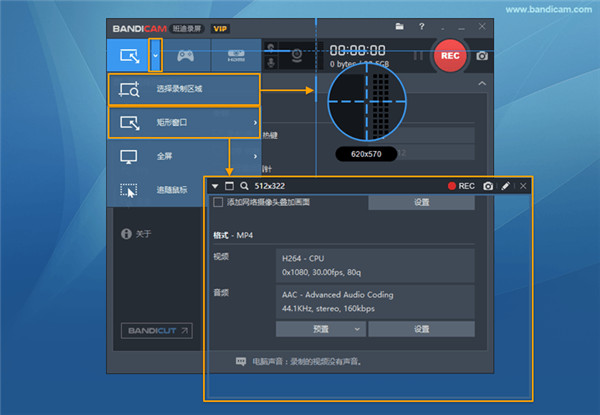
1、屏幕录制(全屏 / 区域)
[屏幕录制模式] 用于电脑屏幕上所有操作过程录制。可以全屏或区域,自定义选取录制。
2、高清游戏录制
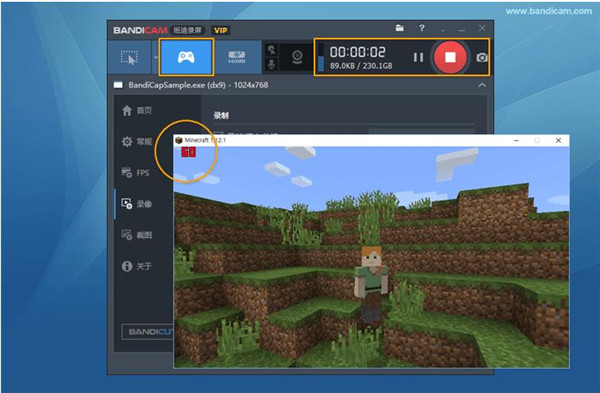
[游戏录制模式] 可以一边看FPS,一边录制保证原文件质量的游戏视频。
3、设备录制模式
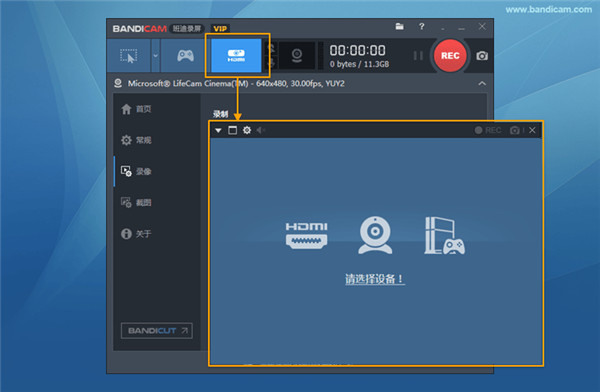
[设备录制模式] 用于外部视频设备录制,例如摄像头、Xbox、手机、IPTV、捕捉设备等。
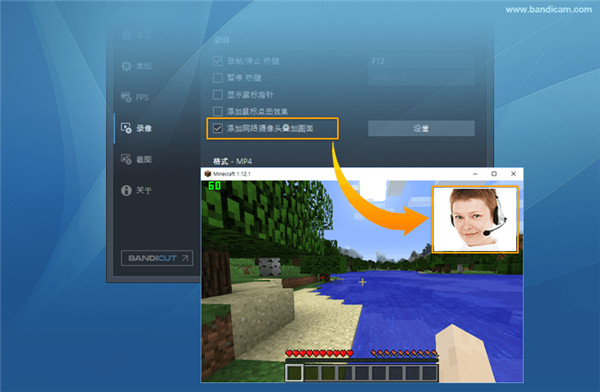
4、网络摄像头覆盖(PIP功能)
在录制视频的同时,实时合并摄像头的图像。(合并摄像头图像,PIP功能)
5、硬件加速
Bandicam可以用硬盘(CPU或显卡)内置的GPU进行硬件加速,不仅减少系统负载,而且可以快速录制高清视频,并实现高压缩。
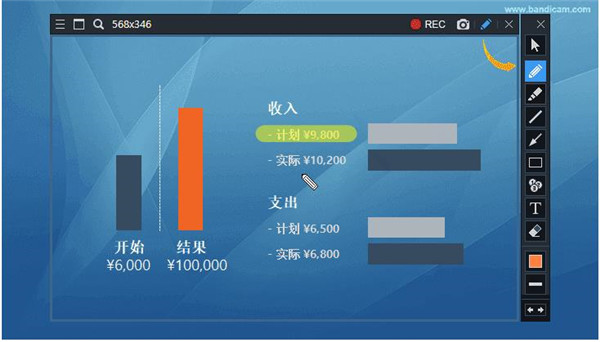
6、在录屏同时手绘涂鸦功能
屏幕录制时,可以划线、荧光笔、画框、点击鼠标动画效果等。
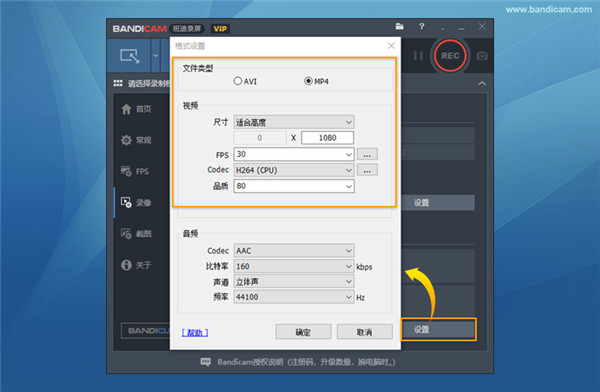
7、设置视频格式
您可以设置保存视频的格式(AVI、MP4)、视频尺寸、大小、编码器、FPS、质量等。
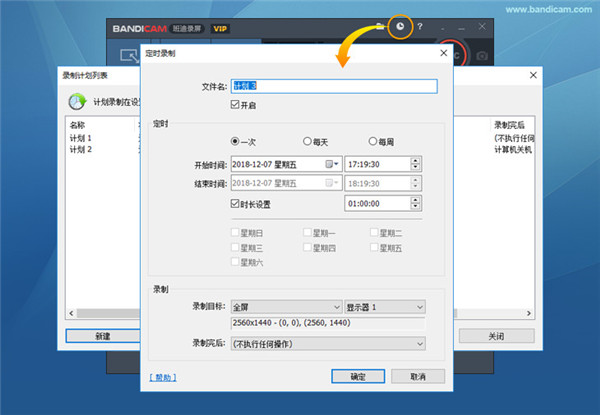
8、定时录制
您可以在预约时间开始录制视频,并可使用自动结束的计时器功能。
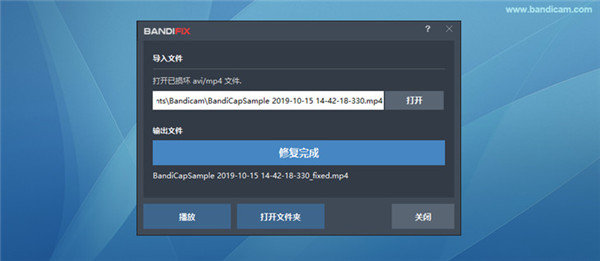
9、Bandifix(免费视频修复软件)
如果录制文件因电脑异常关机等而导致损坏时,Bandifix就能及时修复损坏的AVI/MP4视频。
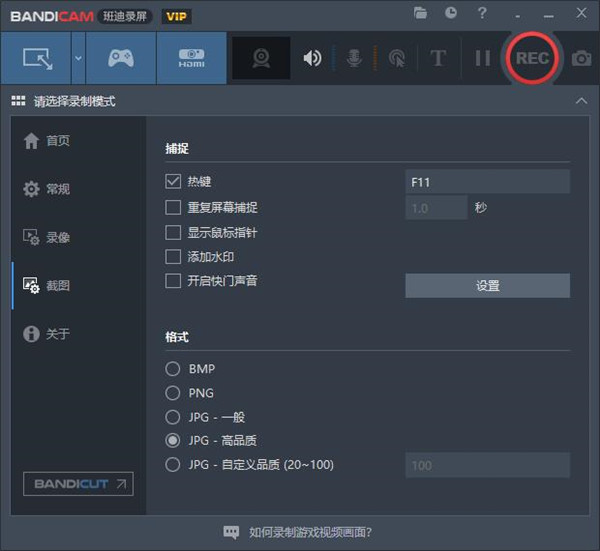
功能介绍
1、支持多种录制模式
支持全屏录制, 区域录制, 固定窗口录制, 追随鼠标等视频模式,可以满足您各种屏幕录制需求。
2、录制麦克风声音
在屏幕录制时,一边讲一边录制,把您的声音完美添加到视频中。
3、定时录制
可以通过设置开始时间,结束时间,录制时长,重复,录制目标等来在预定的时间自动录制屏幕。
4、视频上传到 Google 云端硬盘
录制完成的视频直接上传到 Google 云端硬盘,并与好友共享文件。
5、按键显示
在屏幕录制时在屏幕上显示键盘操作,帮助您制作教程视频。
6、添加网络摄像头
在屏幕录制时添加网络摄像头画中画效果,添加的摄像头可以移动画面,转换全屏等。
7、添加水印,图片,文字
在屏幕录制时可以在视频中添加我的水印图片或文字,防止视频未经授权被转载。
8、鼠标点击效果
屏幕录制时可以通过设置光标周围高亮,左/右键光圈颜色等来自定义鼠标点击动画效果。
9、录制双显示器
同时录制双显示器,也可以同时录制三个以上多个显示器。
更新日志
v8.3.0.2533版本
提升 Vulkan 游戏 Hook 机制的稳定性
修复 Vulkan 游戏中网页摄像头叠加层无法进行透明处理的问题
修复在结束录制 Vulkan 游戏时游戏崩溃的问题
修复在不同 DPI 的多显示器环境下,工具窗口大小显示异常的问题
已修复其他一些小问题































共有 0条评论