

这篇文章主要介绍了拓实M15无线网卡的驱动安装方法以及上网设置的相关操作。首先,安装驱动程序需要先关闭杀毒软件,然后双击驱动文件按照提示一步步完成安装,完成后电脑任务栏会出现驱动图标。
接下来是上网设置,用户需要通过驱动图标进入界面,重新扫描网络并选择正确的路由器名称和密码进行连接。文章还详细介绍了软AP模式和STA+AP模式的配置方法,这些功能可以将有线网络转换为无线信号,方便其他设备连接使用。需要注意的是,在设置过程中要关闭电脑的防火墙,并确保输入正确的密码。
文章还提到如果遇到问题,比如无法获取IP地址或连接失败,可能是密码错误或者驱动安装不完全导致的。对于一些高级功能,如STA+AP模式,仅适用于WIN7系统,并且可能需要额外软件辅助才能正常使用。
整体来看,这篇文章内容非常详细,步骤清晰,但对新手来说可能会有些复杂,尤其是涉及到软AP和STA+AP设置的部分。建议读者按照教程一步步操作,耐心完成每一步骤,遇到问题时再检查密码或重新安装驱动程序。

拓实m15无线网卡驱动安装教程
一、驱动安装与上网设置
1、驱动安装
①双击驱动进行安装。(未安装驱动前,请不要插入无线网卡)
②选择后单击下一步如下图:
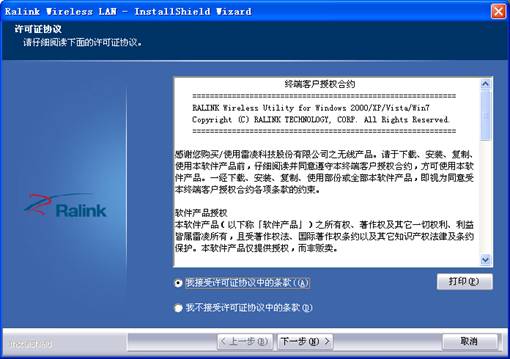
③选择默认的图标后单击下一步如下图:
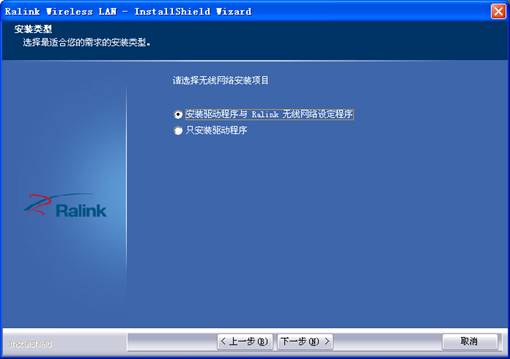
④选择默认图标后单击下一步:
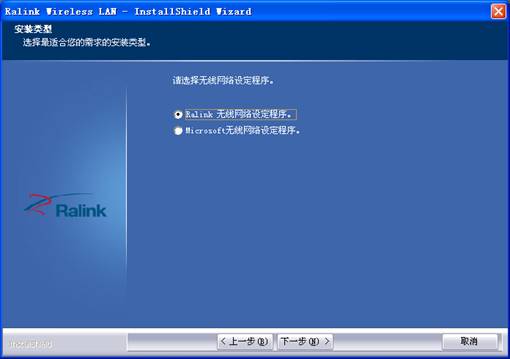
⑤单击安装进行安装过程(注意:有些杀毒软件可能影响安装,如安装不完全,请在安装前关闭杀毒软件)。如下图:
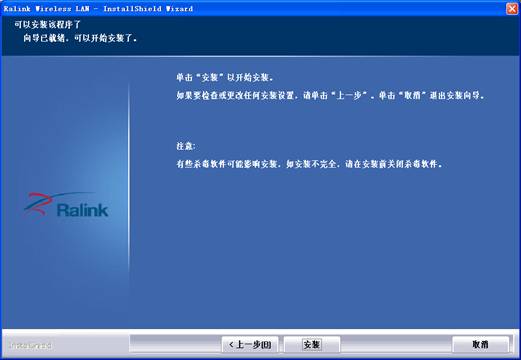
⑥驱动正在安装,如下图:
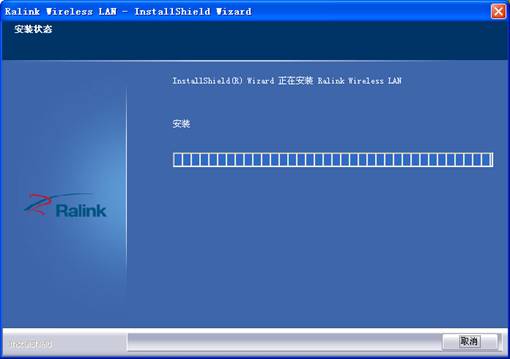
⑦驱动安装完成。单击完成后如下图:
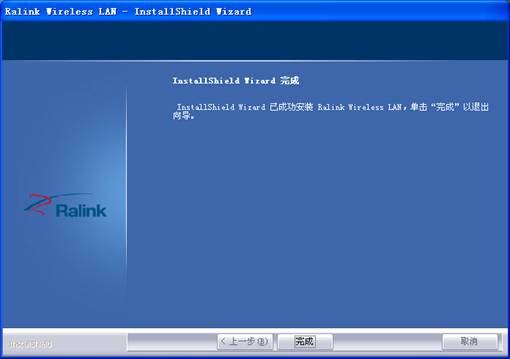
完成以后电脑右下角任务栏会出现驱动图标,这时驱动已经安装全部完成,然后将无线网卡插入电脑USB口,电脑自动更新完成后即可连接无密码的网络。
2、上网设置
①双击电脑右下角任务栏驱动图标出现入下图:
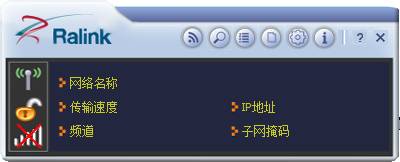
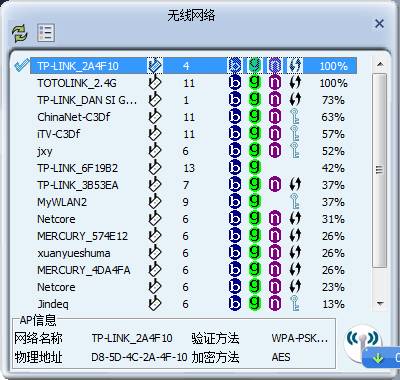
②单击放大镜后选择左上角第一个按钮 重新扫描 刷新网络如下图:

(刷新时多刷新几次网络就越多)
③单击刷新后,找到自己路由器名(这里我选择TP-LINK-2A4F10-)然后单击上图中第二个按钮 加入连线设定,后出现如下图:
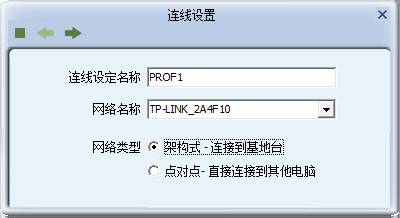
④单击下一步图标出现如下图:
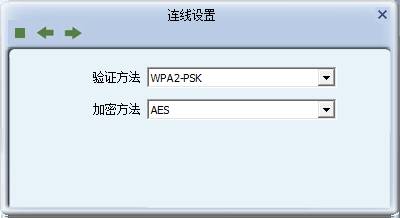
⑤再次单击上图中下一步图标出现如下图:
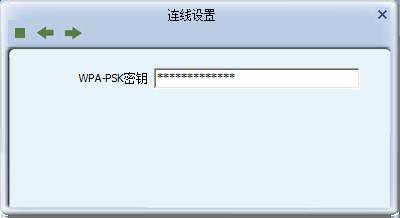
⑥在上图中密钥框输入已知密码单击下一步图标出现如下图:
输入密码时要正确的输对密码,注意大小写字母。错误的密码输入会造成不能连接网络或者不能自动获取IP地址。
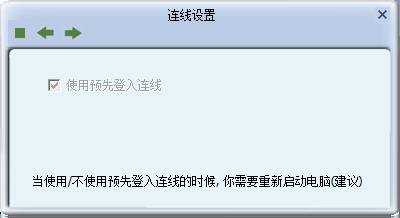
其中序号③④⑤⑥界面设置为默认的
⑦单击下一步图标出现如下图:
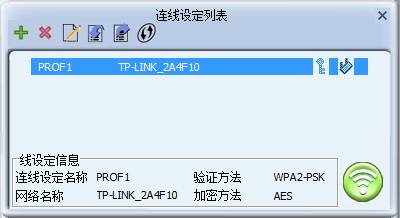
⑧选择上图 连线设定列表中网络名TP-LINK-2A4F10-后单击右下角 套用 图标出现如下图:
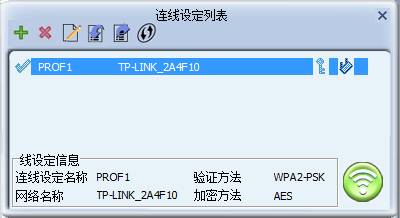
(网络名称前面打钩了,证明添加连线成功)此时IP地址为软件自动获取,连接成功即可正常高速上网了。
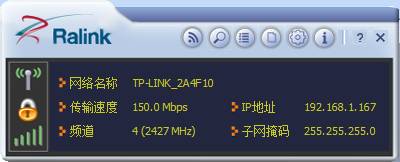
(注意:如果没有获取到IP或收不到数据包都有可能是没有输对密码,请输入对应的密码重新获取IP)
3、软AP设置(有线转无线,进行软AP时,需把电脑的防火墙关掉,具体操作点击电脑左下角,开始\控制面板\所有控制面板项\Windows 防火墙)
①正常连接上网后点下图第一个图标转成软AP模式或右击任务栏图标切换至AP模式
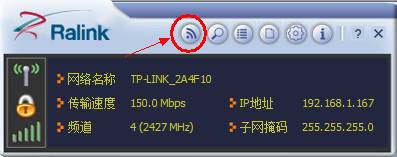
②切换至AP模式后如下图,系统默认:
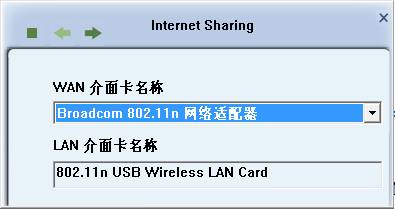
③单击下一步按钮,如下图显示
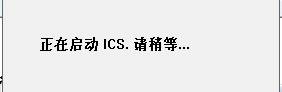
④启动ICS成功后,显示如下图:
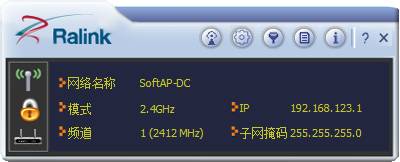
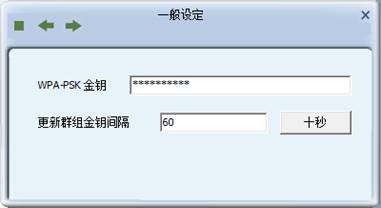
⑤单击一般设定,来设定软AP的名称及密码单击
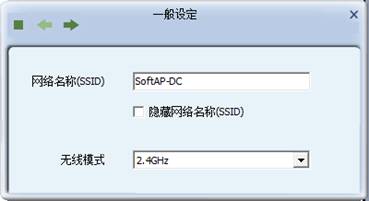

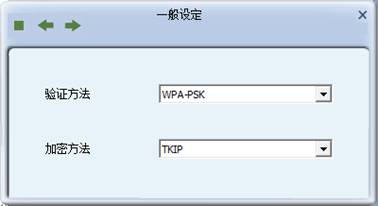
输入你设定的AP密码
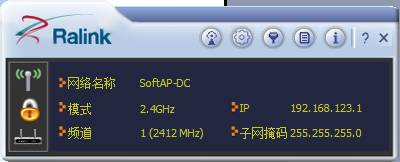
⑥单击完成软AP设定,这时你的手机及平板电脑以及别的带WIFI功能的设备即可通过找到网络名称SoftAP-DC,输入你设定的AP密码即可连接(注意:你的手机及平板电脑等一定要打开WIFI功能才可以找到)
⑦点击目前连线列表出现如下图:
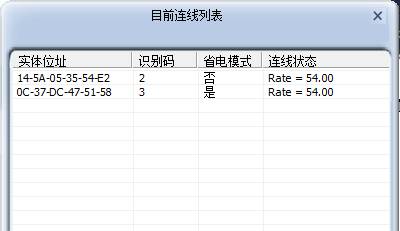
这张图表可以看到已连上AP的设备数量及相关信息
4、STA+AP设置(有线转无线,无线转无线,这个模式暂时只有WIN7系统适用,进行软AP时,需把电脑的防火墙关掉,具体操作点击电脑左下角,开始\控制面板\所有控制面板项\Windows 防火墙)
①正常连接上网后右击任务栏图标切换至STA+AP模式
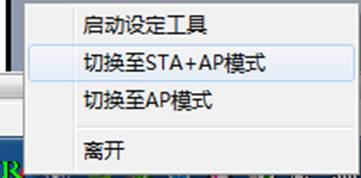
②切换至STA+AP模式后如下图:
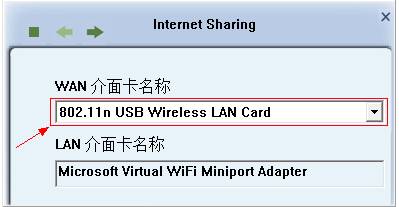
③单击下一步按钮,如下图显示
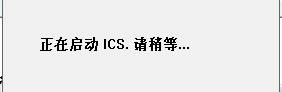
(注意:有时候可能启动ICS失败,解决方法就是安装一个“WiFi宝”软件就可以解决,这个软件安装后需要重启,未重启的情况下是解决不了的,重启之后就好了)
④启动ICS成功后,显示如下图:
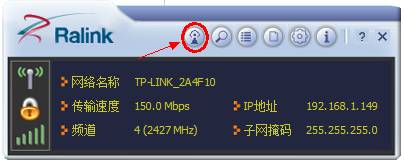
⑤单击一般设定,来设定软AP的名称及密码单击
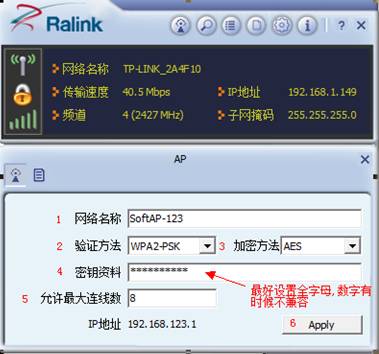
⑥这时你的手机及平板电脑以及别的带WIFI功能的设备即可通过找到网络名称SoftAP-123,输入你设定的AP密码即可连接(注意:你的手机及平板电脑等一定要打开WIFI功能才可以找到)
⑦点击目前连线列表出现如下图:
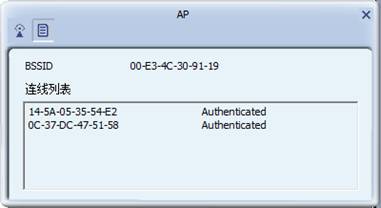
这张图表可以看到已连上AP的设备数量及相关信息




















共有 0条评论