

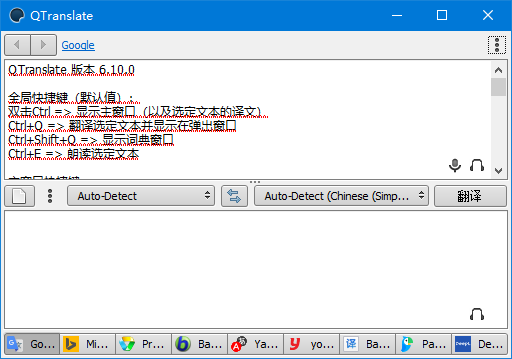
功能特色
1、搜索在线词典
2、反向翻译
3、将选中的文本替换为其翻译
4、即时翻译
5、拼写检查
6、文本到语音合成
7、词的建议/自动完成
8、翻译的历史记录
9、自带虚拟键盘
10、可制作便携式版本
11、支持对任何应用程序等浏览器中选定文本的翻译
12、还可捕获 OCR(光学字符识别)文字并翻译
QTranslate绿色中文版使用教程
1、有三种鼠标选中文本的翻译模式:
1) 显示图标(选择程序中的文本 - 本程序的图标会出现在鼠标指针附近。点击该图标,弹出窗口里就会显示选定文本的译文);
2) 显示翻译(选择程序中的文本 - 选定文本的译文会立即在弹出窗口中出现)。
3) 显示翻译并朗读(前一种加上朗读选定的文本)。
2、操作:
- 左键单击系统托盘里的程序图标,可启用/关闭鼠标选择模式;
- 左键双击系统托盘里的程序图标,可显示主窗口;
- 左键双击弹出窗口的标题栏,会打开包含当前翻译的主窗口;
- 左键单击弹出窗口中的服务名称,会更改当前服务并重新翻译文本。
QTranslate快捷键介绍
1、全局快捷键(默认值):
双击Ctrl => 显示主窗口(以及选定文本的译文)
Ctrl+Q => 翻译选定文本并显示在弹出窗口
Ctrl+Shift+Q => 显示词典窗口
Ctrl+E => 朗读选定文本
2、主窗口快捷键:
Ctrl+Enter => 翻译文本
Ctrl+N => 清除当前翻译
Ctrl+D => 显示词典
Ctrl+Alt+1..9 => 用选定的第1~9个翻译服务显示词典
Ctrl+H => 显示翻译历史记录
Ctrl+K => 显示软键盘
Ctrl+Tab/Ctrl+Shift+Tab/Ctrl+1..9 => 切换到后一个/前一个/第1~9个翻译服务
Shift+Esc => 重设语言组合为自动检测
Ctrl+Shift+1..9 => 选择语言组合
Ctrl+I => 互换翻译方向
Ctrl+空格 => 显示 建议/自动完成 下拉菜单
F1 => 显示帮助
F11 => 打开/关闭全屏模式
Alt+左箭头 => 转到前一个翻译
Alt+右箭头 => 转到后一个翻译
Ctrl+上箭头 => 把翻译复制到文本输入框






















共有 0条评论