

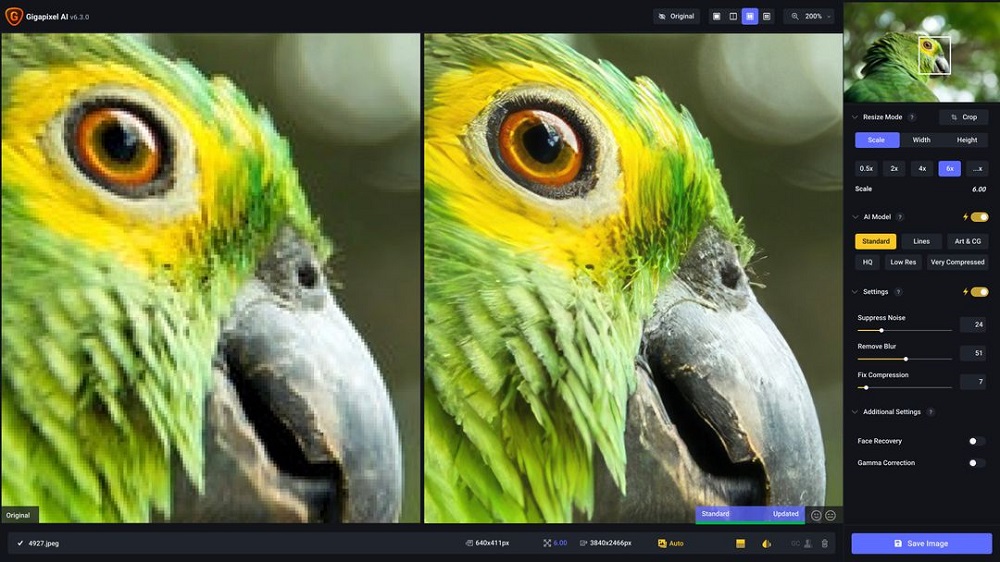
Topaz Gigapixel AI 6新功能
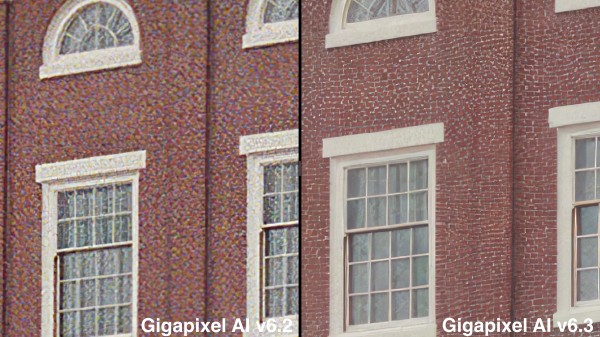
1、更新的标准模型 - 更自然的细节和更好的模糊/噪声校正
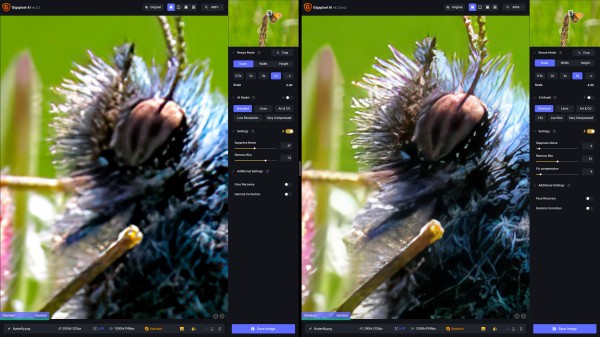
更新后的标准模型是满足大多数图像升级需求的绝佳起点,因为它在两个关键领域进行了改进:
(1)新的模型架构、训练策略和更大的数据集允许标准模型在放大照片的同时添加更多细节。更重要的是,与之前的标准模型版本相比,添加的细节看起来更加自然。
(2)该模型可以为更广泛的图像集提供实质性的升级改进。此前,标准模型在放大严重模糊和噪点的图像时表现不佳。
2、新的“高质量”模型 - 改进了高质量和人工智能编辑照片的升级
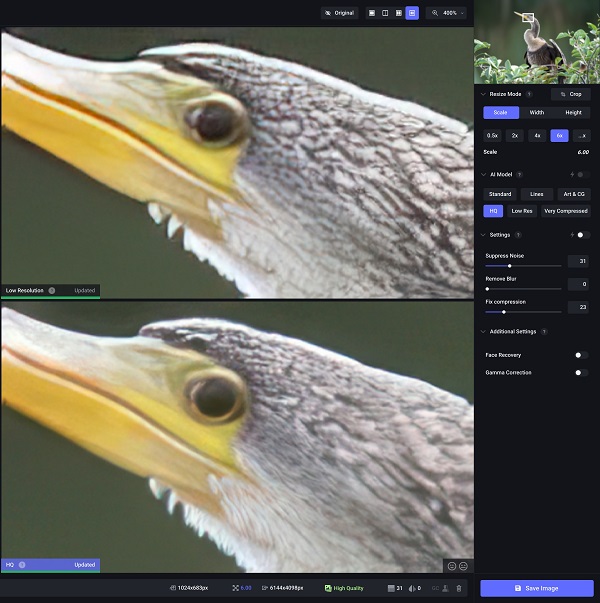
新的高质量 (HQ) 模型旨在提升已经高质量的图像,例如使用现代相机拍摄的图像。当放大已经使用其他 AI 模型(例如 DeNoise AI 和/或 Sharpen AI 中的模型)处理的图像时,它也是理想的选择。
当您的图像在放大之前已经具有足够的细节或质量,或者已经使用 DeNoise AI 和/或 Sharpen AI 进行处理时,您需要使用高质量模型而不是标准模型。
这是因为与其他模型相比,高质量模型经过训练,在放大时不会过度使用纹理增强。因此,边缘细节应该看起来更自然,并且包括文本的区域将更少扭曲。
4、新的“修复压缩”滑块 - 更好地控制压缩伪影消除
新的修复压缩滑块提供了对消除压缩伪影的额外控制,并且在使用高质量 (HQ) 或标准模型进行升级时可用。
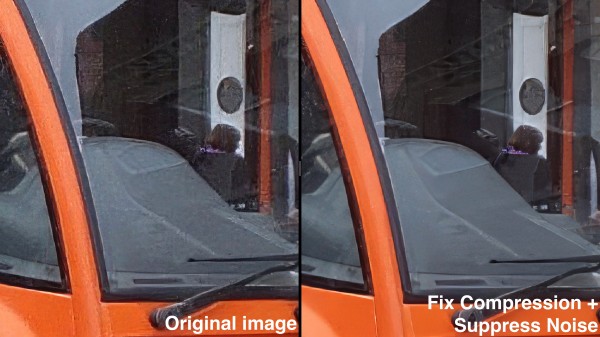
“修复压缩”滑块还与“抑制噪声”滑块配合良好:可以使用“修复伪影”滑块减轻较大的压缩伪影(例如块状区域),而可以使用“抑制噪声”滑块减轻较小的伪影(例如噪声)。用户在调整应用程序中其他滑块的参数时也会体验到更高的灵敏度。
常见问题
1、您可以暂停图像吗?
在图像列表中有多个图像后,可以暂停图像。初始图像完成处理后,应用程序将暂停。我建议您在需要使用计算机上的其他应用程序或释放一些内存以加快计算机上的其他进程时使用此功能。
2、支持哪些文件类型?
支持的文件类型:
.png
.tiff
.jpeg
3、千兆像素AI支持哪些颜色配置文件?
千兆像素AI支持所有主要的RBG颜色配置文件。目前不支持CMYK。
4、RAW文件类型呢?
Topaz Labs AI产品支持许多不同类型的RAW文件类型,例如DNG(数码负片)和特定于相机的文件,例如NEF,ARW和ORF文件。但是,其中许多文件包含我们的产品可能尚不知道如何读取的数据。
某些RAW文件可以在软件中使用,但我们在软件中使用第三方库来显示RAW图像。因此,某些相机类型的RAW文件可能会出现一些冲突。
如果您发现图像颜色,去饱和度或RAW文件的整体显示有些奇怪,建议您将图像转换为TIFF。与RAW文件类似,TIFF文件包含大量可编辑的数据,并且与RAW文件可能存在冲突的各种程序兼容。
请注意,我们将继续改进RAW文件处理。
5、如何预览结果?
您只需双击图像,图像就会在计算机上以默认图像预览打开。
6、如何将图像添加到Gigapixel AI?
拖放包含图像的文件夹,或选择多个图像并将其拖动到GigaPixel AI应用程序主窗口中。您也可以单击它,然后选择要导入的任意数量的图像。
不要通过右键单击->打开或通过拖放到桌面或底座上的Gigapixel AI图标来启动Gigapixel AI。
7、为什么千兆像素会在图像中添加伪像?
不会,但是如果原始图像已经具有可见但细微的“伪像”,则GigaPixel AI将使伪像更加明显。这是技术的适当性质,它试图完全保真地保留图像。我们添加了一个不同的模型来减少上采样时的噪音,但是GigaPixel AI并未设计为任何容量的降噪工具。
对于没有高分辨率源图像的低分辨率图像,此规则是一个例外。我们建议您首先使用它,以便您拥有最佳的源信息来进行编辑。





























共有 0条评论