历史记录
清空历史记录
    首页 > 电脑软件 > udc324b usb4.0驱动 win7/win10版

    udc324b usb4.0驱动 win7/win10版

    • 软件大小:393.69M
    • 软件版本:
    • 软件类型:国产软件
    • 软件分类:电脑软件
    • 软件语言:简体中文
    • 更新时间:2026-01-18
    • 安全检测:无插件360通过腾讯通过金山通过瑞星通过小红伞通过

    • 软件评分:

    普通下载

    手机扫一扫快捷方便下载
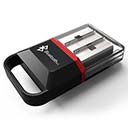
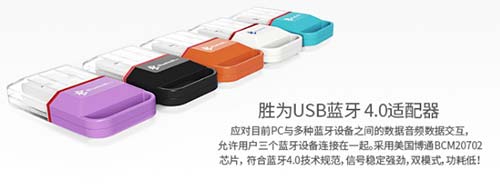
    我得说,这个胜为UDC-324B的蓝牙驱动确实是个老古董了,但很多老电脑还真离不开它。这驱动其实就是为了让那个小小的USB蓝牙适配器能在Win7或Win10上正常工作,让你能连手机、耳机或者打印机。我个人觉得,虽然现在蓝牙技术很新了,但这种老驱动对一些还在用旧设备的人来说还是挺实用的,毕竟不是每个人都会为了一个适配器换新电脑。 安装步骤其实挺有意思的,得先装驱动再插设备,这点跟很多硬件相反。我试过,如果顺序搞反了,系统可能就识别不了。那个Setup.exe程序运行时,系统会提示没检测到设备,这时候再把适配器插上,它就会自动接着装。装完后记得去设备管理器看看,确保设备正常,还有服务里那两项得启动,不然蓝牙用不了。 配对耳机的时候,如果搜不到,多半是耳机没进配对模式。我遇到过这种情况,得长按开关直到指示灯狂闪才行。连上后要是没声音,得在声音设置里把蓝牙耳机设为默认播放设备。整体来说,这驱动安装不算复杂,但细节挺多,得一步步来,不然容易出问题。udc 324b蓝牙驱动是针对胜为udc324蓝牙适配器而开发的官方驱动程序,能够适用于32位和64位的win7/win10系统,成功安装此驱动后,可以实现电脑蓝牙连接,包括连接掌上电脑,手机,耳机,打印机等。同时udc 324b蓝牙驱动安装步骤简单,蓝牙适配器在安装驱动之前先不要插入电脑的USB口上面,首先打开对应的驱动光盘里面的WIN8或者WIN10的文件夹,然后双击Setup.exe驱动安装程序,开始安装驱动。安装成功后就可正常使用了,有需要的用户欢迎免费下载。

    蓝牙驱动安装方法

    小编以win7为例:

    首先打开这个蓝牙适配器附带的驱动光盘,选择WIN7文件夹打开,双击运行文件夹里面的Setup.exe安装运行程序。(切记在安装驱动之前一定不要把蓝牙适配器插入电脑,一定要先动行驱动程序)
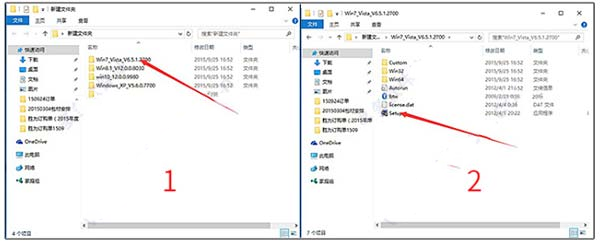
    点击同意安装,程序开始运行,稍等一会,系统会提示没有检测到蓝牙设备,这个时候插入蓝牙适配器(一定要等到提示的时候再插入),系统自动识别,继续运行安装,直到完成。

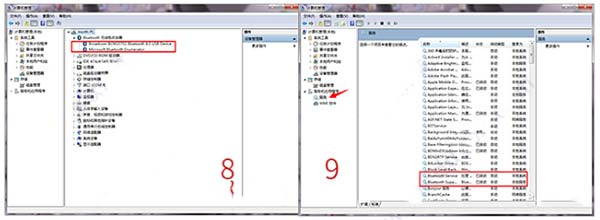
    安装后在桌面计算机图标上面右键点击管理,查看设备管理器里检查这个设备是不是正常的,一般安装后有两项,如下图示;其次在服务和应用程序中双击服务打开,查看两项服务一定要启动。如上两项全部检测完毕,就可以开始体验蓝牙服务了。
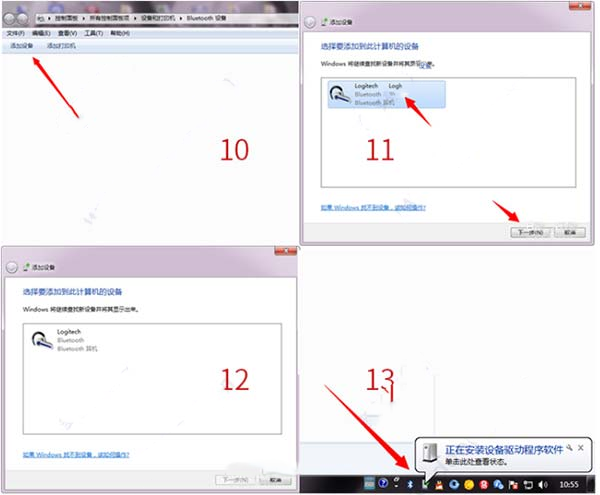
    双击右下角的蓝牙图标,弹出添加设备的对话框,点击添加设备,搜索到蓝牙耳机,选中点击下一步,等系统自动安装完蓝牙服务。(如果搜索不到耳机,一般是和耳机没有调到配对状态有关,可以把耳机关掉,然后按住耳机开关8秒左右不要松手,一直到耳机指示杰出现快速闪烁或者红蓝交替闪烁的时候,再来搜索)
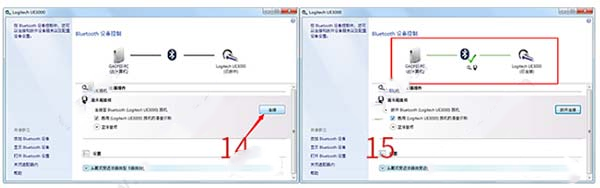
    等服务全部安装完毕,系统会弹出一个控制的对话框,如果没有弹出可以在搜索到的耳机图标上面双击或者右键点击控制,点击连接,就可以了。
    如果连接好后没有声音,可以在右下角的声音图标上面右键点击播放设备,选中蓝牙音频的耳机,设为默认值,点击确定就可以。

    网友评论

    共有 0条评论

    captcha 评论需审核后才能显示

    应用推荐

    游戏推荐