
历史记录
清空历史记录
    首页 > 电脑软件 > 富士通打印机通用驱动

    富士通打印机通用驱动

    • 软件大小:957K
    • 软件版本:
    • 软件类型:国产软件
    • 软件分类:电脑软件
    • 软件语言:简体中文
    • 更新时间:2026-01-18
    • 安全检测:无插件360通过腾讯通过金山通过瑞星通过小红伞通过

    • 软件评分:

    普通下载

    手机扫一扫快捷方便下载
    我得说,富士通这个通用驱动真的挺省心的,不管你是老掉牙的XP系统还是现在主流的Win10、Win11,32位还是64位,它基本都能通吃,不用为了换个系统就到处找驱动,这点对我来说太重要了,毕竟谁也不想为了打印个文件折腾半天。下载下来解压后直接点setup.exe跟着提示走就行,记得先把打印机连上并开机,安装完基本就能用了。要是想共享打印机,关键是确保几台电脑在同一个工作组里,右键点打印机选共享,另一台电脑添加网络打印机时浏览一下就能找到,过程还算直观。万一安装卡住了,先检查网络共享中心里的文件和打印机共享有没有打开,安装路径最好选左边那个decompress选项,装完看到successful提示再去设备里添加打印机,设为默认基本就搞定了。整体来看这驱动确实靠谱,办公家用都合适,省得来回折腾。

    富士通打印机通用驱动是小编从富士通官方下载的最新驱动程序,这款富士通打印机通用驱动具有广泛的适用性,无论你使用的是32位还是64位的操作系统,无论是winxp、vista、win7还是win8,这款驱动程序都能完美适配你的打印机。

    为了确保你能够顺利使用富士通打印机,我们强烈建议你下载并收藏本站提供的富士通打印机驱动,这样,当你需要使用时,就能够轻松找到并安装驱动程序,无需再为寻找合适的驱动而烦恼,不管是在办公场所还是家庭环境中,这款驱动程序都将成为你打印工作的得力助手。

    驱动安装

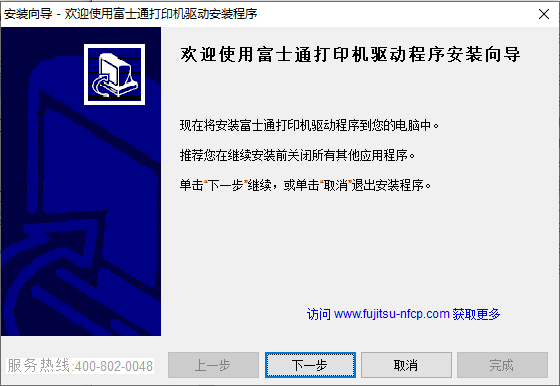
    1、下载解压缩,得到万能通用型的富士通打印机驱动;

    2、正确连接打印机好,并开启电源;

    3、选择文件“setup.exe”,依提示安装;

    4、成功安装后即可正常使用打印机。

    打印机共享怎么设置?

    1、首先你的电脑与打印机所安装的电脑必须在同一工作组(如不在,可通过用右键点击“我的电脑”-属性-计算机名-点击“要重新命名此计算机或加入域,单击“更改”右侧的更改,选中下方隶属于工作组”)。重启电脑。

    2、打开打印机所装的电脑上的“打印机和传真”,右键点击要共享的打印机,点击属性-共享,选择共享这台打印机。

    3、打开你的电脑上的“打印机和传真”,点击添加打印机-选择网络打印机或连接到其他计算机的打印机络打印机-浏览打印机-找到共享的打印机,点击下一步,会跳出一个对话框“您将要连接到XXXXX上的打印机,它会自动在您的机器上安装一个打印驱动程序。

    安装不了怎么办?

    1、首先打开网络和共享中心,打开高级共享设置,检查一下文件和打印机共享有没有启用,记得一定要启用。

    2、brower可以选择安装在哪个盘里面,重要的事说三遍。点左边的,点左边的,点左边的decompress。

    3、安装完成以后会出现successful的提示,

    4、这个时候我们再打开硬件和中心,查看设备和打印机,添加打印机,搜索打印机,然后添加,就会成功了,记得设为默认打印机。

    网友评论

    共有 0条评论

    captcha 评论需审核后才能显示

    应用推荐

    游戏推荐