历史记录
清空历史记录
    首页 > 电脑软件 > win10画图工具

    win10画图工具

    • 软件大小:134K
    • 软件版本:
    • 软件类型:国产软件
    • 软件分类:电脑软件
    • 软件语言:简体中文
    • 更新时间:2026-01-18
    • 安全检测:无插件360通过腾讯通过金山通过瑞星通过小红伞通过

    • 软件评分:

    普通下载

    手机扫一扫快捷方便下载
    我得说,Win10自带的这个画图工具真的被很多人低估了。以前我总觉得它就是个简单的涂鸦软件,但仔细研究后发现,它其实是个挺实用的图片处理小能手。比如那个放大镜功能,有时候看截图里的小字特别费劲,用这个放大局部就清楚多了,比我自己瞪大眼睛强多了。还有标尺和网格线,虽然听起来很专业,但其实就是帮你对齐的小工具,我做简单排版时经常用。 最让我惊喜的是反色功能,操作简单到不行。有次我处理一张黑白反转的图片,直接全选后右键点反色就搞定了,连PS都不用开。不过我得提醒大家,改完记得另存为,不然原图就没了,这个我吃过亏。写字功能也挺方便的,铅笔工具写字有种手写的感觉,文字工具还能调字号颜色,虽然比不上专业设计软件,但临时做个带文字的图片完全够用。 整体来说,Win10画图界面确实比旧版清爽多了,双列菜单设计找功能很方便。虽然它不能替代专业软件,但作为系统自带的工具,能看图、能简单编辑、还能加文字,日常用用真的绰绰有余。我现在遇到简单的图片处理需求,第一反应就是先打开它试试,省时又省力。

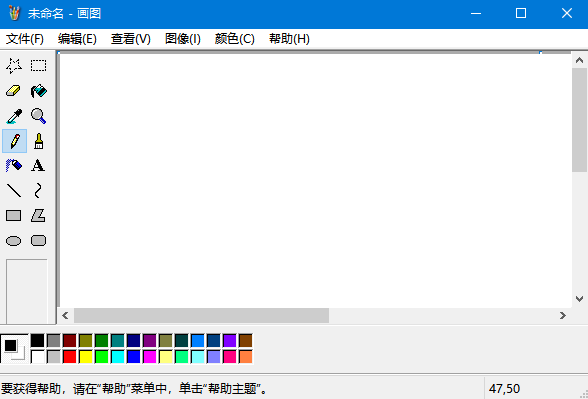
    win10画图工具是微软系统自带的一款经典画图工具的Win10专属版,相比旧版的画图,其功能更加的丰富。该工具支持图片查看、图片分辨率与百分比调整、多种角度旋转,支持水印处理、颜色编辑等等拓展等多种功能,添加了缩放、裁剪、反色功能,支持多种常见的图片格式,能够满足一般的图像浏览或处理要求。win10自带画图软件界面更加简洁美观、功能实用,操作也更加的顺畅。新版界面采用文件菜单采用双列设计,这点与Office 2007比较相近,而且标题栏左边有可以自定义的图标,更加方便用户编辑。

    软件特色

    1、放大镜功能:

    有时因为图片局部文字或者图像太小而看不清楚,这时,就可以利用画图中的“放大镜”工具,放大图片的某一部分,方便查看。

    2、显示标尺和网格线:

    在查看图片时,特别是一些需要了解图片部分区域的大致尺寸时,可以利用标尺和网格线功能,方便用户更好的利用画图功能。操作时,可以在查看菜单中,勾选“标尺”和“网格线”即可。

    3、快速缩放图片:

    首先,利用画图打开图片后,若是该图片的原始尺寸较大,可以直接向左拖动右下角滑块,将显示比例缩小,这样便于在画图界面查看整个图片。当然,也可以在画图的查看菜单中,直接点击放大或缩小来调整图片的显示大小。

    4、全屏方式看图:

    可以在整个屏幕上以全屏方式查看图片。操作方法:在画图“查看”选项卡的“显示”栏目中,单击“全屏”,即可全屏查看图片,非常方便;需要退出全屏时,单击显示的图片即可返回“画图”窗口。

    win10画图工具如何调反色差?

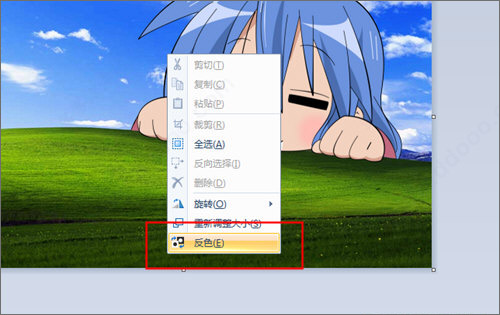
    1、首先将图片导入进入后,按CTRL+A全选画布。然后直接在画布上右键,点击【反色】即可。
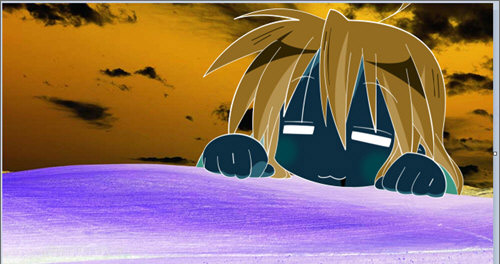
    2、如果想要还原,再次点击【反色】即可。
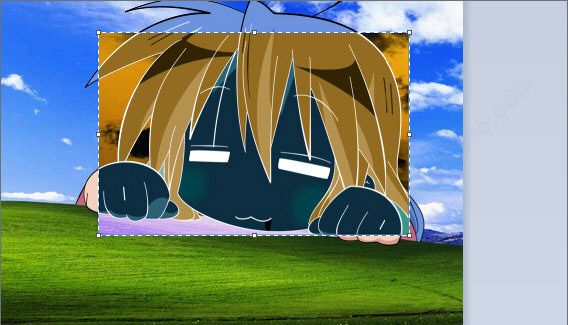
    3、还有就是你可以通过选框工具,选中想要反色的部分,然后右键反色,操作非常的简单。
    4、最后记得将反色的图片进行另存为哦,不然直接保存的话原图就被覆盖的哦。

    怎么写字

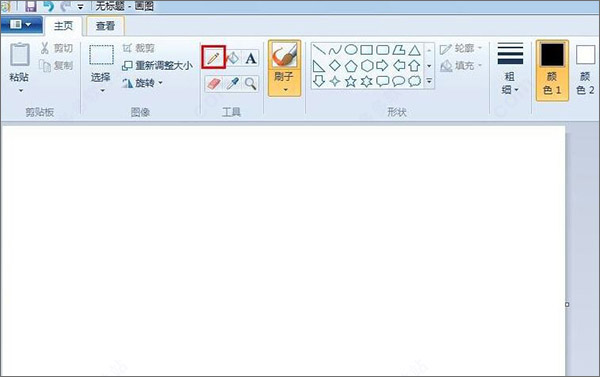
    1、打开win10画图工具,单击工具栏中的铅笔工具。
    2、根据自己的需要设置线条的粗细和颜色。
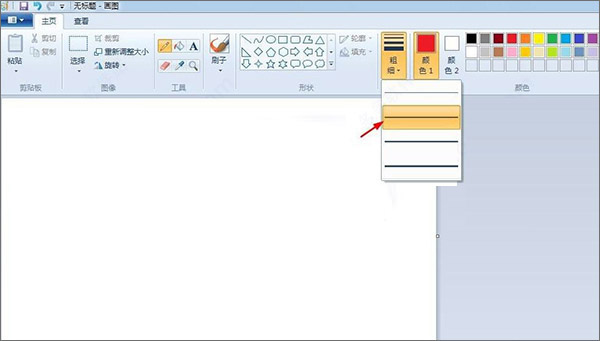
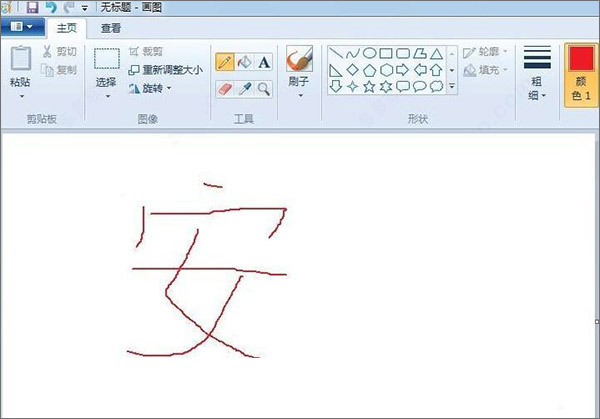
    3、按住鼠标左键在画布中写字即可。
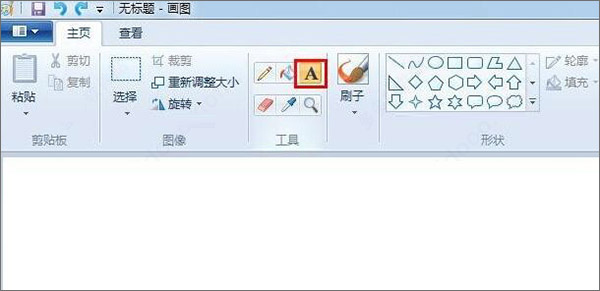
    4、或者单击工具栏中的文字“A”符号。
    5、根据自己的需要,设置文字的字号和字号。
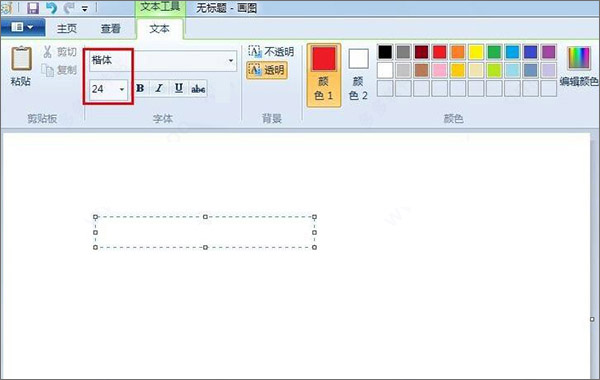
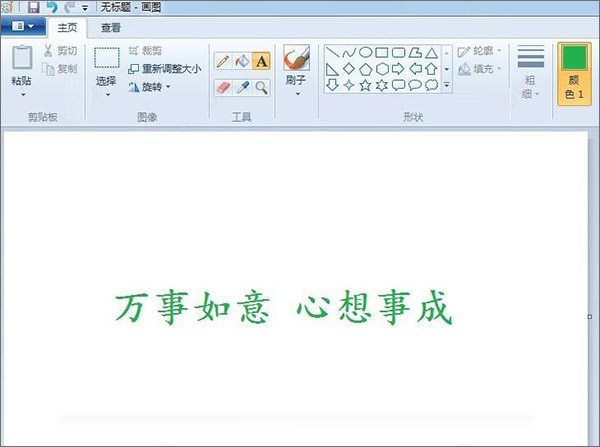
    6、在画布中输入要显示的文字,选中文字单击色板中的颜色,可以更改文字颜色。
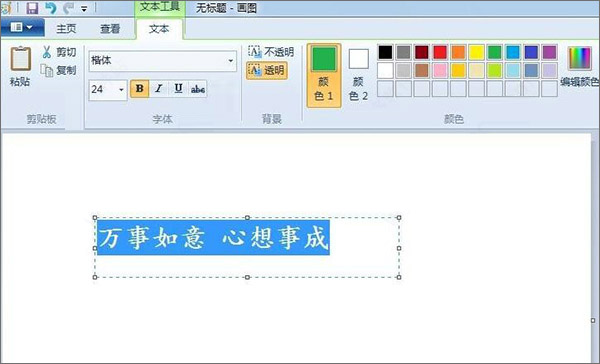
    7、单击空白处,退出文字编辑状态。
    网友评论

    共有 0条评论

    captcha 评论需审核后才能显示

    应用推荐

    游戏推荐