

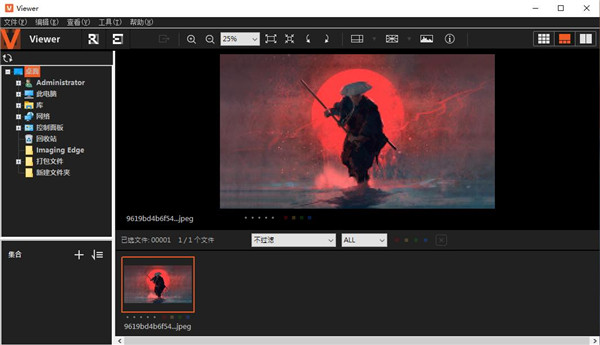
功能介绍
1、Viewer(浏览功能)
支持浏览和搜索电脑内的照片
支持通过评级的方式筛选图像
2、Edit(编辑功能)
调整图像的亮度和颜色
支持将Creative Styles应用于图像
支持图像裁剪
可矫正弯曲变形的图像
支持将调整后的图像转换成JPEG或TIFF格式
3、Remote(遥控功能)
Imaging Edge电脑版通过USB连接相机到电脑上后,在电脑上就可直接预览拍摄图像,拍摄屏幕直接显示在电脑的Live View上,方便摄影师同时兼顾调整设置和拍摄图像两方面
将使用感光元件的四次位移拍摄的四张图像结合起来,因此拍摄时的分辨率更高了
软件特色
1、将相机拍摄的高质量静止图像/视频传输到智能手机
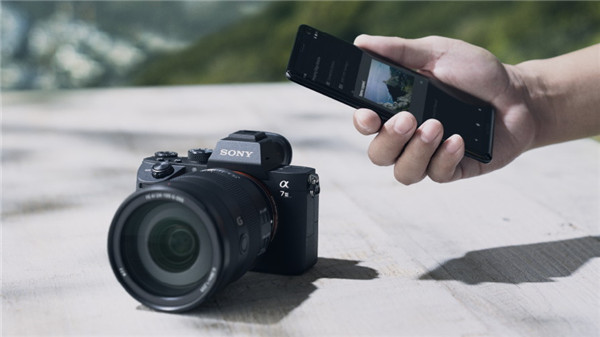
相机拍摄的静止图像和视频可以一键式传输到智能手机
静止图像可以根据用途以原始大小或2M的大小批量传输
包括4K在内的高比特率视频文件均可传输
在相机关闭时,也可以使用智能手机浏览并传输照相机里的图像
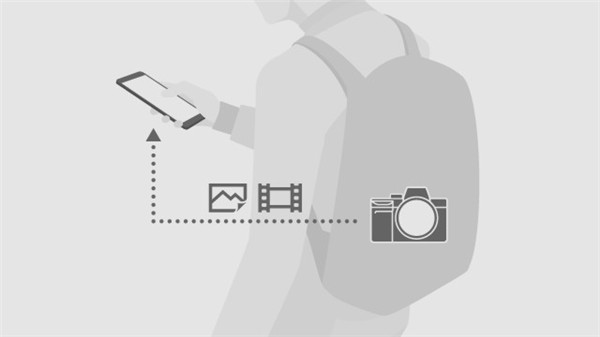
拍摄后不再需要选择并传输图像,可通过自动后台传输功能将拍摄的图像即时传输至智能手机
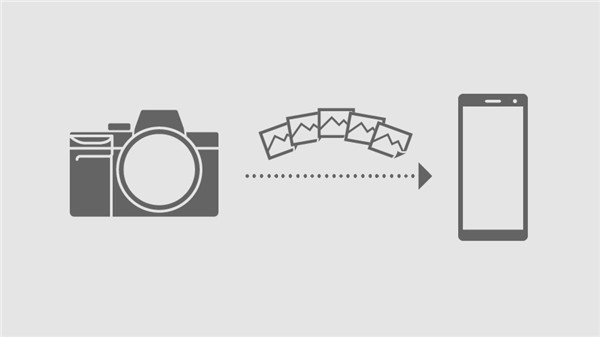
2、借助远程控制功能,可以在查看智能手机上的实时取景时更改设置和拍摄图像
Imaging Edge电脑版可以在查看智能手机上的图像时使用每种曝光模式远程拍摄照片
这便于您在不想直接触碰相机的情况下拍摄各种静止图像/视频场景,如夜景、流水场景、长曝光和微距拍摄
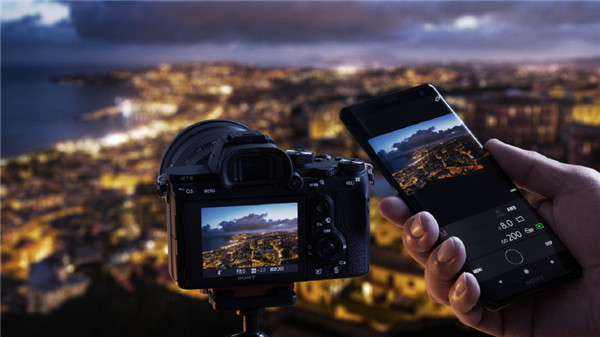
3、记录位置信息
对于具有位置信息链接功能的相机,可以将智能手机获取的位置信息添加到相机拍摄的图像中
因此,拍摄图像/视频时的位置可显示在社交媒体和地图应用程序上
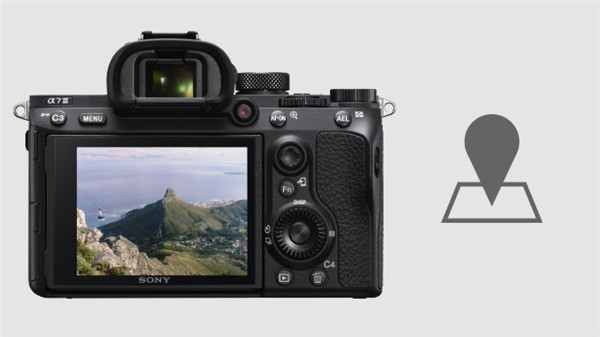
4、保存和应用设置
Imaging Edge电脑版可以保存最多20种相机设置,在相机上也可以加载并使用已保存的设置
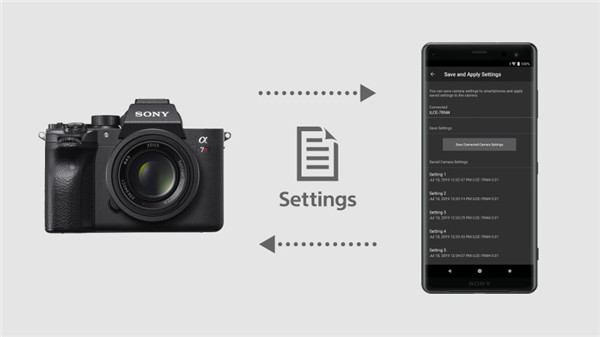
5、通知功能
您可以获取有关您的相机和应用程序的信息
通过发送软件更新等支持信息通知,可以确保您使用的是最新版本的相机应用程序
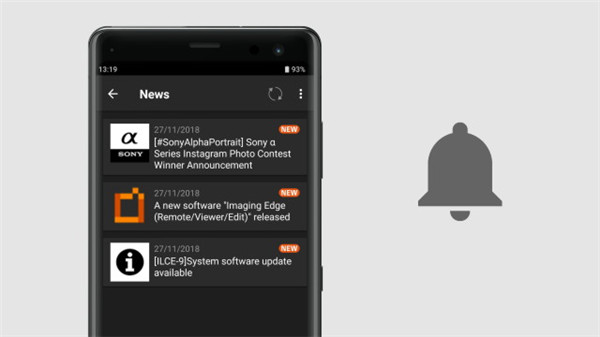
Imaging Edge电脑版安装教程
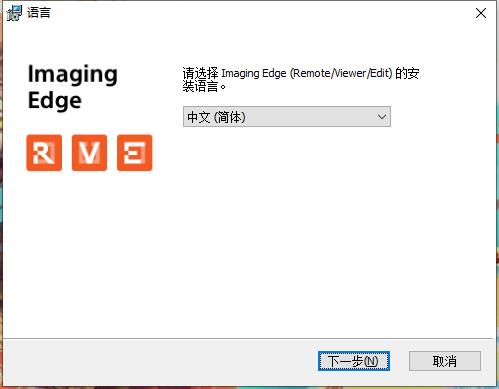
1、下载软件压缩包文件,双击打开“sonyIE_v2.0.1.exe”,选择语言进行安装
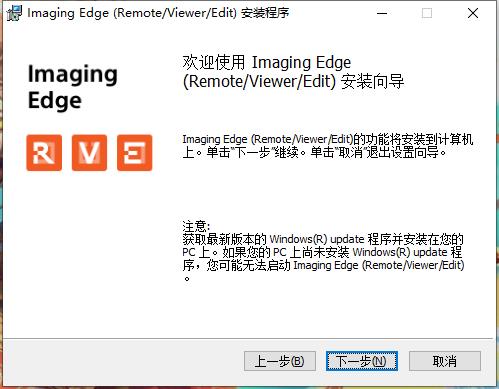
2、确定安装信息,无误,点击下一步进行安装
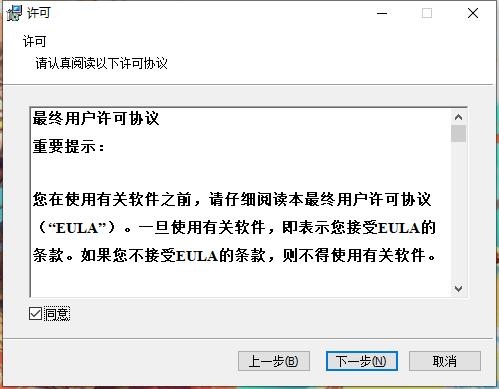
3、阅读软件的许可协议,阅读完成后点击我接受许可协议,必须接受协议才能继续安装软件
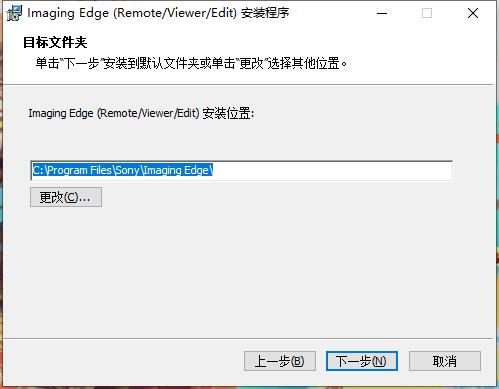
4、点击“更改”可更改安装软件位置
安装向导默认设置的软件默认安装路径为C:\Program Files\Sony\Imaging Edge
5、确认安装信息,无误,点击安装进行安装
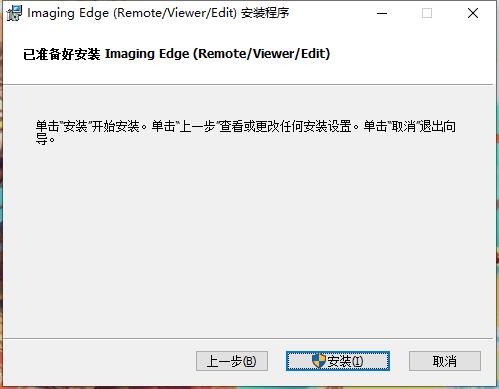
6、软件安装完成,安装向导会提示完成软件安装向导,点击完成
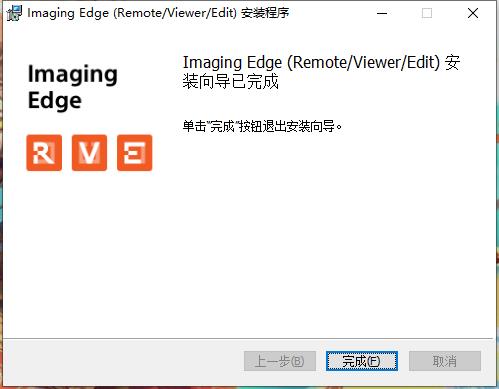
7、双击打开软件,即可放心使用软件

支持型号
1、Alpha 9 II
2、Alpha 9
3、Alpha 7R IV
4、Alpha 7R III
5、Alpha 7R II
6、Alpha 7S II
7、Alpha 7S
8、Alpha 7 III
9、Alpha 7 II
10、Alpha 6600
11、Alpha 6400
12、Alpha 6100
13、RX100 VII
14、RX100 VI
15、RX0 II
16、RX0
17、Alpha 7S III
更新日志
v1.2.01.04031版本
- Imaging Edge Desktop 1.2.01 已发布
- 已修复一些问题。































共有 0条评论