

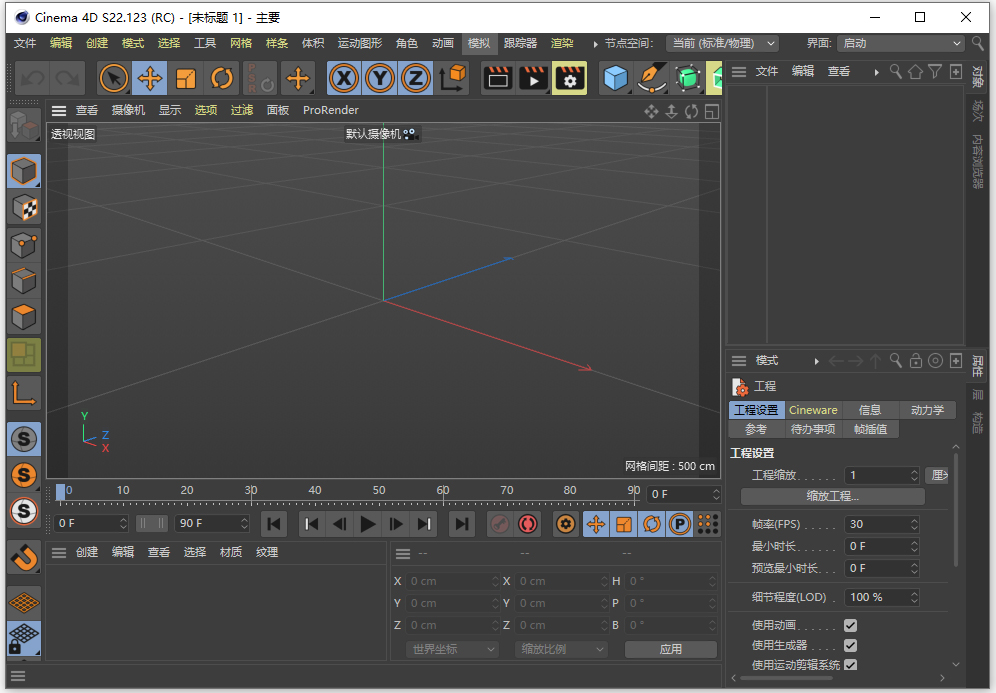
c4ds22中文版安装激活教程:
ps、关闭杀毒,防止激活文件被删除;
1、下载解压,得到maxon cinema 4d s22原程序、激活文件licensing.module.xdl64,以及中文语言包;
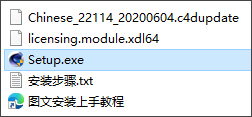
2、双击Setup.exe安装软件,依提示按默认安装;
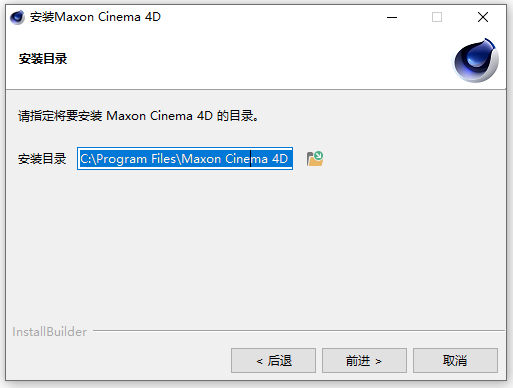
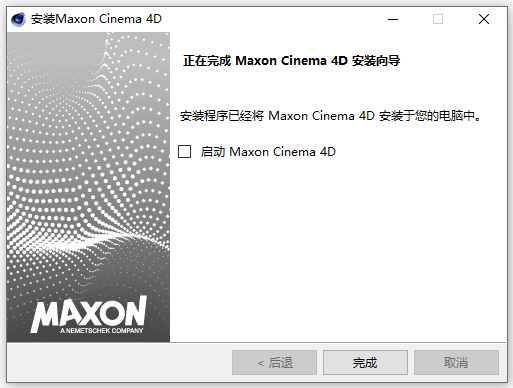
3、正在安装中,安装速度取决于用户的电脑配置;
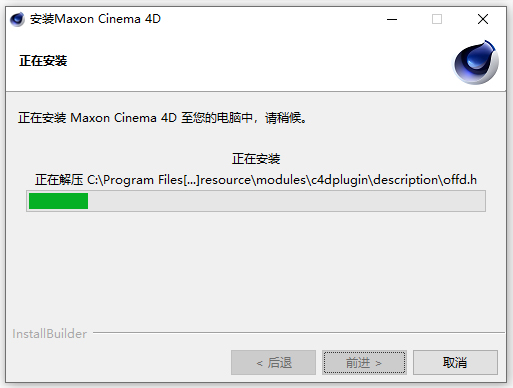
4、成功安装,运行一下软件,弹出需要注册,关闭;

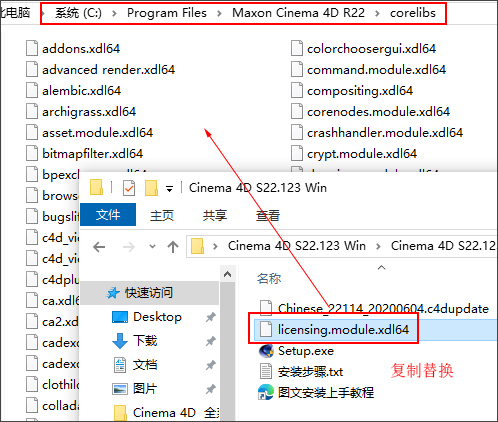
5、拷贝licensing.module.xdl64到软件安装目录下替换;
软件默认目录【C:\Program Files\Maxon Cinema 4D R22\corelibs】
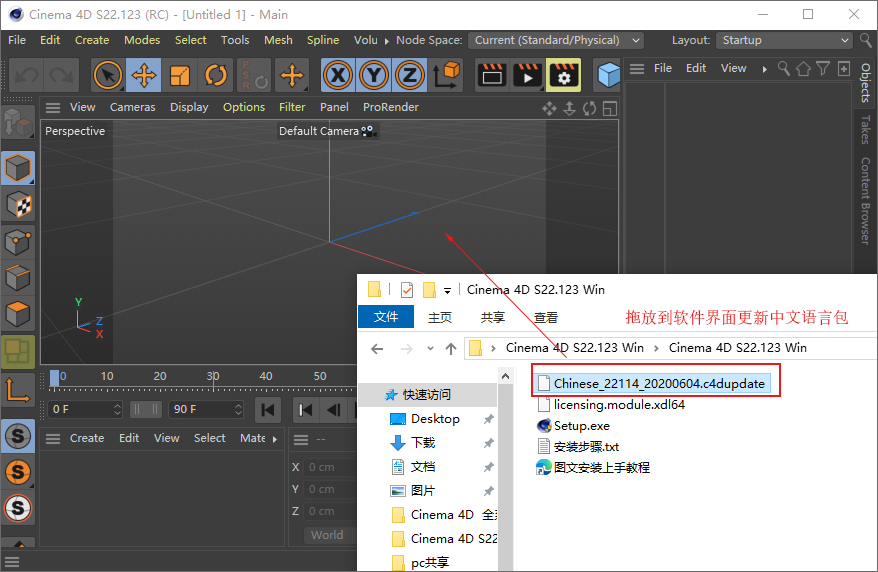
6、打开c4ds22软件,将Chinese_22114_20200604.c4dupdate拖到软件界面更新;
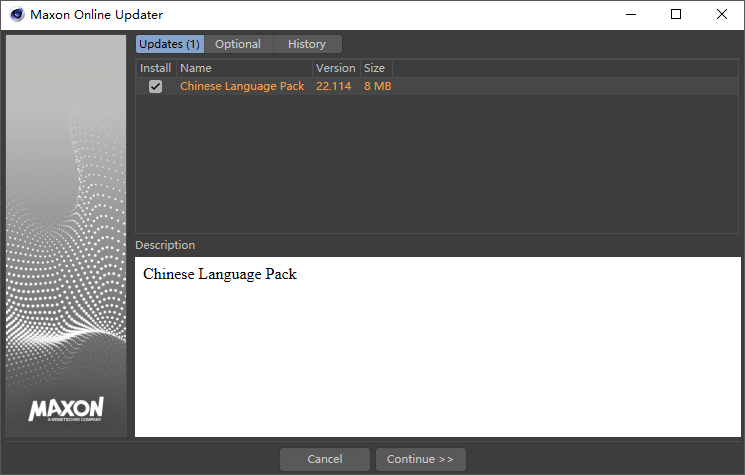
7、弹出更新窗口,按默认安装,安装后重启就是中文语言了;
8、不要在线更新主程序,语言包、预设包这些可以在线更新,没关系。
9、好了,以上就是maxon cinema 4d s22免费版的详细激活教程。
maxon cinema 4d s22新功能
一、尽情拆解
如果您过去一直在与UV作斗争,那么您一定会喜欢上这个全新的工作流程改进。借助统一的组件模式和改进的选择工具,您将享受到期待已久的Cinema 4D以艺术家为中心的工作流程。如果您不想UV产生混乱,那么一定会喜欢上这个简单的全新自动拆解选项。
1、改进的UV拆解
通过固定点和在3D或UV视窗中选择边作为接缝,然后点击新的UV拆解命令逐步拆解3D对象。
2、自动UVs
生成可充分利用您的纹理分辨率的自动UV - 非常适合烘焙贴图进行导出,或只是在3D绘画过程中快速展开绘画。借助Quel Solaar的Eskil Steenberg开发的Ministry of Flat技术,您只需单击即可生成出色的UV。
3、可视化
在拆解时可在3D视窗中查看接缝,以便轻松发现扭曲或重叠的元素,并可以借助多色区块和UV棋盘格来可视化UV分布。
4、高效的打包
新的打包选项充分利用纹理空间可有效排列UV区块
二、精美的视窗
你进入3D世界的视窗变得更好了,并且已经准备好利用未来的技术。获得最佳图像并使用改进的过滤选项清除杂乱的视窗。尽情享受更准确的着色器显示和提高性能的多重实例。完全支持Apple Metal意味着视窗已经不止为现代的Mac系统做好了充分的准备,一个新的核心架构为更多伟大事物的到来奠定了基础!
三、一如既往的广泛支持
1、GLTF导出
通过GLTF导出几何体、材质、摄像机、PSR动画、姿态变形和基于关节的动画,以用于现代Web和增强现实应用程序。
2、GoZ桥接
在Pixologic ZBrush和C4D之间无缝交换模型、UV和绘制的贴图。 工作流程轻而易举 - 只需单击一次,即可将模型发送到ZBrush,对其进行修改并发送回。新的桥接工具支持数百万多边面,甚至可以导入Polypaint和Polygroup信息。
3、节点材质
通过Cineware或FBX导出节点材料的烘焙表示,并在导入FBX时创建节点材质。此外,您最喜欢的第三方渲染引擎还可以选择导出其材质的简化版本以用于Cineware或FBX。
四、其他增强
1、建模
借助新的内核,建模工具更快,更强大,但最重要的是,它们能更好地保留UV和顶点贴图。
2、动画
复制和粘贴多重动画轨迹,更轻松地选择动画曲线,并享受包括样条IK和约束在内的角色动画工具的许多可用性增强。
软件特色
1、易用
当你能快速制作出色作品,是每个人初入3D世界时最令人兴奋的事!Cinema 4D直观易懂的操作与逻辑性界面使初学者能很容易找对地方和控制软件。即使是专业用户也对Cinema 4D的易用性赞不绝口。初学者还可通过无数的教程和全球性的专业社区进行学习,提升技能达到高水平。
2、直观的界面
Cinema 4D是我们用户日常工作流程中的中流砥柱。这就是为什么我们从一开始就确定新功能直观地工作,并正是位于用户期望找到它们的地方。Cinema 4D也可以轻易定制布局,适合用户的需求并保存供以后使用。
3、稳定
Cinema 4D以其卓越的稳定性著称。所有的新功能和新特性都会在发布前通过我们质检部门和测试团队的验证。我们也会定期推送服务包以不断完善Cinema 4D,同时快速地响应操作系统与驱动程序的更新!
4、强大的帮助系统
任何关于特定功能的问题,都可以通过右键点击直接跳转到软件内置的文档中快速得到回答。
5、程序化工作流程
从头至尾保持灵活性!无论你在哪一个项目工作,直到最后一分钟的变化都能保持灵活性非常重要。Cinema 4D提供了众多非破坏性选择:参数化建模、程序着色、纹理等等。Cinema 4D的场次系统可让你在一个文件中保存、管理同一场景的多个版本!
常用快捷键
1、文件栏
CTRL+N 新建工程
CTRL+O 打开工程
CTRL+SHIFT+O 合并打开另一工程到当前工程
CTRL+F4 关闭当前工程
CTRL+SHIFT+F4 关闭全部工程
CTRL+S 保存工程
CTRL+SHIFT+S 另存为
ALT+F4 退出C4D
2、编辑栏
CTRL+Z 撤销
CTRL+Y 重做
SHIFT+Z 撤销动作
CTRL+C 复制 (对象列表中,按住CTRL+鼠标拖动也可以复制)
CTRL+X 剪切
CTRL+V 粘贴
DEL 删除
CTRL+A 全部选择
CTRL+SHIFT+A 取消选择
CTRL+D 工程设置
CTRL+E 软件设置
3、选择栏
9 实时选择
0 框选
8 套索选择
双键快捷选择,先按U,会弹出上图快捷显示,再按后面的字母
U L 循环选择
常见问题
1、如何修改软件中文/英文语言?
在顶部菜单,Edit-Prefernece,第一个Interface,Langugage下拉选择中文,重启即可。
如果没有中文语言包,在顶部菜单,Help-Check For Updates,弹窗选择Optional,选择Chinese Language Pack更新后重启即可。
2、如何关闭打开时的 快速启动对话框?
编辑-设置-通讯,不要勾选启动是显示快速启动对框。




































共有 0条评论