

软件新特性
一、高光区域
1、项目比较
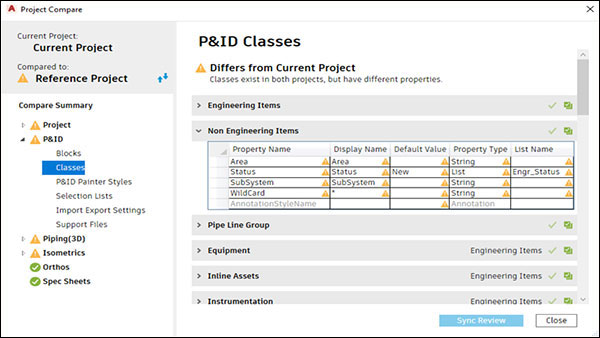
将当前项目与参照项目进行比较。指定要与当前项目进行比较的本地、协作或 Vault 项目。
2、正交偏移位置
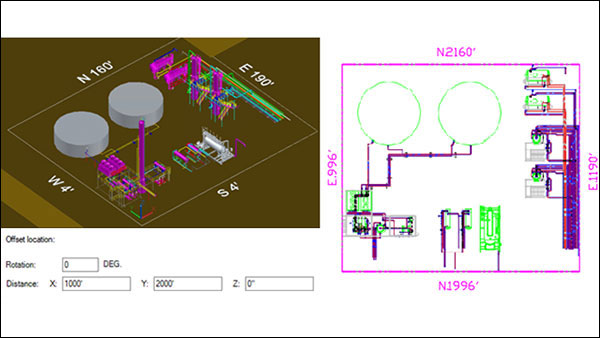
在正交图形中显示不同的坐标。
3、等轴测标注设置
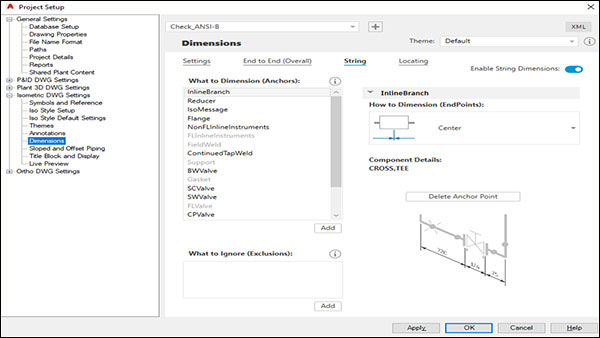
“项目设置”对话框经过了重新设计,具有扩展的等轴测标注功能。使用“等轴测标注设置”,还可以访问“Iso 样式编辑器”以使用 IsoConfig.xml 的高级配置。
二、其他增强功能
1、Plant 内容运行时升级:内置 Plant 内容现在基于 Python 3.7.9 版本。升级您的自定义脚本以与 Python 3.7.9 版本兼容。您可以使用任意可用工具将 Python 2 转换为 3。例如 2to3 工具 (https://docs.python.org/3.7/library/2to3.html)。
2、AutoCAD Plant 3D Object Enabler:安装 AutoCAD Plant 3D OE 后,navisworks 中会显示更多 Plant 3D 对象特性(包括设备管嘴详细信息)。
3、协作:协作项目支持新的 Autodesk Construction Cloud。当您共享或打开协作项目时,协作项目名称中的区域后缀将被删除。
autocad plant 3d 2022简体中文版安装教程:
下载软件安装包之前务必将杀毒软件以及防火墙关闭,避免将激活补丁或注册机删除。
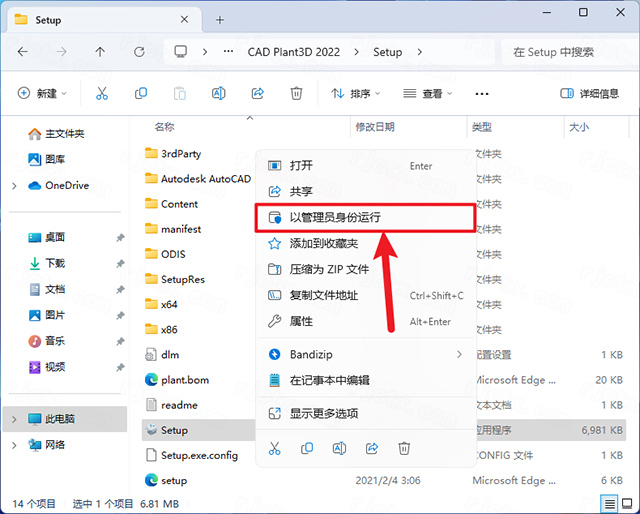
1、下载解压,得到cad plant 3d 2022中文免费版,打开Setup文件夹,选择Setup.exe鼠标右键以管理员身份运行;
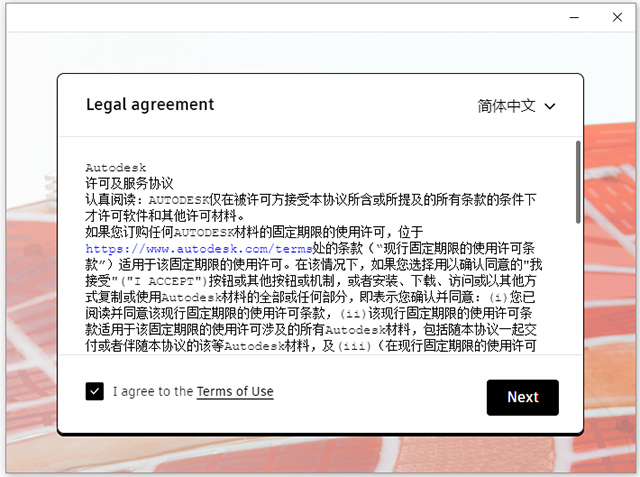
2、同意软件许可协议,勾选【我同意使用条款】,点击【下一步】;
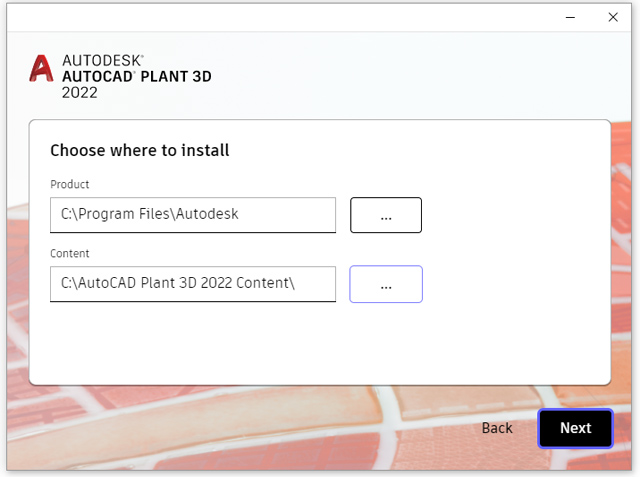
3、软件默认安装在C盘,可自定义更改软件安装位置,点击【Next】;
4、软件正在安装中,请稍等一会儿;

5、软件安装成功,点击右上角的X关闭,这一步很重要;
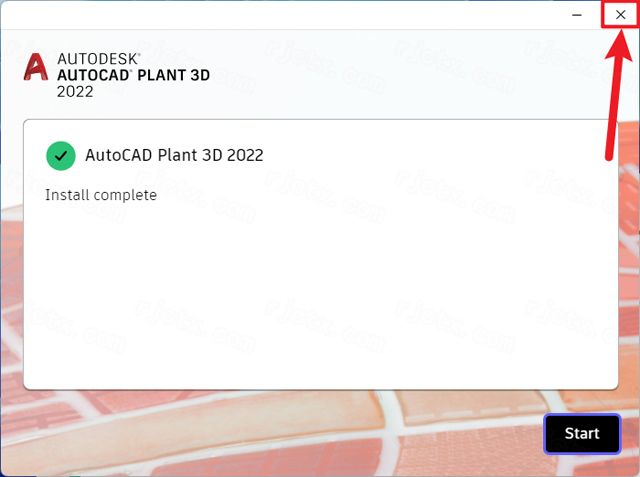
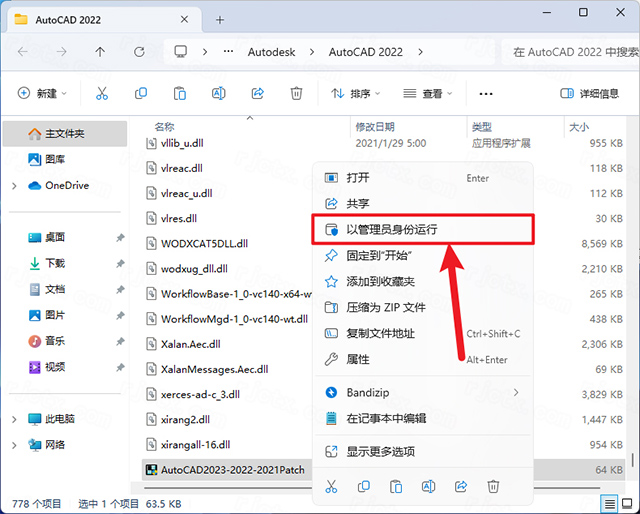
6、接下来激活操作,打开Crack文件夹,复制激活文件“AutoCAD2023-2022-2021Patch.exe”到软件安装目录下,再以右键选择【以管理员身份运行】
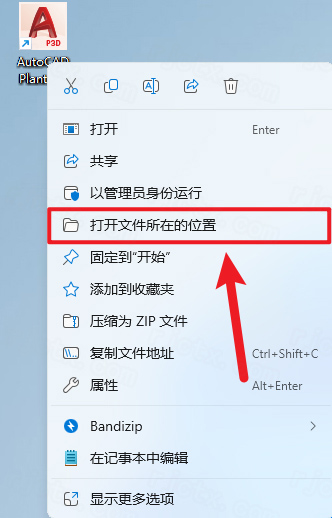
7、软件目录:右键桌面上的【AutoCAD Plant3D 2022软件图标】,点击【打开文件所在的位置】
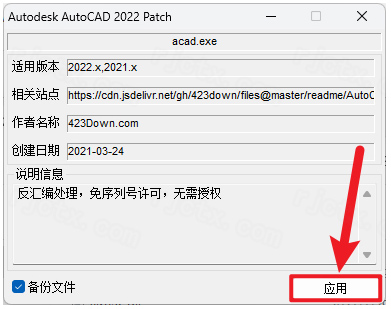
8、点击【应用】按纽即可激活;
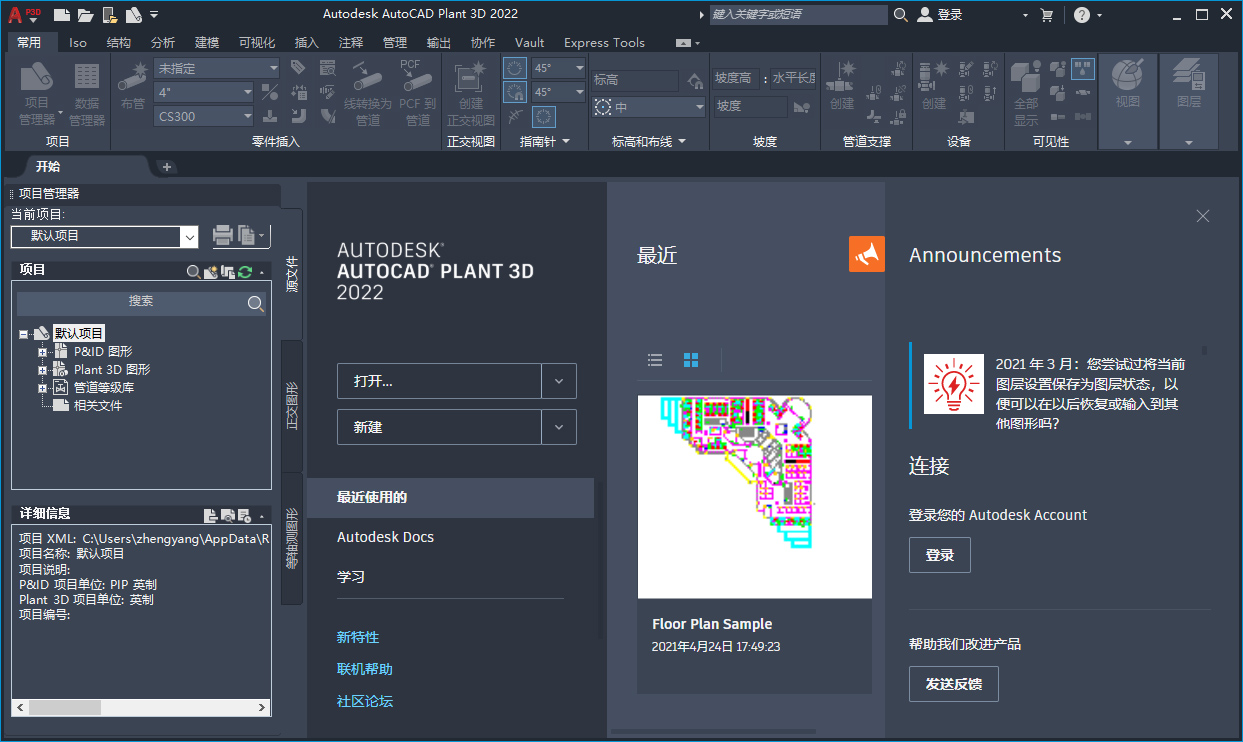
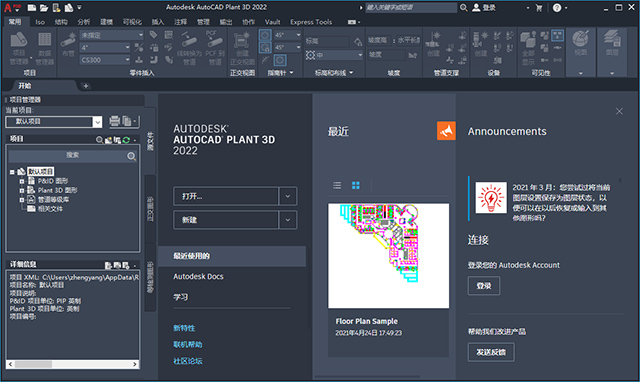
9、好了,软件成功激活,以上就是cad plant 3d 2022中文免费版的详细安装教程,软件界面如下:
autocad plant 3d 2022新增功能
1、项目比较
Project Compare提供了一种分析整个Plant 3D配置的异同的方法。您可以将当前项目与参考项目进行比较。您还可以选择要从一个项目同步到另一个项目的项目。
2、正交偏移位置
正交偏移位置允许您在正投影图中显示不同的坐标。
在以前的版本中,正视图中仅显示创建模型的坐标。
3、等轴测尺寸设置
“项目设置”对话框经过重新设计,具有扩展的等轴测尺寸功能。等距尺寸设置还提供对Iso样式编辑器的访问,以进行IsoConfig.xml的高级配置。
4、其他
Plant Content Runtime Upgrade:内置的Plant内容现在基于Python 3.7.9版本。升级您的自定义脚本,使其与Python 3.7.9版本兼容。您可以使用任何可用的工具将Python 2转换为3。
AutoCAD Plant 3D对象启动器:安装了AutoCAD Plant 3D OE后,Navisworks中将显示更多的Plant 3D对象属性,包括“设备喷嘴”详细信息。
协作:协作项目支持新的Autodesk Construction云。共享或打开协作项目时,将删除协作项目名称中的区域后缀。
软件功能
1、Plant 3D的协作
跨项目团队在工厂设计模型上进行协作,并维护合规性要求,所有这些都在基于云的通用数据环境中进行
2、快速P&ID起草
上下文中的AutoCAD命令有助于简化P&ID绘图。
3、行业标准符号库
Plant 3D工具集随工具面板中的标准符号库一起提供。它们包括PIP,ISA,ISO / DIN和JIS。
4、资料验证
通过根据用户定义的规则扫描P&ID以确保数据一致性,快速识别可能的错误。
5、3D快速植物建模
使用参数设备建模,结构钢库以及使用行业标准管道目录的特定项目管道规格,快速创建3D工厂模型。
6、参数化设备模板
使用参数模板创建和编辑设备,以帮助您更快地创建工厂布局。
7、结构建模
使用包括AISC,CISC和DIN在内的行业标准钢型材布置结构,楼梯,梯子和栏杆。
8、创建特定于项目的管道规格
定制管道规格以满足项目的特定要求。包括行业标准组件以及定制组件。
9、创建和编辑管道正投影图
直接从3D模型中提取管道正投影图,并在更新3D模型时对其进行更新。
10、自动化生产管道等轴测图
直接从3D模型创建行业标准/项目标准管道等轴测图。
11、自动化的项目特定报告
定义项目的报告格式,并直接直接从3D模型自动填充数据。
12、BIM模型文档
与其他行业学科合作,为工厂创建BIM模型。
13、Plant 3D工具集+ BIM 360 Design
工厂设计师使用BIM 360 Design在基于云的通用数据环境中跨项目团队进行协作。
14、Plant 3D工具集+ Revit + Navisworks + InfraWorks
使用AEC集合中的Plant 3D进行规范驱动的设计,分析和可用于施工的等轴测图。
15、Autodesk AEC系列
使用Plant 3D,Civil 3D,InfraWorks,Revit和其?他BIM软件和工具简化您的工作流程。
系统要求
1、操作系统
64 位 Microsoft Windows 11 和 Windows 10。
2、处理器
基本要求:2.5-2.9 GHz 处理器
建议:3+ GHz 处理器
3、内存
基本要求:8 GB
建议:16 GB
4、显示器分辨率
传统显示器:
1920 x 1080 真彩色显示器
高分辨率和 4K 显示器:
在 Windows 10(配支持的显卡)上支持高达 3840 x 2160 的分辨率
5、显卡
基本要求:1 GB GPU,具有 29 GB/s 带宽并兼容 DirectX 11
建议:4 GB GPU,具有 106 GB/s 带宽并兼容 DirectX 12
6、磁盘空间:10.0 GB
7、.NET Framework:.NET Framework 版本 4.8 或更高版本















共有 0条评论